План счетов
В Cashfulness каждая запись живёт на счёте, а счета организованы в план счетов: дерево, отсортированное по разделам, которое отражает логику двойной записи. Экран Счета — это ваша отправная точка для изучения структуры, создания новых счетов и поддержания их в соответствии с реальностью.
Древовидная структура
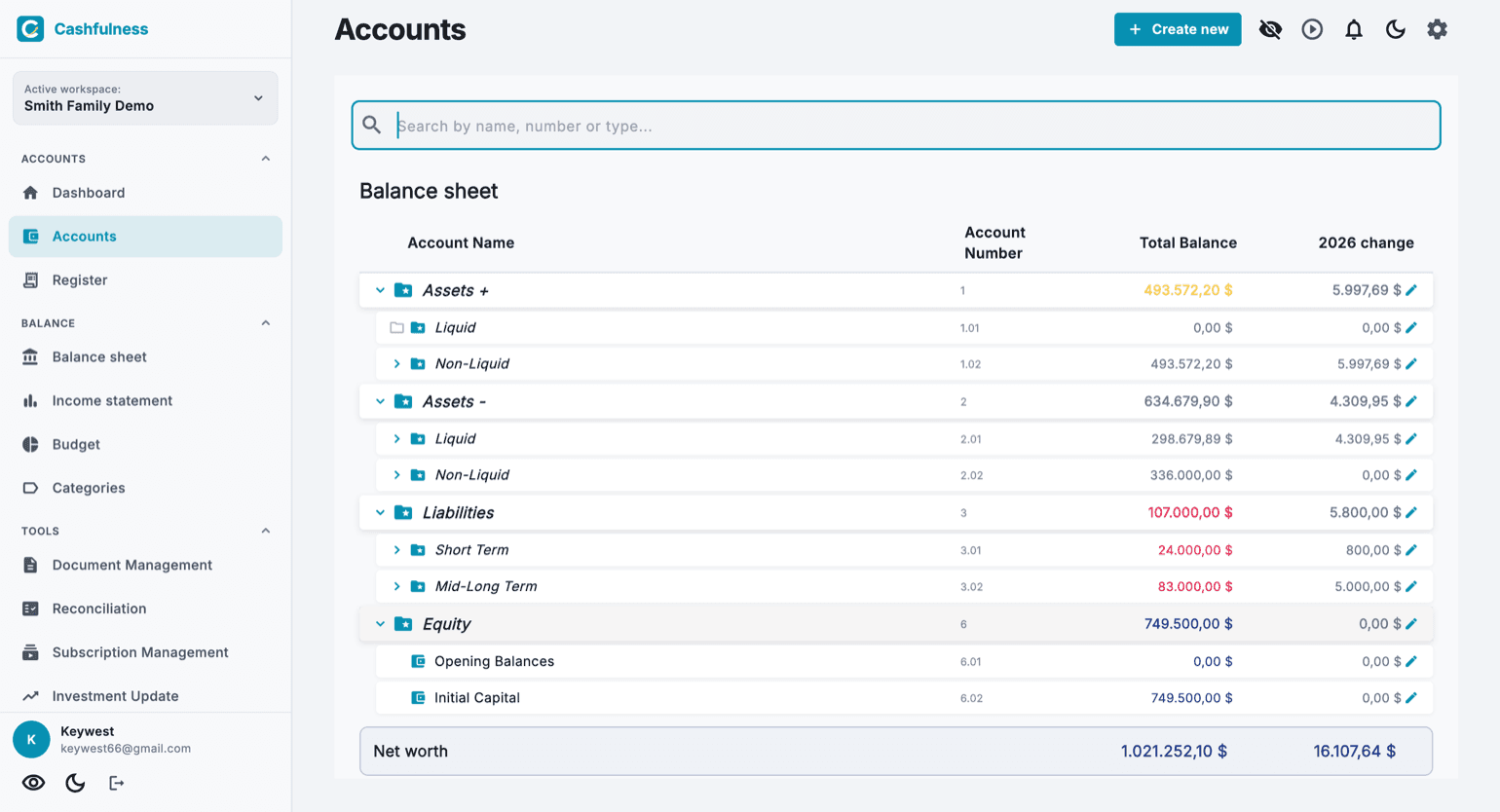
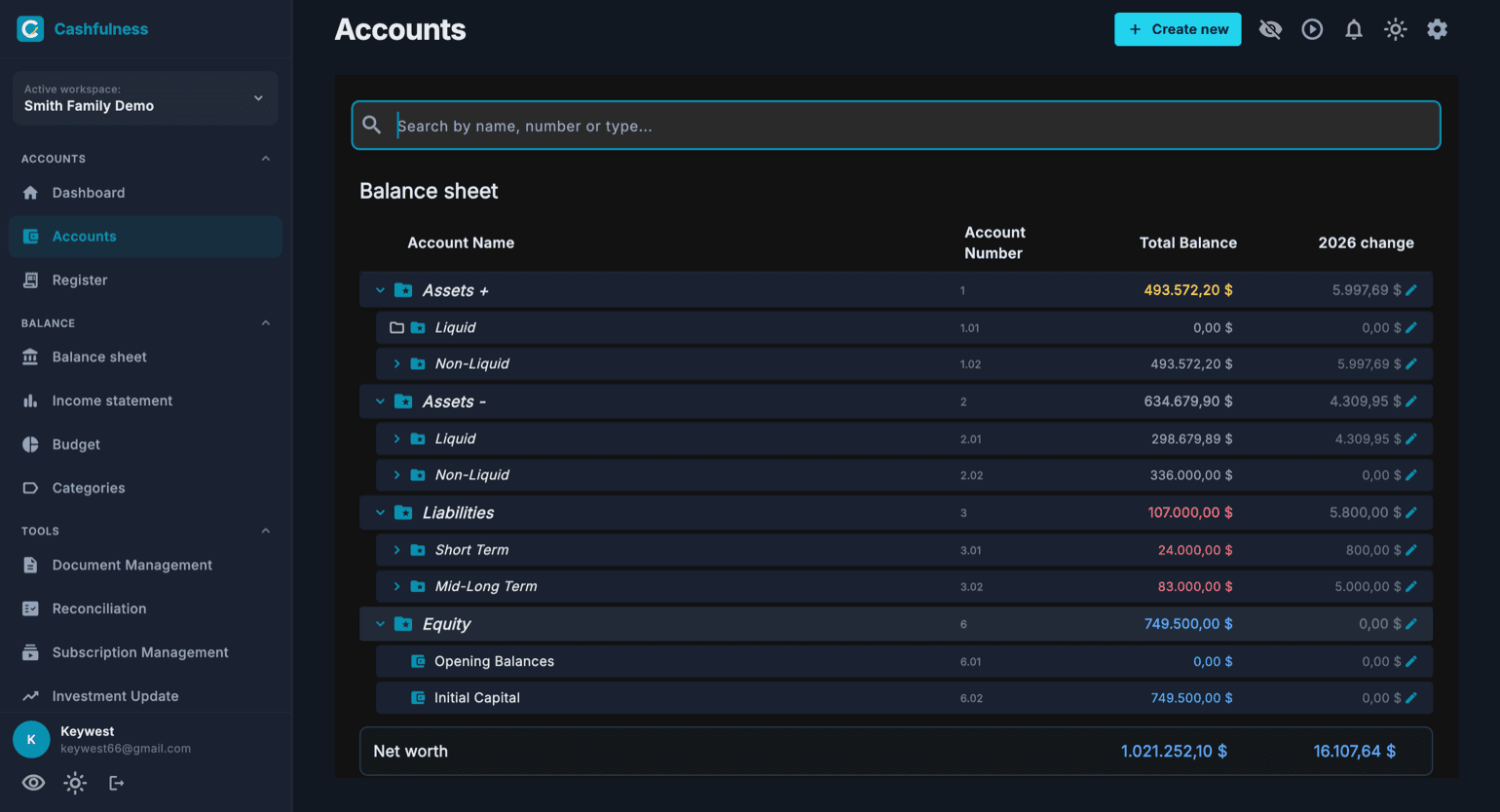
Экран Счета показывает план счетов в виде раскрывающегося дерева, сгруппированного по разделам. Баланс включает Активы+ (продуктивные активы, приносящие ценность), Активы- (ликвидность без дохода и активы личного пользования), Обязательства и Собственный капитал. Доходы и Расходы находятся в Отчёте о прибылях и убытках.
Каждая строка показывает название счёта, номер счёта, общий баланс и изменение за текущий год. Разделы разворачиваются и сворачиваются стрелкой рядом с названием, а строка поиска вверху позволяет найти счёт по имени, номеру или типу.
Внизу страницы итоговая строка показывает общие Чистые активы учётного пространства: разницу между тем, чем вы владеете, и тем, что вы должны.
Чтобы отделить расходы деятельности от семейных, есть два пути. Если достаточно их различать, создайте организационный счёт — «Деятельность» — и подвесьте под него его расходы и доходы: отчёты сгруппируют их, а метки дадут поперечный срез. Если же два мира не должны соприкасаться, нужно второе учётное пространство, но оно входит только в тариф Ultra: с Free и с Premium пространство одно. В обоих случаях лучше не смешивать денежные счета.
Перемещение счетов и изменение их порядка
У каждого вашего счёта справа есть ручка перетаскивания (иконка из точек). Мышью вы просто тянете; пальцем нужно сначала задержать нажатие на ручке, а потом тянуть: это защита, благодаря которой дерево продолжает нормально прокручиваться.
Пока вы тянете, у каждой строки есть три зоны. Над соседним счётом того же уровня или под ним появляется линия вставки: это изменение порядка, выбранный порядок сохраняется, а номера счетов переназначаются сами. В середине папки строка подсвечивается: это перемещение, счёт меняет место в дереве и забирает с собой все свои субсчета, вместе с номерами. Закрытая папка открывается сама, если подержать над ней счёт мгновение.
Приложение отклоняет сбросы, которые сломали бы отчёты, и говорит вам об этом: счёт не войдёт в папку другого семейства, не может оказаться внутри собственного потомка, а системные счета не перемещаются. Ручка исчезает там, где жест не имел бы смысла: во время поиска и при включённой сортировке по алфавиту, потому что там позицию решает имя.
Валюты и цвета баланса
У каждого счёта своя валюта, выбранная при его создании. Вы можете держать расчётный счёт в евро, а инвестиционный счёт в долларах: Cashfulness записывает каждую операцию в валюте счёта и конвертирует итоги при необходимости.
Балансы используют смысловые цвета: с одного взгляда можно понять природу каждой цифры, например Обязательства отделены от того, чем вы владеете, а Собственный капитал — от всего остального. Цвет никогда не заменяет бухгалтерский знак, он лишь облегчает чтение.
Создание счёта с помощью мастера
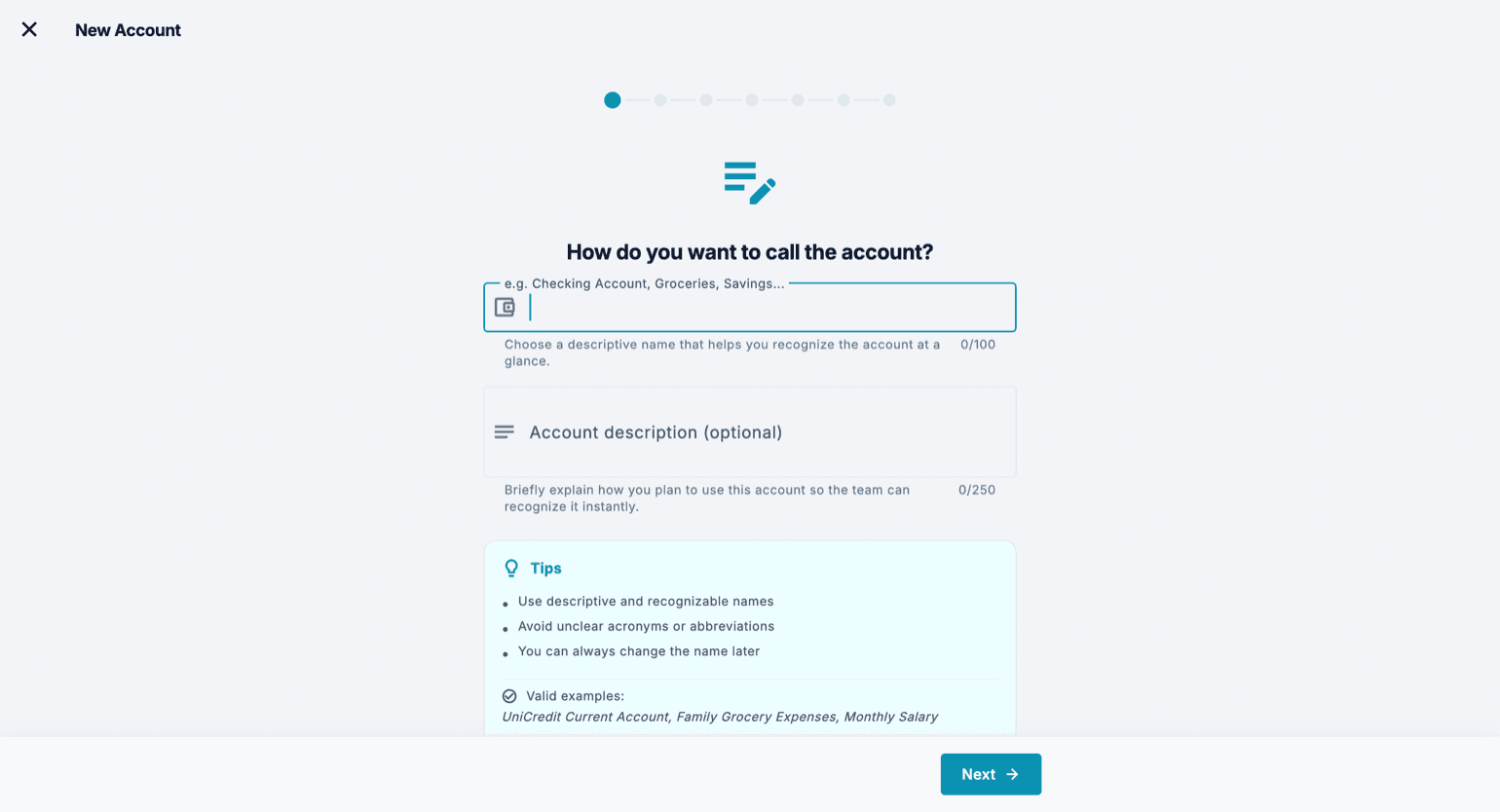
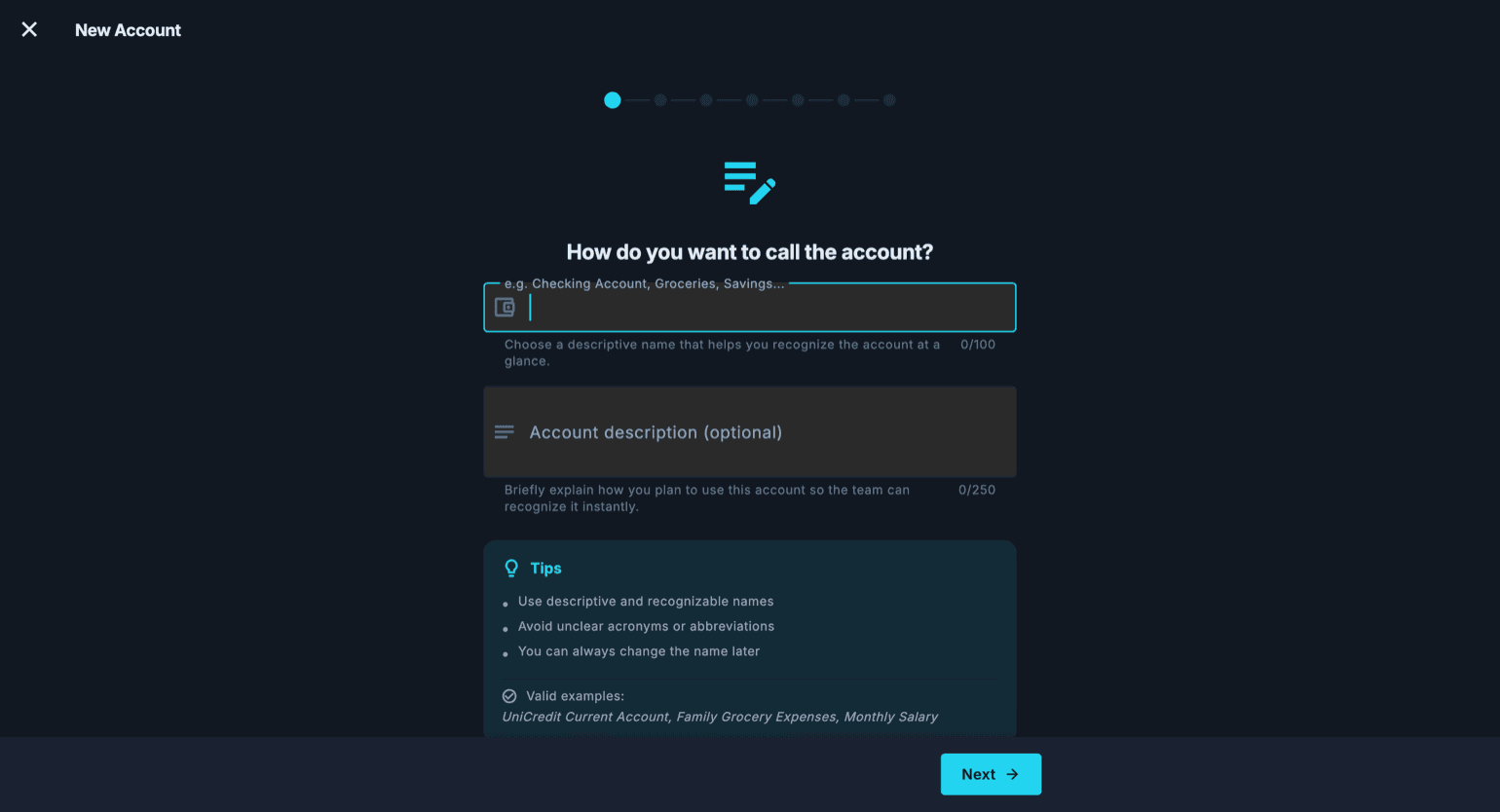
Кнопка плюс в правом нижнем углу открывает мастер Новый счёт, который проведёт вас шаг за шагом. Мастер спрашивает только то, что нужно, по одному шагу за раз, показывая по ходу подсказки и подходящие примеры.
Если Вы создаёте счёт прямо под Обязательствами, шаг подтипа предлагает и позиции уровнем ниже — кредитную карту, займы, налоговую задолженность, ипотеку — и сразу говорит, в какую папку он попадёт; если такой папки ещё нет, приложение создаст её при сохранении.
Счёт можно создать, не отрываясь от того, чем вы заняты: внизу каждого выпадающего списка счетов, в форме транзакции и в других формах, где записываются операции (сроки платежей, договоры, регулярные операции, ипотека, покупки и продажи, амортизация, переоценки), есть пункт Создать новый счёт, даже если вы ещё ничего не ввели. Если вы уже ввели название, мастер начнёт с него, а в конце вы вернётесь туда, где были, и новый счёт уже будет выбран.
- Дайте счёту описательное, узнаваемое название, например название банка или назначение счёта. Можете добавить необязательное описание, полезное, если вы делите учётное пространство с другими людьми.
- Выберите тип счёта: он определяет, в каком разделе дерева окажется счёт и как будет вести себя его баланс.
- Выберите родительский счёт прямо из дерева: новый счёт расположится под ним, наследуя его позицию в структуре.
- Настройте свойства счёта в зависимости от того, как вы будете его использовать (см. следующий раздел).
- Подтвердите: счёт сразу появится в дереве, готовый принимать операции.
Свойства счёта
При создании счёта (и позже при его редактировании) вы можете задать свойства, которые изменяют его поведение. Банковские счета, кредитные карты, а также инвестиционные и криптовалютные счета попадают в Сверку сами: если какой-то из них вам там не нужен, включите «Исключить из сверки». Подписки же больше не отмечаются на счёте: они заносятся как договоры в разделе Инструменты → Подписки и коммунальные услуги.
Рыночная оценка: предназначена для инвестиций, позволяет периодически обновлять стоимость счёта через Обновление инвестиций. Амортизация: для активов, теряющих ценность со временем, таких как автомобиль или устройство, чтобы план счетов отражал реальную стоимость, а не цену покупки.
Ликвидные и Неликвидные: здесь выбор действительно перемещает счёт, потому что ликвидность читается не по подтипу, а по тому, где счёт стоит в дереве. Прежде чем переместить, приложение говорит вам, куда его несёт, и учтите: папки «Ликвидные» и «Неликвидные» есть в обеих ветках активов — смотрите на весь путь, а не только на название.
У счёта, который принадлежит не только Вам, есть три разных пути, и выбирают их по тому, кто вносит записи. Если вносите только Вы, а половина имущества принадлежит другому, нужна доля владения: в мастере включите «Доля владения» и в поле «Ваша доля» укажите свой процент. Проводки остаются в полной сумме — если поступает 1 000 €, приложение записывает 1 000 €, а не 500, — иначе сверка с банковской выпиской перестала бы сходиться. Доля — это линза: она меняет только то, сколько этот счёт весит в Доступной ликвидности и Чистых активах, а в Отчёте о прибылях и убытках не применяется вовсе. Её задают по каждому счёту, но никогда на папке: два объекта недвижимости в одной папке могут иметь разные доли.
Если же вносите записи вдвоём, каждый из своего приложения, доля Вам не нужна: используйте «Поделиться счётом» на карточке счёта. В пространстве другого человека появится его собственный счёт с его записями, и счёт станет читаться двумя способами: «Моя часть» — это Ваши строки, и именно это число попадает в Ваши показатели, а «Фактическое сальдо счёта» — это строки всех вместе, и его сверяют с выпиской. Доля владения здесь намеренно исключена: Ваша часть и без того лишь то, что записали Вы. Третий путь — совсем другое дело: поделиться всем учётным пространством, с его ролями и правами.
Совместно используются только балансовые счета, то есть активы и обязательства, но никогда категории расходов или доходов. Совместный доступ нужен для того, чтобы снова соединить то, что за пределами приложения существует в единственном числе: банковский счёт один, и выписка для сверки тоже одна. Категория расходов не является единой вещью в мире, это способ, которым каждый классифицирует собственные траты, и она остаётся его собственной. Это не ограничение, а сам механизм: поскольку каждый вносит свои проводки со своими категориями, в ваших отчётах о расходах вы видите только то, что потратили вы.
Общие расходы: кто платит и кто относит их на свои затраты
Общий счёт на двоих и вопрос, который возвращается всегда: во сколько это обошлось мне? Cashfulness не делит расход между двумя учётными пространствами сам, но со счетами, которые у вас уже есть, к этому можно прийти, и всё сойдётся до цента. Принцип один-единственный: кто записывает расход, тот находит его целиком в своих затратах; чтобы он остался наполовину, половина другого человека уходит на счёт «Между нами», обязательство, которое показывает, сколько вы должны друг другу; а каждую строку выписки общего счёта записывает только один, полностью. Отсюда получаются два способа, с совершенно одинаковой проводкой у того, кто платит.
В первом способе записываете только вы. Общий счёт целиком остаётся в вашем пространстве, с тем сальдо, которое у него уже есть, а рядом вы создаёте «Между нами»: тип Обязательства, внутри папки «Краткосрочные», с выключенным переключателем «Доля владения». На шаге «Начальное сальдо» вы пишете, сколько из денег, которые сегодня лежат на общем счёте, принадлежит другому человеку, отвечаете «Нет, эта позиция у меня уже была» и указываете дату, с которой общий счёт держит эти деньги. Не отвечайте «Да», указав общий счёт: вторая сторона проводки легла бы туда, и общий счёт вырос бы, хотя на него не пришло ни одного евро.
Дальше общий расход становится одной проводкой из трёх строк, которую пишут из типа «Другое» в форме транзакции: общий счёт по кредиту на полную сумму, ваш счёт затрат по дебету на вашу половину, «Между нами» по дебету на его. Половина другого человека округляется вниз до цента, а лишний цент остаётся тому, кто платит. Его поступление на общий счёт, например зарплата, наоборот, идёт целиком на «Между нами», а ваши личные траты — целиком на ваши затраты.
Во втором способе записываете вдвоём, каждый из своего пространства, и делитесь обоими счетами: общим и «Между нами». Тот, кто платит, пишет как раньше; другой человек записывает свою половину как расход, оплаченный со счёта «Между нами», а строки выписки, которые его, он сам записывает на общий счёт в своём пространстве. Чтобы перейти от первого способа ко второму, переносят сальдо счёта «Между нами», назовём его X: в вашем пространстве «Между нами» X по дебету и общий X по кредиту, в его — общий X по дебету и «Начальные остатки» X по кредиту. Приглашение не отправляет никакого уведомления: другой человек находит его в Настройки → Учётные пространства → Управление учётным пространством → «Счета, которыми поделились со мной».
Три вещи, которые стоит знать до начала. В первом способе Доступная ликвидность считает весь общий счёт, вместе с деньгами другого человека: ваша — это общий минус «Между нами». На общем счёте другой человек видит ваши строки, с описанием и названиями остальных счетов проводки, включая категорию. А на общем счёте сверка показывает и отмечает только ваши строки, поэтому против полной выписки Разница не обнуляется: выписку сверяют с «Фактическим сальдо счёта», на экране общего счёта.
- На общем счёте уже есть 3 000 € с начальной настройки, и его не трогаем. Вы создаёте «Между нами» и на шаге «Начальное сальдо» пишете 1 500: появляется «Между нами» 1 500 по кредиту и «Начальные остатки» 1 500 по дебету. Ваши чистые активы уменьшаются на 1 500 €, и это правильно, потому что эти деньги были его.
- Его зарплата, 1 800, приходит на общий счёт: общий 1 800 по дебету, «Между нами» 1 800 по кредиту.
- Покупка продуктов на 120, оплаченная с общего счёта, одна проводка из трёх строк: общий 120 по кредиту, Продукты 60 по дебету, «Между нами» 60 по дебету.
- Счёт за коммунальные услуги на 87,35: его половина, округлённая вниз, — 43,67. Общий 87,35 по кредиту, Коммунальные услуги 43,68 по дебету, «Между нами» 43,67 по дебету.
- Ваш ужин, 80, тоже оплаченный с общего счёта: он полностью ваш. Досуг 80 по дебету, общий 80 по кредиту.
- Проверка в конце месяца: общий счёт показывает 4 512,65 €, как и выписка. «Между нами» показывает 3 196,33 €, то есть его деньги, которые лежат на общем. Ваша часть общего — это разница, 1 316,32 €, а в ваших затратах 183,68 €.
- Если записываете вдвоём, тот же месяц лишь меняет сторону: свою зарплату он записывает на общий счёт в своём пространстве, а две свои половины пишет как расходы, оплаченные со счёта «Между нами», Продукты 60 и Коммунальные услуги 43,67. Проверка становится такой: фактическое сальдо общего счёта равно выписке, а фактическое сальдо «Между нами» равно нулю.
Начальное сальдо для счёта, созданного после настройки
Когда вы открываете учётное пространство, начальная инвентаризация спрашивает сальдо каждого счёта и сама записывает открывающие транзакции. Но инвентаризация проводится лишь один раз, а счета, созданные в следующие месяцы, рождаются с нулём: расчётный счёт, открытый в марте, или сберегательная книжка, о которой вы забыли, стартуют пустыми, хотя в реальности деньги на них есть.
Поэтому у мастера Новый счёт есть последний, необязательный шаг, который спрашивает начальное сальдо. Он появляется только у балансовых счетов — у расхода или дохода начального сальдо не существует — и если оставить сумму пустой, ничего не создаётся. Если же вы вводите сумму, мастер задаёт один-единственный вопрос: эти деньги приходят со счёта, который у вас уже есть в Cashfulness?
Правильный ответ на этот вопрос — самое важное, потому что он решает, изменится ли ваш Собственный капитал. Если деньги приходят со счёта, который у вас уже есть (вы перевели их с расчётного счёта на книжку), это внутренний перевод: вторая сторона проводки ложится на счёт, который вы укажете, и Собственный капитал остаётся прежним. Если же вы декларируете что-то, о чём приложение не знало, вторая сторона уходит на «Начальные сальдо», и Собственный капитал меняется: растёт, если вы декларируете то, чем владеете, и уменьшается, если вы декларируете долг, например ипотеку или остаток по карте.
Для обязательств впишите сумму долга положительным числом: бухгалтерский знак приложение поставит само.
Мастер спрашивает также, с какого времени вы владеете тем, что заявляете, и поле изначально пустое. Раньше запись датировалась днём заполнения мастера: дом, который у вас десять лет, внесённый в августе, выглядел как выросшие за этот год активы, а изменение «с начала года» на главной странице раздувалось на сумму, которая никогда не росла. С настоящей датой показатели за год остаются верными. Отчёт о прибылях и убытках всё равно не двигается: открывающая запись затрагивает счёт и Собственный капитал, но никогда не доход и не расход, поэтому никакая дата не может изменить прибыль прошлого года.
Исправление уже проведённой инвентаризации
Начальный снимок делается один раз, но он не высечен в камне. Запись, которую сгенерировала инвентаризация, живёт в Журнале как любая другая транзакция: найдите её, набрав в поиске «Начальное сальдо», откройте — и оттуда можно исправить суммы, добавить строку для забытого счёта или перенести дату на день, когда инвентаризация действительно проводилась.
Это правильный способ поправить сальдо, введённое с ошибкой при настройке, и он лучше корректирующей транзакции: после исправления открытия отчёты всех периодов снова сходятся, а корректировка, датированная сегодняшним днём, оставила бы месяцы между ними неверными.
Скрытые счета
Не каждый счёт нужен каждый день: закрытый или редко используемый счёт может загромождать дерево. Вы можете скрыть его без удаления, чтобы его учётная история осталась нетронутой.
Иконка глаза на панели инструментов показывает или скрывает скрытые счета: когда она выключена, вы видите только активные счета, когда включена — они все снова появляются.
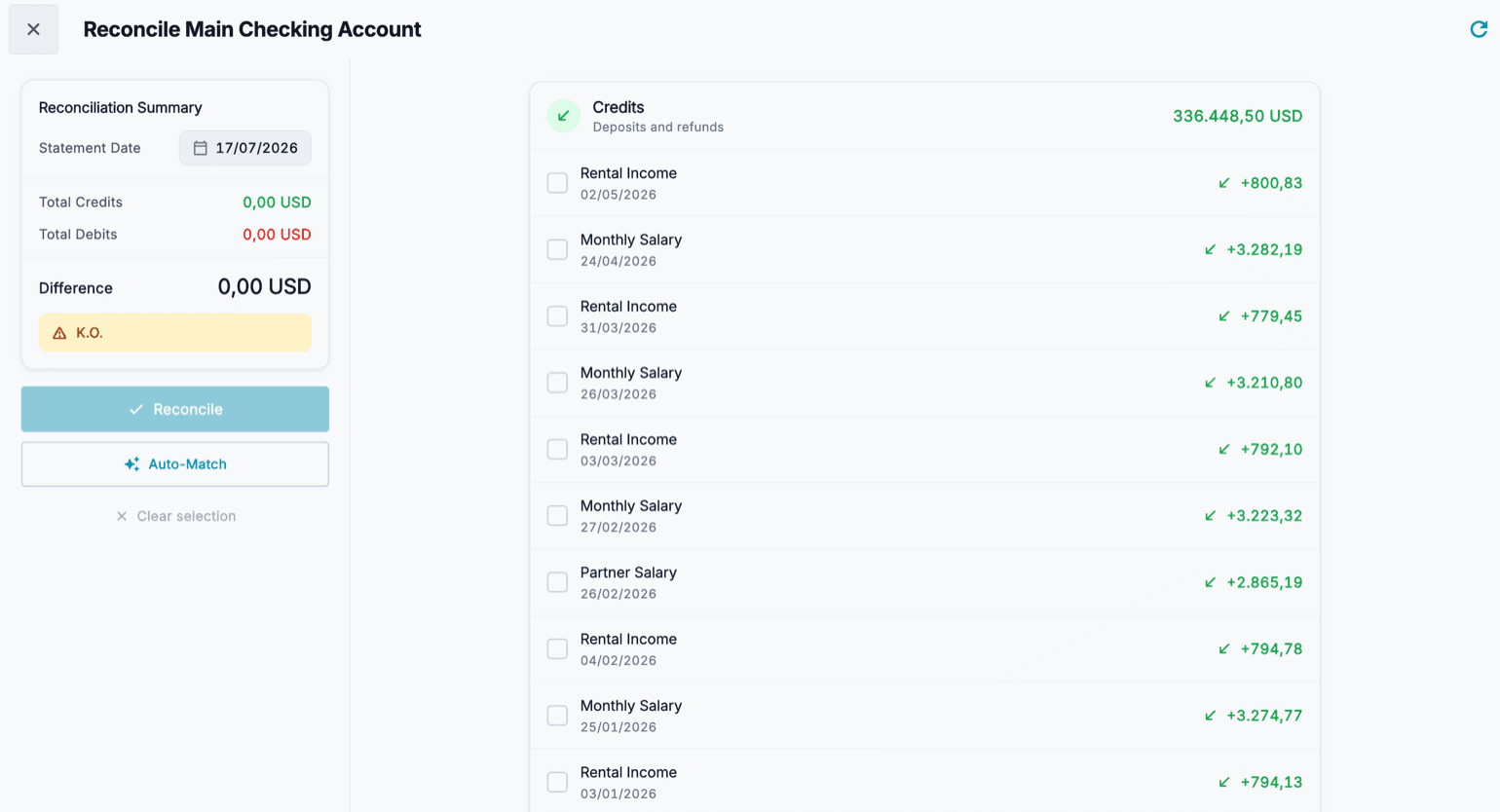
Сверка счёта
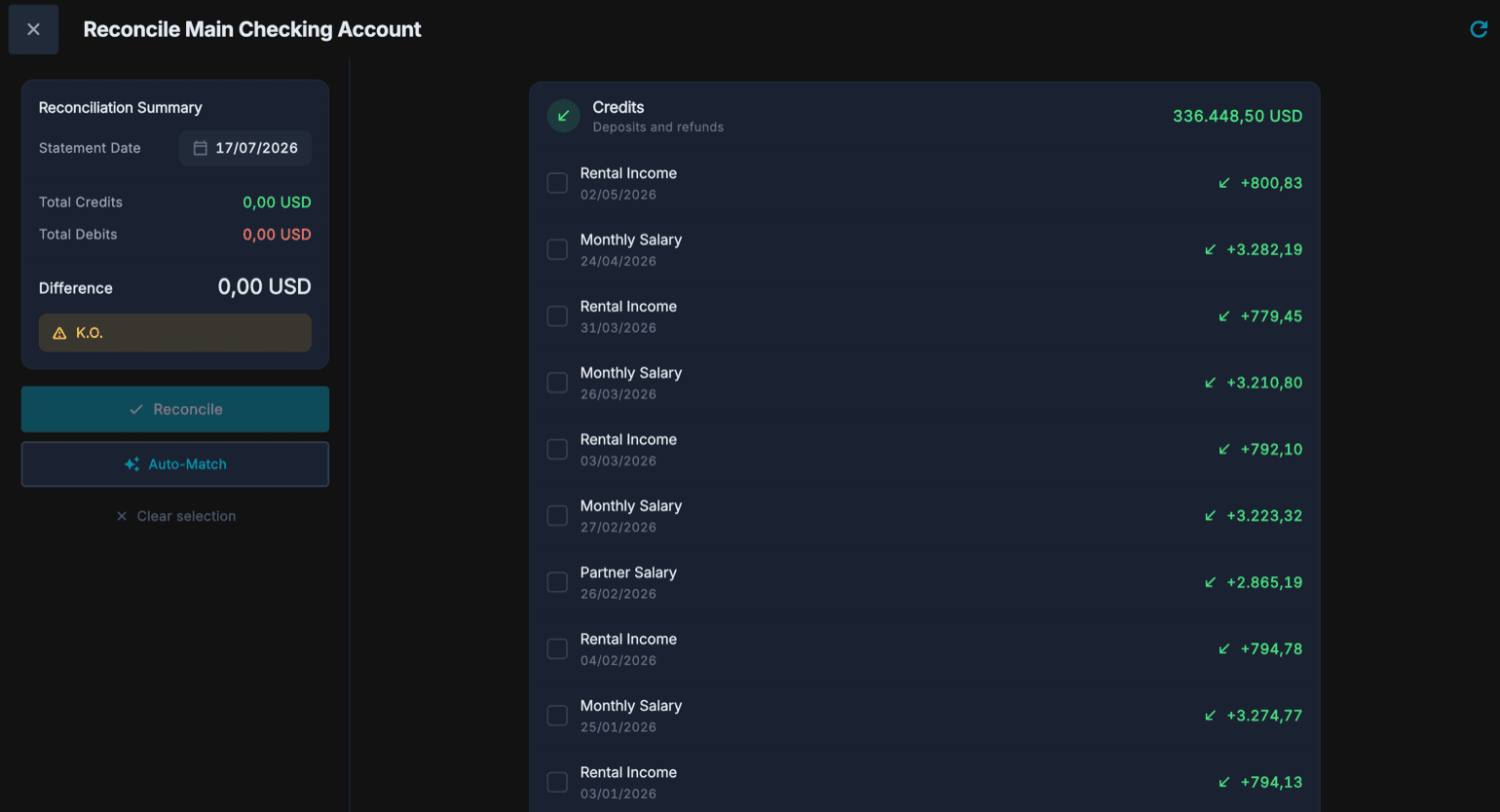
Сверка — это момент, когда вы сравниваете Cashfulness с банковской выпиской. В разделе Сверка вы выбираете счёт и получаете список записанных операций, разделённых на Поступления (полученные зачисления и возвраты) и Списания (расходы).
Вы отмечаете каждую операцию, найденную в выписке: Итого поступления и Итого списания обновляются по ходу дела, вместе с Разницей. Пока сверка баланса не совпадает, приложение это отмечает; как только Разница достигает нуля, вы можете подтвердить кнопкой Сверить.
- Откройте Сверку и выберите счёт для сверки.
- Установите дату актуальности банковской выписки.
- Отметьте операции, которые видите в выписке, по одной, как в Поступлениях, так и в Списаниях.
- Проверьте Разницу внизу: она должна достичь нуля. Если нет, найдите недостающую или лишнюю операцию.
- Нажмите Сверить для подтверждения: отмеченные операции помечаются как сверенные.