
Журнал
Журнал собирает все операции активного учётного пространства в единый хронологический список. Здесь вы находите прошлые движения, записываете новые и вносите изменения в существующие. За кулисами каждая операция строится по принципу двойной записи: минимум два движения, уравновешивающих друг друга, но приложение формирует их за вас из простой формы.
Журнал с первого взгляда
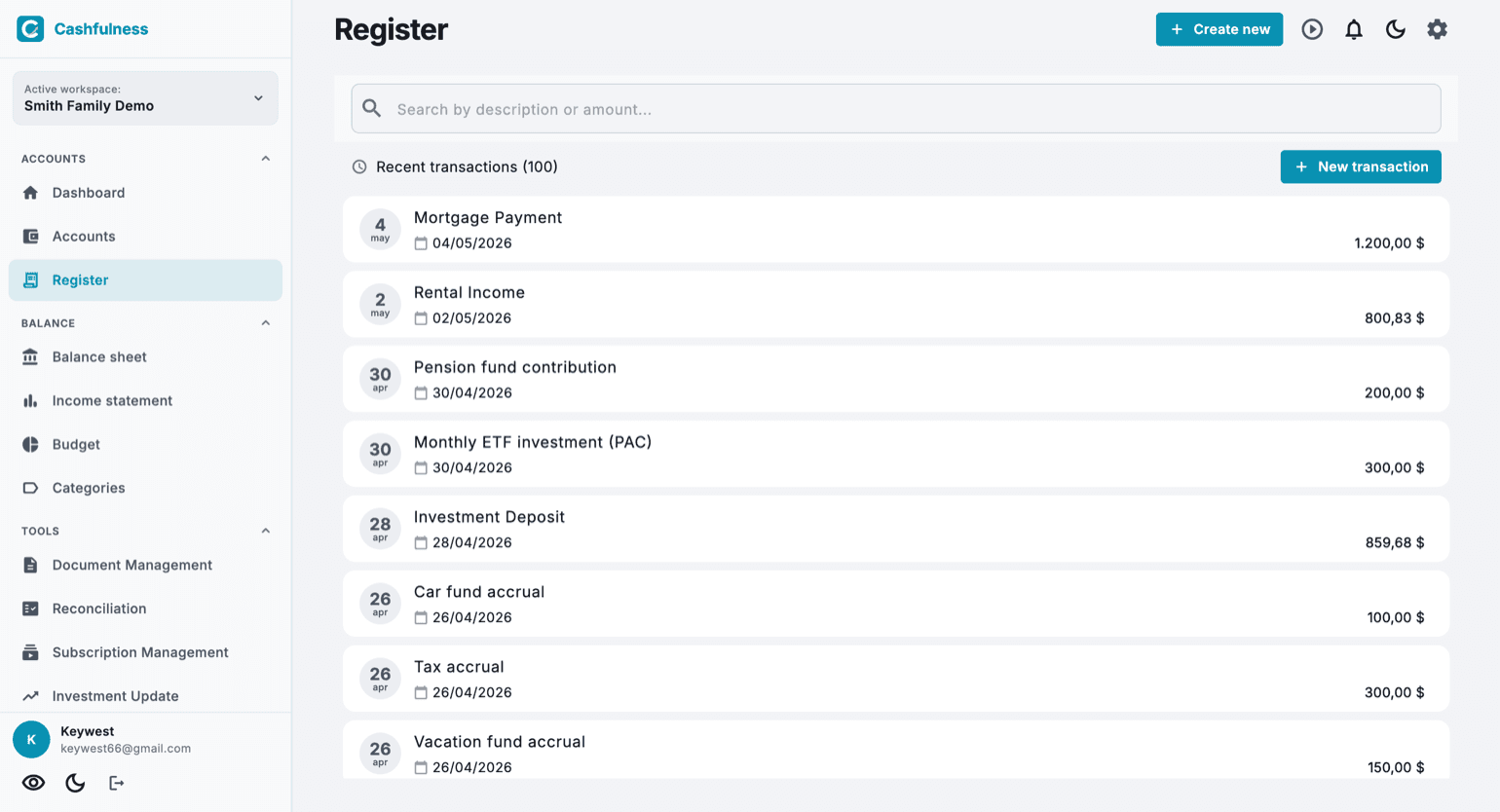
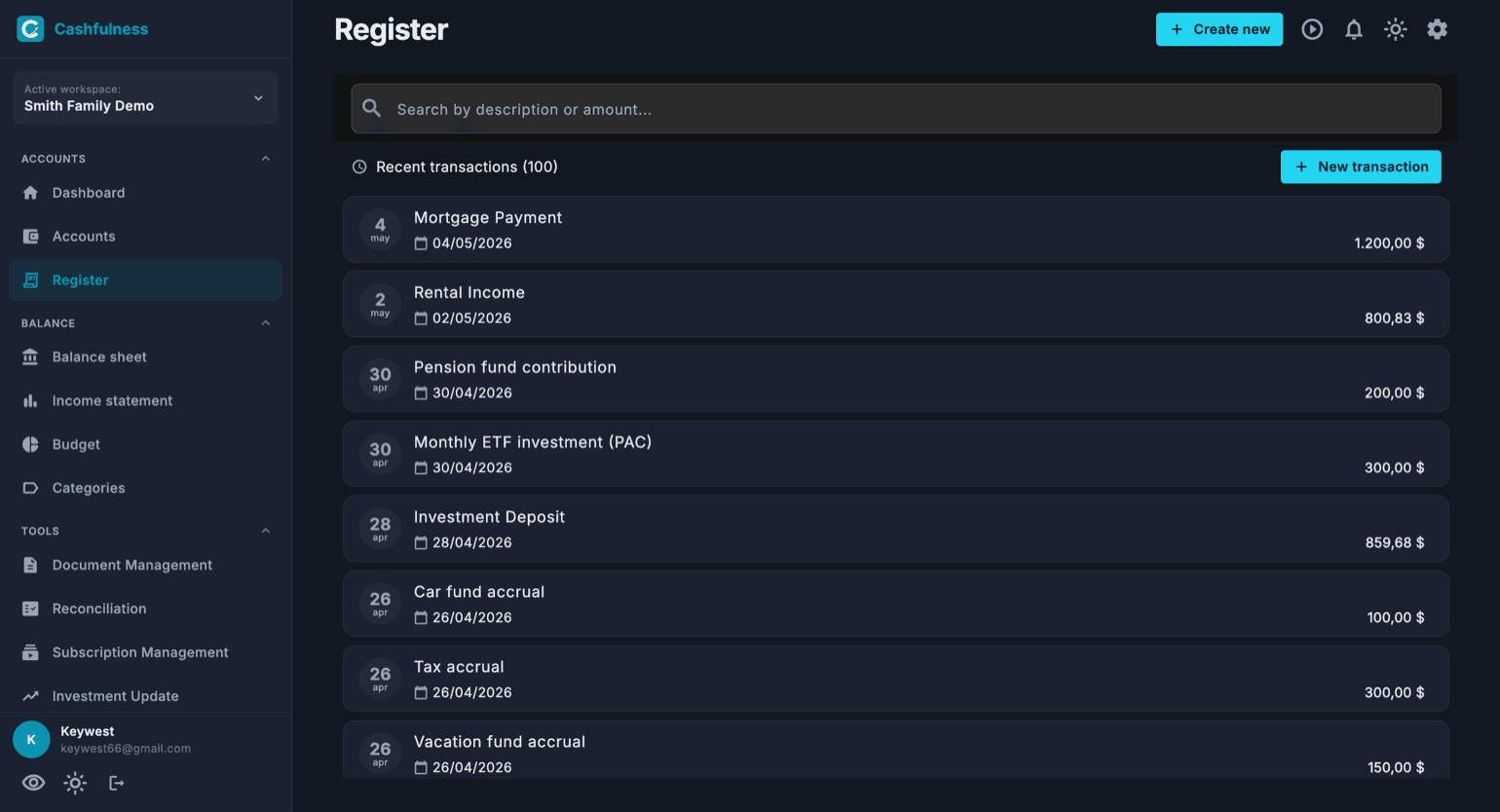
Открыв Журнал в боковой панели, вы видите последние операции учётного пространства, отсортированные от самой свежей. Каждая строка показывает дату, описание и сумму движения.
Строка поиска сверху позволяет искать по описанию или сумме: начните вводить текст, и список отфильтруется по результату. В правом верхнем углу находится кнопка «Новая операция», которая открывает форму ввода.
На некоторых строках рядом с описанием появляется небольшая метка: она означает, что эту запись создало приложение, а не Вы. Вы увидите её на оценках инвестиций, на амортизации, на начальных сальдо, на повторяющихся записях и на строках, пришедших из импорта. Строки без метки — те, которые Вы ввели вручную.
Создание новой операции
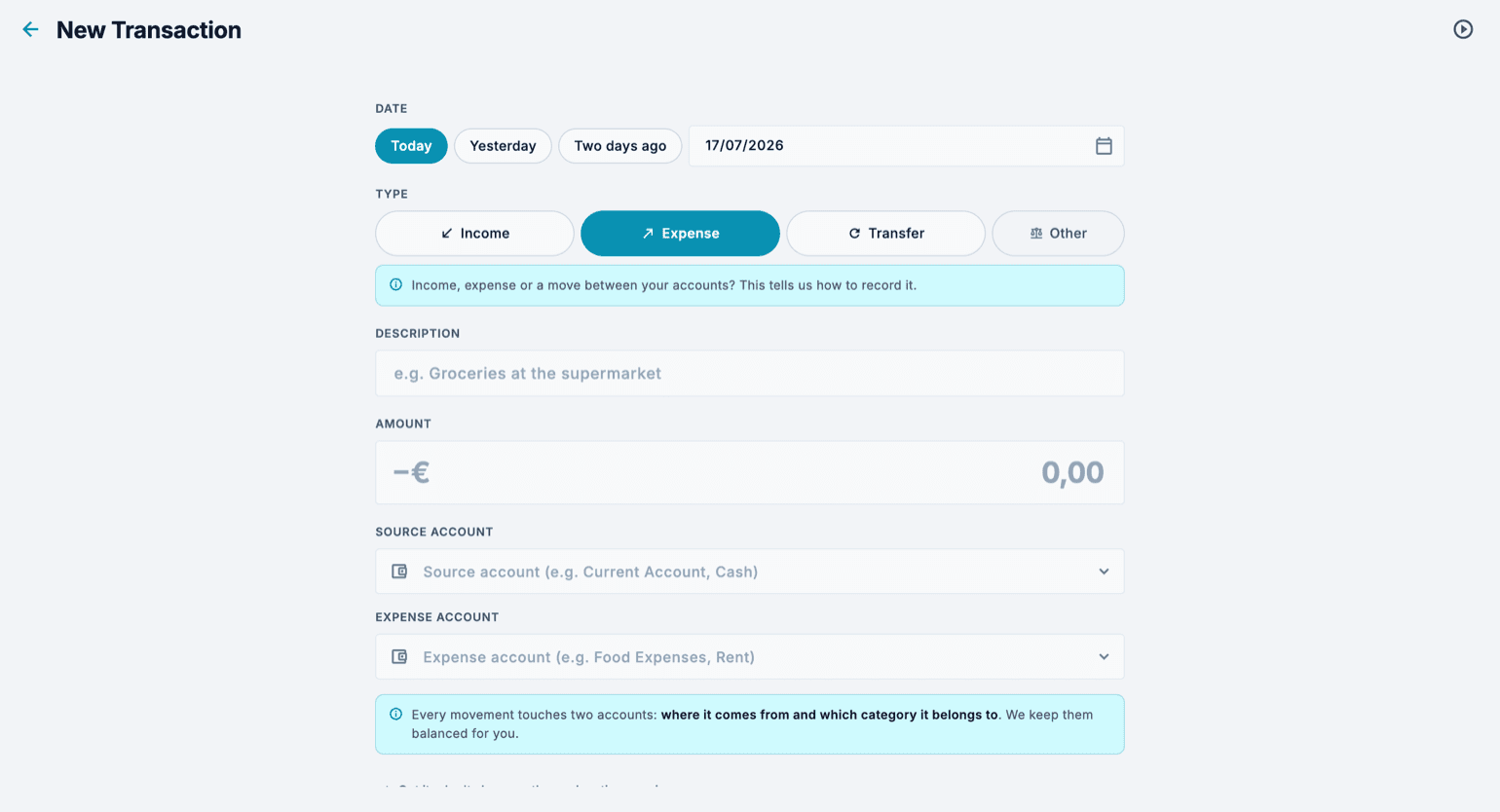
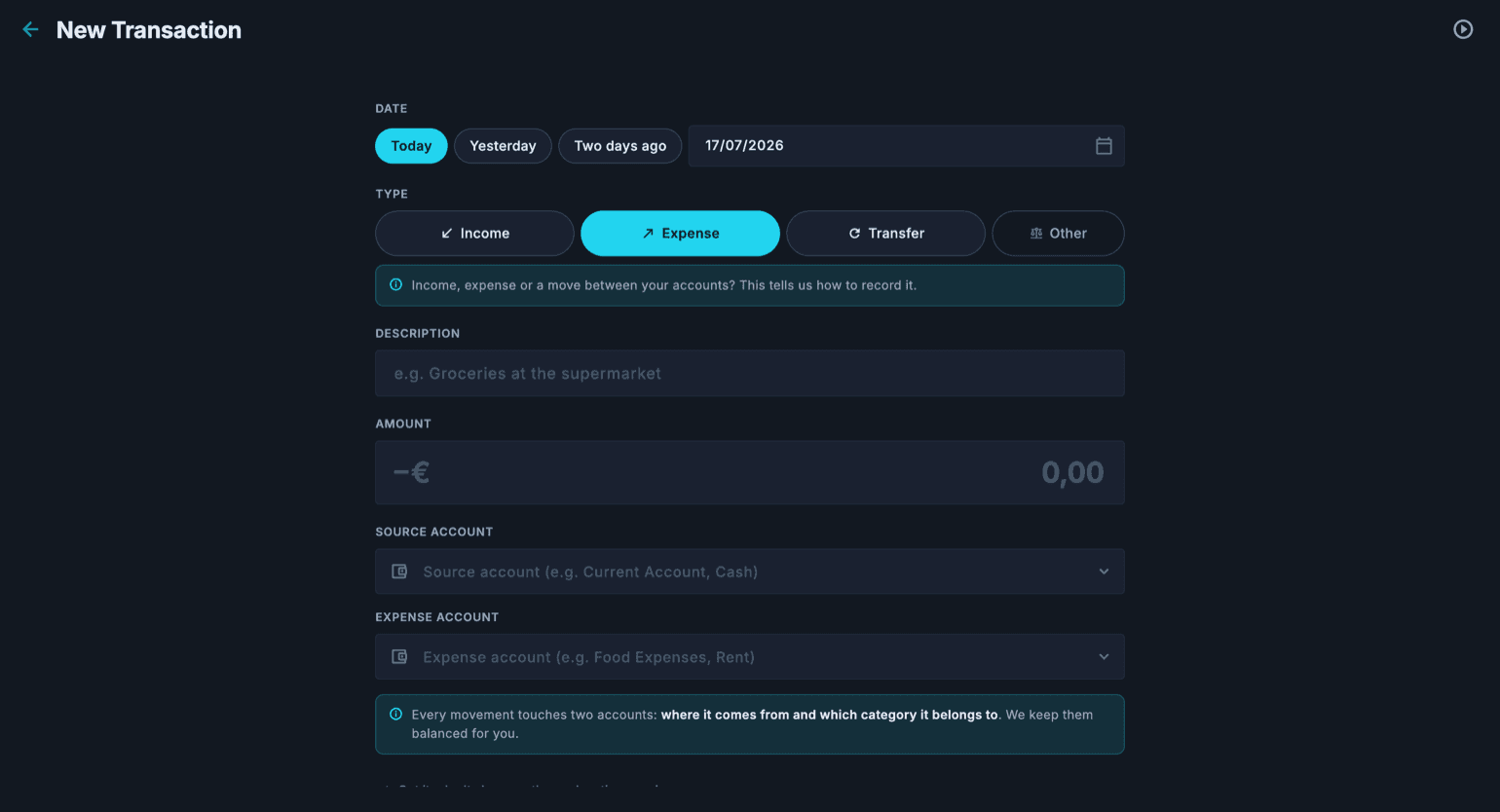
Форма ввода ведёт вас поле за полем. Сначала выберите тип движения: доход, расход, перевод между вашими счетами или другое для особых случаев. В зависимости от выбранного типа приложение предлагает подходящие счета для связи.
Для даты, помимо выбора в календаре, есть быстрые ярлыки (сегодня, вчера, позавчера), поэтому запись расходов за последние дни занимает одно касание.
- В Журнале нажмите «Новая операция» (или кнопку плюс внизу справа).
- Выберите дату с помощью быстрых ярлыков или в календаре.
- Выберите тип: доход, расход, перевод или другое.
- Введите описание, например «Покупки в супермаркете».
- Введите сумму движения.
- Укажите счёт-источник и счёт-получатель: для расхода это счёт, с которого уходят деньги, и счёт расходов, к которому он относится (например, продукты или аренда).
- Подтвердите: операция сразу появляется в Журнале, а остатки на затронутых счетах обновляются.
Начать со счёта
Можно также открыть счёт на вкладке «Счета» и создать операцию оттуда: счёт уже выбран, а куда он попадёт, зависит от того, что это за счёт. Счёт, где лежат деньги, например карта или наличные, платит или получает и остаётся на месте, даже если вы смените тип движения. Счёт расходов или доходов, например Интернет и телефон, попадает в категорию, и остаётся выбрать только счёт, с которого вы платите или на который получаете деньги. Если вы включите «Остаться здесь для следующей», после сохранения останутся тип, дата и счёт, с которого платили, а если начали со счёта расходов или доходов, то и категория.
На странице счёта над списком движений есть ещё строка для ввода записей одна за другой, как в регистре счёта в GnuCash. Пока вы пишете описание, приложение предлагает операции, уже проведённые по этому счёту: если выбрать одну, подставятся описание, контрпроводка и последняя сумма, уже выделенная, чтобы её можно было сразу перезаписать. Контрпроводка тоже дополняется по мере ввода, а если такого счёта нет, приложение предложит его создать.
После сохранения строка очищается, но дата остаётся, и курсор возвращается к описанию: если вы переписываете чеки за вторник, дату выбираете только один раз. Сегодняшняя дата вернётся, когда вы уйдёте со страницы счёта и снова на неё зайдёте. Для записи из нескольких строк кнопка полной формы переносит туда всё, что вы уже ввели.
Двойная запись без хлопот
Когда вы сохраняете операцию, Cashfulness создаёт минимум две бухгалтерские проводки, уравновешивающие друг друга: сумма дебета и кредита всегда равна нулю. Именно это поддерживает согласованность ваших остатков, Баланса и Отчёта о прибылях и убытках.
На практике расход уменьшает актив (например, текущий счёт) и увеличивает счёт расходов; перевод перемещает стоимость между двумя вашими счетами, не затрагивая чистые активы. Вы заполняете простую форму, а бухгалтерскую строгость гарантирует приложение.
Операции в других валютах
Если движение затрагивает счета в разных валютах, каждый счёт получает сумму в своей валюте: приложение предлагает курс Европейского центрального банка на дату движения и показывает вам сумму в пересчёте перед сохранением.
Если в банковской выписке указана другая сумма, например, потому что банк применил свой курс, выберите «Другое» и введите в строке счёта сумму, которая поступила на самом деле: курс пересчитается сам. Так каждый счёт показывает ровно свои деньги, а итоги в отчётах пересчитываются в основную валюту пространства.
Изменение, дублирование и восстановление из корзины
Каждая строка Журнала, как и каждая строка списка движений на странице счёта, заканчивается кнопкой ⋮: она открывает меню с пунктами Изменить, Клонировать и Удалить, и строку даже не нужно раскрывать. На телефоне то же меню открывается и долгим нажатием на строку. Кнопка и меню видны, если вы можете изменять движения. Клонировать удобно для повторяющихся движений, таких как платёж по кредиту или регулярный расход: создаётся копия с сегодняшней датой, и вы меняете только то, что нужно. Те же действия есть и в раскрытой строке.
Удалённые операции не исчезают сразу: они попадают в корзину, где остаются доступными для восстановления. Оттуда их можно вернуть в Журнал или удалить окончательно, когда вы уверены, что они больше не нужны.
Проводки шаг за шагом
Ниже собраны проводки, которые бывают у всех, по одной в каждом разделе: зарплата, расход по кредитной карте, оплата выписки по карте, перевод между своими счетами, снятие наличных в банкомате, платёж по ипотеке и возврат денег. Для каждой вы найдёте, что происходит, простыми словами, проводку, которую сохраняет Cashfulness, строка за строкой, с примерами сумм, и шаги в приложении. Кто пришёл из GnuCash, найдёт здесь те же проводки: меняется только форма, в которой вы их вводите.
Чтобы читать проводки, достаточно одного правила: активы (текущий счёт, наличные, депозитный счёт) и расходы увеличиваются по дебету; обязательства (кредитная карта, ипотека) и доходы увеличиваются по кредиту. В каждой проводке итог по дебету равен итогу по кредиту, то есть сумма строк равна нулю.
Начинать всегда нужно с «Новая операция» в Журнале (на телефоне это кнопка плюс внизу справа). В простом режиме сторону выбираете не вы: из двух счетов формы первый идёт по кредиту, а второй по дебету. Для проводки из более чем двух строк, как платёж по ипотеке, или чтобы самому выбрать сторону, как при возврате, используется «Другое», которое открывает расширенный режим: там у каждой строки свой счёт, своя сторона и своя сумма, а сводка внизу с «Итого дебет» и «Итого кредит» показывает, когда проводка сходится.
Шаг за шагом: зарплата на текущий счёт
Зарплата поступает на текущий счёт: остаток на счёте растёт, и одновременно вы отражаете доход. Это «Доход». Здесь записывается сумма на руки, которая приходит на счёт; если вы хотите учитывать и удержания, нужна проводка из нескольких строк через «Другое».
Проводка при зарплате 2 150,00 €: Текущий счёт 2 150,00 € по дебету (актив увеличивается); Зарплата 2 150,00 € по кредиту (доход отражается). Итого дебет 2 150,00 €, Итого кредит 2 150,00 €: проводка сходится.
- В Журнале нажмите «Новая операция» и выберите дату, когда пришла зарплата.
- В качестве типа выберите «Доход».
- Введите описание, например «Зарплата за сентябрь», и сумму: 2 150,00.
- В поле «Счёт дохода» выберите Зарплата; в поле «Счёт получения» выберите Текущий счёт.
- Нажмите «Сохранить операцию».
Шаг за шагом: расход по кредитной карте
Вы оплачиваете ужин кредитной картой. Текущий счёт пока не меняется: растёт ваш долг перед банком, выдавшим карту, который в Cashfulness является счётом типа обязательство, и вы отражаете расход. Это «Расход», где карта служит счётом, с которого уходят деньги.
Проводка при ужине на 64,50 €: Рестораны 64,50 € по дебету (расход отражается); Кредитная карта 64,50 € по кредиту (долг увеличивается). Итого дебет 64,50 €, Итого кредит 64,50 €: проводка сходится.
- В Журнале нажмите «Новая операция» и выберите дату расхода.
- В качестве типа выберите «Расход».
- Введите описание, например «Ужин в пиццерии», и сумму: 64,50.
- В поле «Счёт источника» выберите Кредитная карта; в поле «Счёт расхода» выберите Рестораны.
- Нажмите «Сохранить операцию».
Шаг за шагом: оплата выписки по кредитной карте
В конце месяца банк списывает с текущего счёта общую сумму выписки по карте. Это не новый расход: расходы вы уже записали по одному. Текущий счёт уменьшается, а долг по карте снижается на ту же сумму, поэтому это «Перевод» между двумя вашими счетами.
Проводка при выписке на 412,30 €: Кредитная карта 412,30 € по дебету (долг уменьшается); Текущий счёт 412,30 € по кредиту (актив уменьшается). Итого дебет 412,30 €, Итого кредит 412,30 €. Никакого расхода: чистые активы не меняются.
- В Журнале нажмите «Новая операция» и выберите дату списания.
- В качестве типа выберите «Перевод».
- Введите описание, например «Выписка по карте за сентябрь», и сумму: 412,30.
- В поле «Счёт отправителя» выберите Текущий счёт; в поле «Счёт получателя» выберите Кредитная карта.
- Нажмите «Сохранить операцию».
Шаг за шагом: перевод между двумя своими счетами
Вы перекладываете деньги с текущего счёта на депозитный. Они остаются вашими: один счёт уменьшается, другой растёт, а чистые активы не меняются. Это «Перевод».
Проводка при переводе 5 000,00 €: Депозитный счёт 5 000,00 € по дебету (актив увеличивается); Текущий счёт 5 000,00 € по кредиту (актив уменьшается). Итого дебет 5 000,00 €, Итого кредит 5 000,00 €: проводка сходится.
- В Журнале нажмите «Новая операция» и выберите дату перевода.
- В качестве типа выберите «Перевод».
- Введите описание, например «Перевод на депозитный счёт», и сумму: 5 000,00.
- В поле «Счёт отправителя» выберите Текущий счёт; в поле «Счёт получателя» выберите Депозитный счёт.
- Нажмите «Сохранить операцию».
Шаг за шагом: снятие наличных в банкомате
Вы снимаете наличные в банкомате: деньги переходят с текущего счёта в кошелёк. Вы ничего не потратили, только переложили деньги; расходы вы запишете, когда будете тратить наличные. Это «Перевод» на счёт Наличные.
Проводка при снятии 200,00 €: Наличные 200,00 € по дебету (актив увеличивается); Текущий счёт 200,00 € по кредиту (актив уменьшается). Итого дебет 200,00 €, Итого кредит 200,00 €: проводка сходится.
- В Журнале нажмите «Новая операция» и выберите дату снятия.
- В качестве типа выберите «Перевод».
- Введите описание, например «Снятие в банкомате», и сумму: 200,00.
- В поле «Счёт отправителя» выберите Текущий счёт; в поле «Счёт получателя» выберите Наличные.
- Нажмите «Сохранить операцию».
Шаг за шагом: платёж по ипотеке
Банк списывает платёж по ипотеке с текущего счёта. Платёж состоит из двух частей: основного долга, который возвращает часть кредита и уменьшает долг, и процентов, которые являются ценой кредита, то есть расходом. Обе части вы найдёте в графике платежей банка. Три счёта, значит три строки: используется «Другое». Если записать весь платёж как перевод на ипотеку, долг уменьшался бы быстрее, чем на самом деле, а проценты, которые являются расходом, остались бы скрыты.
Проводка при платеже 780,00 €, из которых 520,00 € основного долга и 260,00 € процентов: Ипотека 520,00 € по дебету (долг уменьшается); Процентные расходы 260,00 € по дебету (расход отражается); Текущий счёт 780,00 € по кредиту (актив уменьшается). Итого дебет 780,00 €, Итого кредит 780,00 €: проводка сходится.
- В Журнале нажмите «Новая операция», выберите дату списания и в качестве типа выберите «Другое»: форма переходит в расширенный режим, со строками учёта.
- Введите описание, например «Платёж по ипотеке за сентябрь».
- Первая строка: выберите Текущий счёт, отметьте «Кредит» и введите 780,00.
- Вторая строка: выберите Ипотека, оставьте «Дебет» и исправьте предложенную сумму на 520,00; в строке приложение пишет «обязательство: долг уменьшается».
- Третья строка: если приложение ещё не добавило её с недостающей суммой, нажмите «Добавить строку». Выберите Процентные расходы, «Дебет», 260,00.
- Когда внизу «Итого дебет» и «Итого кредит» оба равны 780,00 € и появляется «Дебет = Кредит · сходится», нажмите «Сохранить проводку».
Шаг за шагом: возврат денег за покупку
Вы возвращаете пару обуви, и магазин зачисляет вам 39,90 € обратно на текущий счёт. Это не заработок: это прежний расход, который отменяется. Поэтому возврат записывается не как «Доход», который учёл бы его среди доходов, а как сторно расхода, через «Другое» и две строки.
Проводка при возврате 39,90 €: Текущий счёт 39,90 € по дебету (актив увеличивается); Одежда 39,90 € по кредиту (расход сторнируется). Итого дебет 39,90 €, Итого кредит 39,90 €. В Отчёте о прибылях и убытках расход на одежду уменьшается на 39,90 €.
- В Журнале нажмите «Новая операция», выберите дату возврата и в качестве типа выберите «Другое».
- Введите описание, например «Возврат за обувь».
- Первая строка: выберите Текущий счёт, отметьте «Дебет» и введите 39,90.
- Вторая строка: выберите Одежда; приложение уже предлагает 39,90 по кредиту, а в строке появляется «расход: сторно».
- Когда внизу появится «Дебет = Кредит · сходится», нажмите «Сохранить проводку».
Случаи из реальной жизни, в три строки
Проводки выше встречаются каждый месяц. Есть ещё мелкие повседневные случаи, из-за которых возникает сомнение: „а это куда записать?“. Ниже собраны самые частые, по вопросам тех, кто пользуется приложением, каждый в три строки: ситуация, счета, которые движутся, и почему. Правило, которое связывает их все, одно: ваши деньги никогда не исчезают, а лишь меняют место, и расход это только то, что ушло навсегда.
Деньги, выложенные за друга. Вы оплатили заказ для подруги, она вернёт вам деньги наличными, а вы внесёте их в банк. Счета: когда вы платите, по дебету счёт Задолженность друзей (актив типа Дебиторская задолженность, который создаётся один раз), по кредиту Текущий счёт или карта. Когда она возвращает деньги, по дебету Наличные, по кредиту Задолженность друзей. Когда вы вносите их в банк, по дебету Текущий счёт, по кредиту Наличные. Почему: вы ничего не потратили, вы одолжили. Эта задолженность это ваше имущество, как и наличные, и пока подруга её не вернёт, вы видите её там, в подвешенном состоянии.
Небольшая сумма в Satispay или в электронном кошельке. Вы откладываете несколько евро в Satispay, PayPal или похожем приложении и не знаете, учитывать ли их. Счета: создайте счёт Satispay среди активов, как текущий счёт (тип Предоплаченная карта или Наличные). Пополнение это перевод: по дебету Satispay, по кредиту Текущий счёт. Оплата через Satispay это обычный расход: по дебету расход, по кредиту Satispay. Почему: эти деньги по-прежнему ваши, и вы можете их снять: это не расход, они просто в другом кармане. В чистых активах вы их видите, и видите, сколько осталось.
Проценты в несколько центов. Депозитный счёт или Satispay начисляет крошечные проценты. Счета: в день, когда вы видите зачисление, по дебету счёт, который их получает, по кредиту доход типа Процентный доход (среди пассивных доходов). Почему: процент это настоящий доход, даже если он равен 0,01. Ничего не „обновляется“: вы записываете то, что пришло, когда оно пришло. Если это действительно мелочь, зачисления можно записывать раз в год, одной суммой.
Лечение, оплаченное в рассрочку без процентов, через PayPal или похожий сервис. Стоматолог оплачен целиком в день лечения, но вы платите PayPal тремя платежами. Счета: в день лечения по дебету Медицинские расходы на всю сумму, по кредиту счёт Долг перед PayPal (краткосрочное обязательство, которое создаётся один раз). При каждом платеже по дебету Долг перед PayPal, по кредиту Текущий счёт. Почему: в квитанции написано „оплачено“, потому что за вас заплатил PayPal, и с этого момента вы должны деньги ему. В эти три месяца деньги ещё лежат на вашем счёте, но есть равный им долг: чистые активы верны уже с первого дня.
Скидочные купоны супермаркета. „5 евро с каждых 30 евро следующей покупки“: это богатство? Счета: никаких, пока вы их не используете. Когда используете, вы записываете расход на то, что реально заплатили, то есть на сумму чека за вычетом скидки. Почему: купон с условием нельзя ни снять, ни потратить в другом месте: это не имущество, это более низкая цена в следующий раз. Записать его заранее значило бы считать деньги, которые вы, возможно, никогда не используете.
Ваучер за возврат. Вы вернули ошибочную покупку, и магазин вместо денег выдал вам ваучер. Счета: в день возврата по дебету счёт Задолженность магазинов (актив типа Дебиторская задолженность), по кредиту тот же расход, что и при покупке, который таким образом сторнируется. Когда вы используете ваучер, по дебету расход на то, что покупаете, по кредиту Задолженность магазинов. Почему: это не доход, потому что никто не дал вам новых денег: это расход, который возвращается и остаётся припаркованным в дебиторской задолженности, пока вы снова его не используете.
Чеки: нужно вносить их каждый вечер? Нет. Счета: те, что относятся к покупкам, когда вы их записываете. Почему: темп выбираете вы, и раз в неделю достаточно, лишь бы каждое движение попало один раз. Кто платит картой, может записывать по выписке, где все они уже стоят по порядку; кто платит наличными, записывает их через панель быстрого ввода счёта Наличные. Чек в виде изображения прикладывается только тогда, когда он действительно нужен, например для гарантии или расхода, который можно вычесть (см. раздел о вложениях).