
Баланс и Отчёт о прибылях и убытках
Cashfulness предоставляет два классических отчёта двойной записи. Баланс — это снимок вашего положения на конкретную дату: что вы имеете, что вы должны, и итоговые чистые активы. Отчёт о прибылях и убытках, напротив, рассказывает историю за период: сколько дохода вы получили, сколько расходов понесли и какая прибыль получилась в итоге. В этой главе вы научитесь их читать, изучать подробно и экспортировать в PDF.
Баланс: снимок вашего состояния
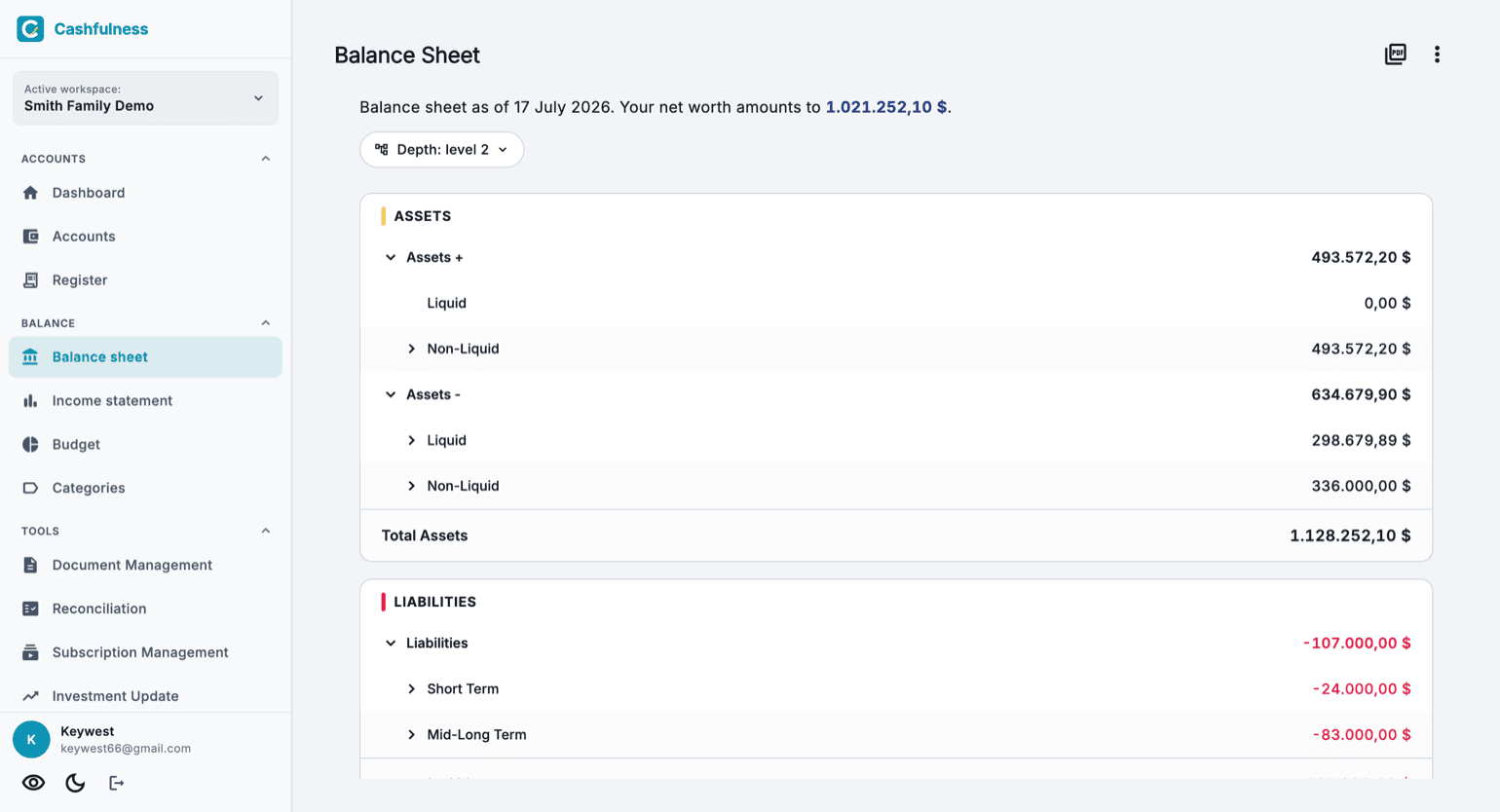
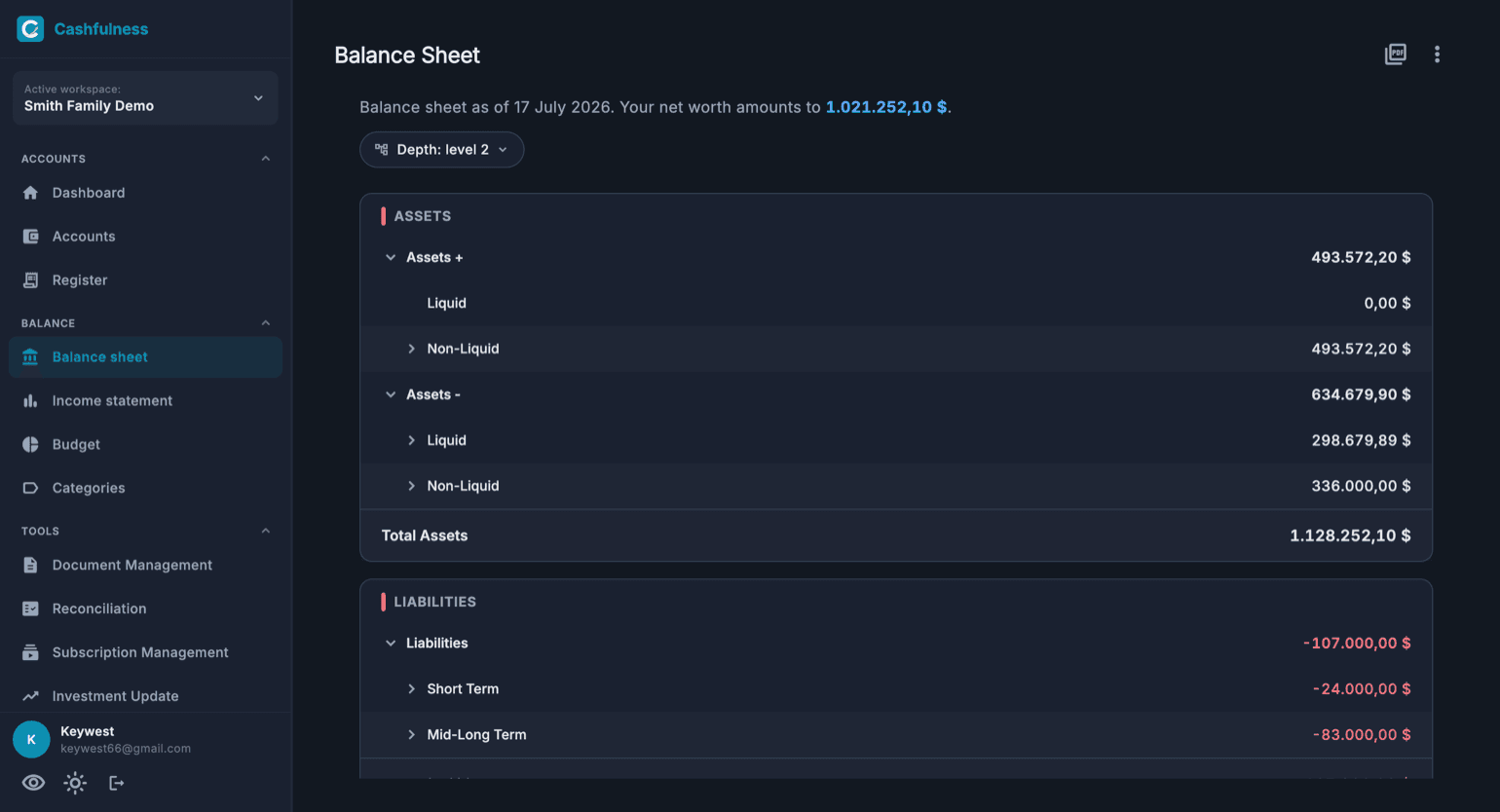
Баланс показывает на сегодня, чем вы владеете (Активы), что вы должны (Пассивы) и разницу между ними — ваши чистые активы. В верхней части страницы одна фраза сразу подытоживает главное число, вашу чистую стоимость, выделенную синим.
Дату выбрать нельзя: Баланс всегда показывает снимок на сегодня. Чтобы увидеть, как вы выглядели в прошлом, откройте Отчёты → Динамика чистых активов: он прослеживает ваши чистые активы месяц за месяцем.
Активы сгруппированы по структуре ваших счетов, с промежуточным итогом для каждой группы и строкой «Всего активов» в конце раздела. Пассивы следуют той же схеме и заканчиваются строкой «Всего пассивов». Суммы пассивов отображаются со знаком минус: это соглашение двойной записи, где кредитовые остатки уменьшают вашу стоимость.
Изучение показателей: глубина и детализация
Каждую строку со стрелкой сбоку можно развернуть, чтобы увидеть группы и счета, стоящие за ней. Селектор «Глубина» вверху определяет, сколько уровней иерархии показано по умолчанию: низкий уровень даёт общую картину, более высокий — детализацию по каждому счёту.
Детализация работает одинаково в обоих отчётах, поэтому вы можете переходить между Балансом и Отчётом о прибылях и убытках, не меняя привычек чтения.
Отчёт о прибылях и убытках: история периода
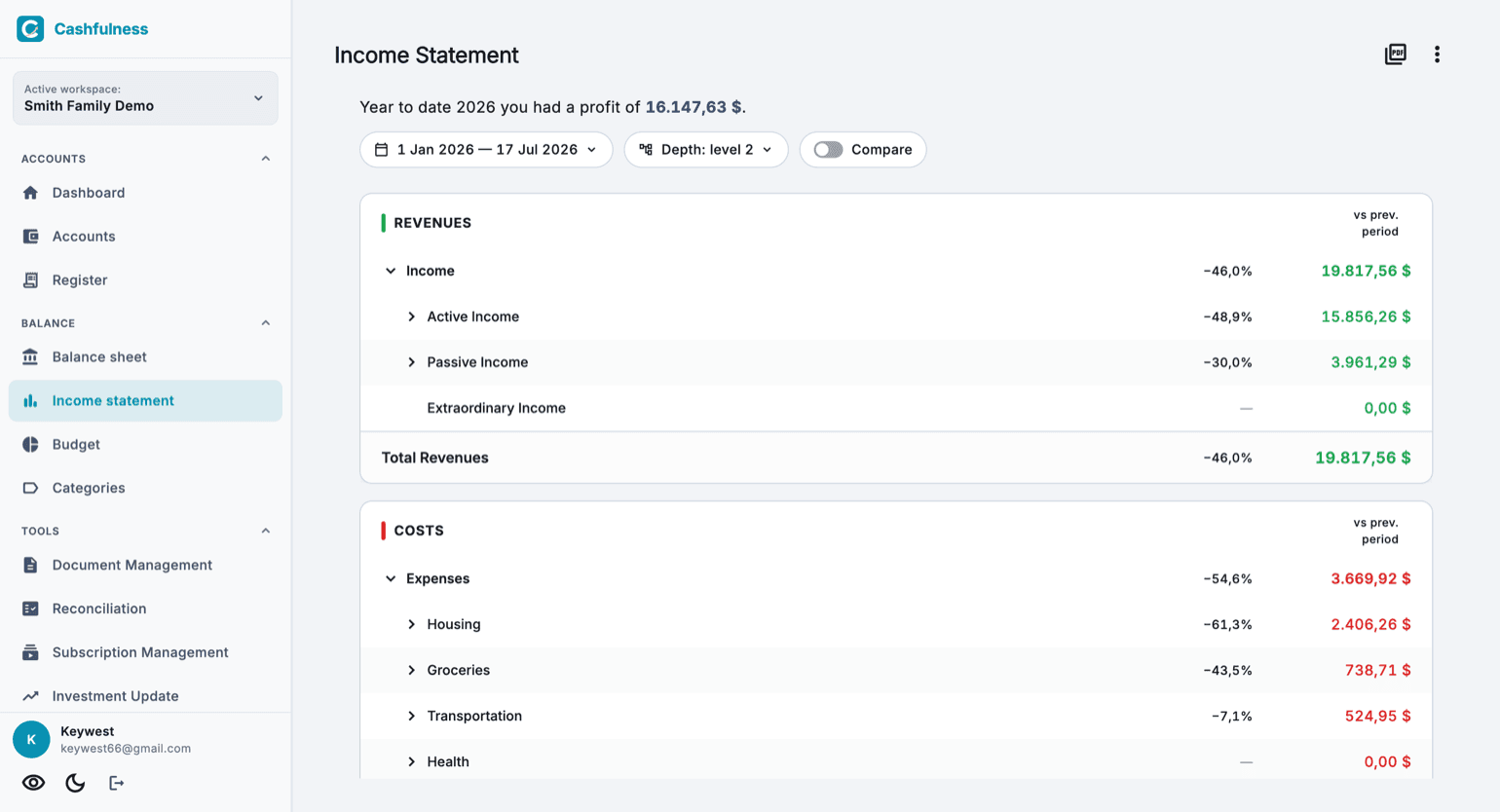
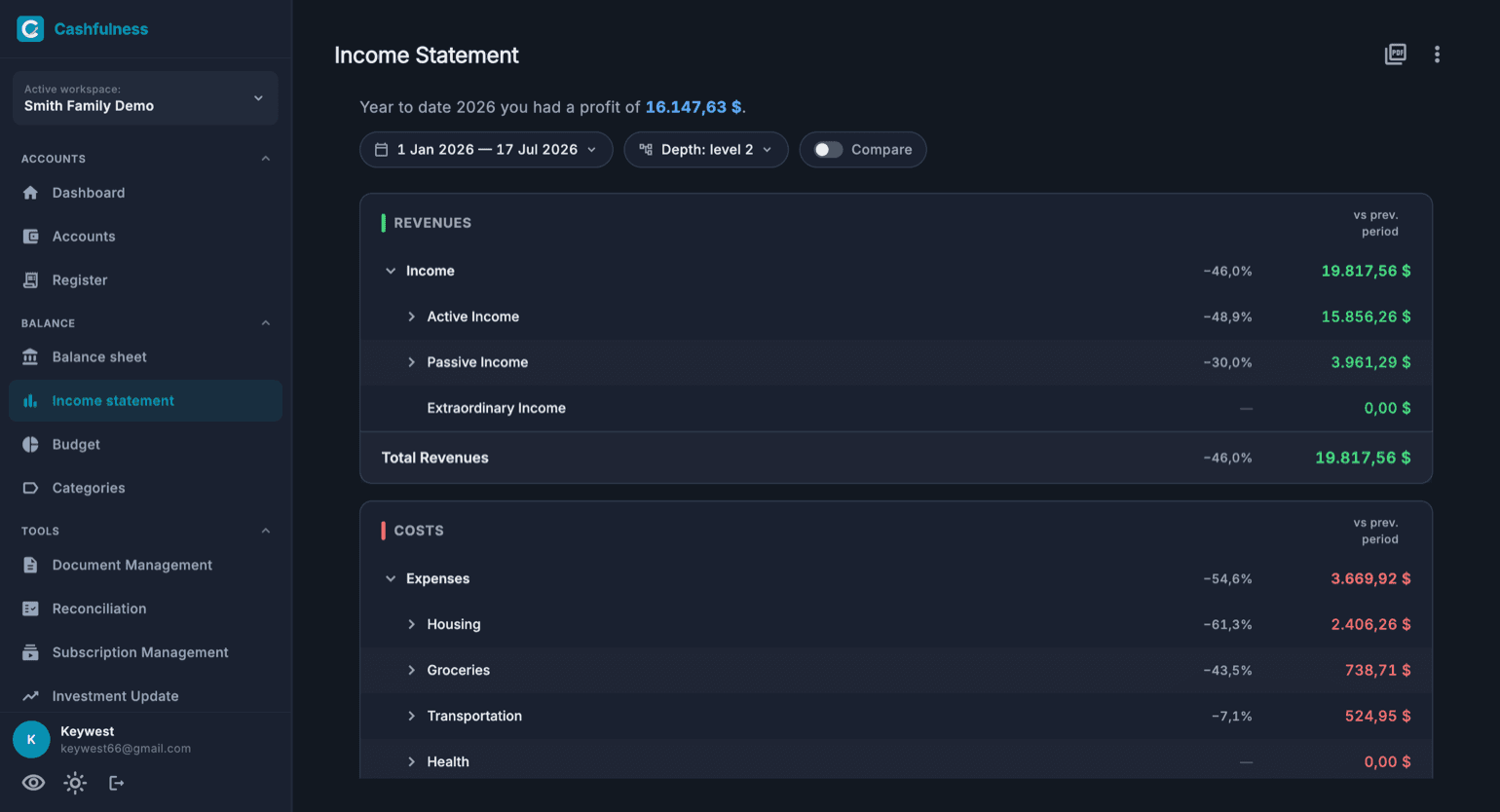
Отчёт о прибылях и убытках отвечает на другой вопрос: как прошёл заданный период? Он суммирует доходы, вычитает расходы и показывает результат — вашу прибыль, выделенную синим во фразе в верхней части страницы.
Селектор периода вверху позволяет выбрать диапазон для анализа, например текущий год. Рядом с суммами вы найдёте столбец сравнения с предыдущим периодом, выраженный в процентах: с первого взгляда видно, какие статьи выросли, а какие уменьшились. Есть также переключатель «Сравнить» для режима сопоставления периодов.
Доходы показаны зелёным, а расходы — красным, поэтому характер каждой строки остаётся понятным даже при беглом просмотре отчёта.
Чтение двух отчётов вместе
Два отчёта связаны между собой: прибыль из Отчёта о прибылях и убытках пополняет чистые активы в Балансе. Если за период доходы превышают расходы, разница увеличивает вашу чистую стоимость; если наоборот — уменьшает её.
Хорошая привычка чтения: сначала откройте Отчёт о прибылях и убытках, чтобы понять, как идёт период, затем Баланс, чтобы увидеть накопленный эффект на ваше состояние.
Другие отчёты
Помимо двух классических отчётов, пункт Отчёты в меню, в разделе Баланс, открывает страницу, которая собирает их все. Вверху вы найдёте Запас хода: если бы доходы полностью прекратились, как долго вы смогли бы прожить на ликвидные средства, которые есть у вас сейчас, не меняя уровня жизни.
Ниже расположены карточки отчётов. Расходы показывают, куда уходят деньги, по каждому счёту и во времени, с годовой суммой подписок. Динамика чистых активов прослеживает траекторию вашей чистой стоимости, месяц за месяцем. Доходы и расходы отражают, сколько приходит и сколько уходит каждый месяц, со средними значениями. Прогноз сальдо показывает, каким будет уровень ваших ликвидных средств в ближайшие недели, с учётом уже запланированных регулярных платежей.
Динамика чистых активов заполняется сама. При первом открытии приложение восстанавливает из уже записанных операций недостающие ежемесячные снимки, от последнего месяца назад до первой операции, и показывает ход работы. На книге, охватывающей много лет, это занимает несколько минут: вы можете покинуть страницу, остановить и возобновить, и восстановление всегда продолжается с того места, где остановилось. Ряд начинается с первого месяца, в котором чистые активы отличны от нуля, уже сделанные снимки никогда не изменяются, а для счетов в других валютах используются курсы на дату каждой точки: там, куда история курсов не дотягивается, отчёт об этом сообщает.
Переоценки и амортизация показывают, насколько изменилась стоимость того, чем вы владеете, хотя никакие деньги не поступали и не уходили: амортизация и переоценки долгосрочных активов, а также оценки инвестиций, выполненные в разделе Инструменты → Обновление инвестиций, с группировкой по счетам.
Экспорт и печать
Оба отчёта можно экспортировать в PDF — удобно для архивирования в конце года или для того, чтобы поделиться ими с тем, кто помогает вам принимать финансовые решения.
В меню с тремя точками справа вверху есть также «Экспорт в CSV» — файл, который открывается в любой электронной таблице, и «Печать…». Они доступны для Баланса и Отчёта о прибылях и убытках (он экспортирует только выбранный период); карточка «Расходы» в разделе «Отчёты» экспортирует в CSV и в Excel. PDF, CSV и печать входят в тариф Ultra. Пункты со значком «Скоро» пока не работают.
- Откройте Бухгалтерский баланс или Отчёт о прибылях и убытках.
- Задайте глубину и, для Отчёта о прибылях и убытках, период, который хотите экспортировать.
- Нажмите на значок PDF в правом верхнем углу, затем сохраните или поделитесь созданным документом.