Бюджет и категории
Бюджет в Cashfulness следит за категорией или отдельным счётом: вы задаёте сумму и период, а приложение сравнивает фактические показатели с вашим планом. Категории — это способ группировать счета так, как вам удобно, и они используются как в бюджетах, так и в показателях баланса. В этой главе вы увидите, как создать бюджет за два шага и как максимально использовать столпы и личные категории.
Страница «Бюджет»
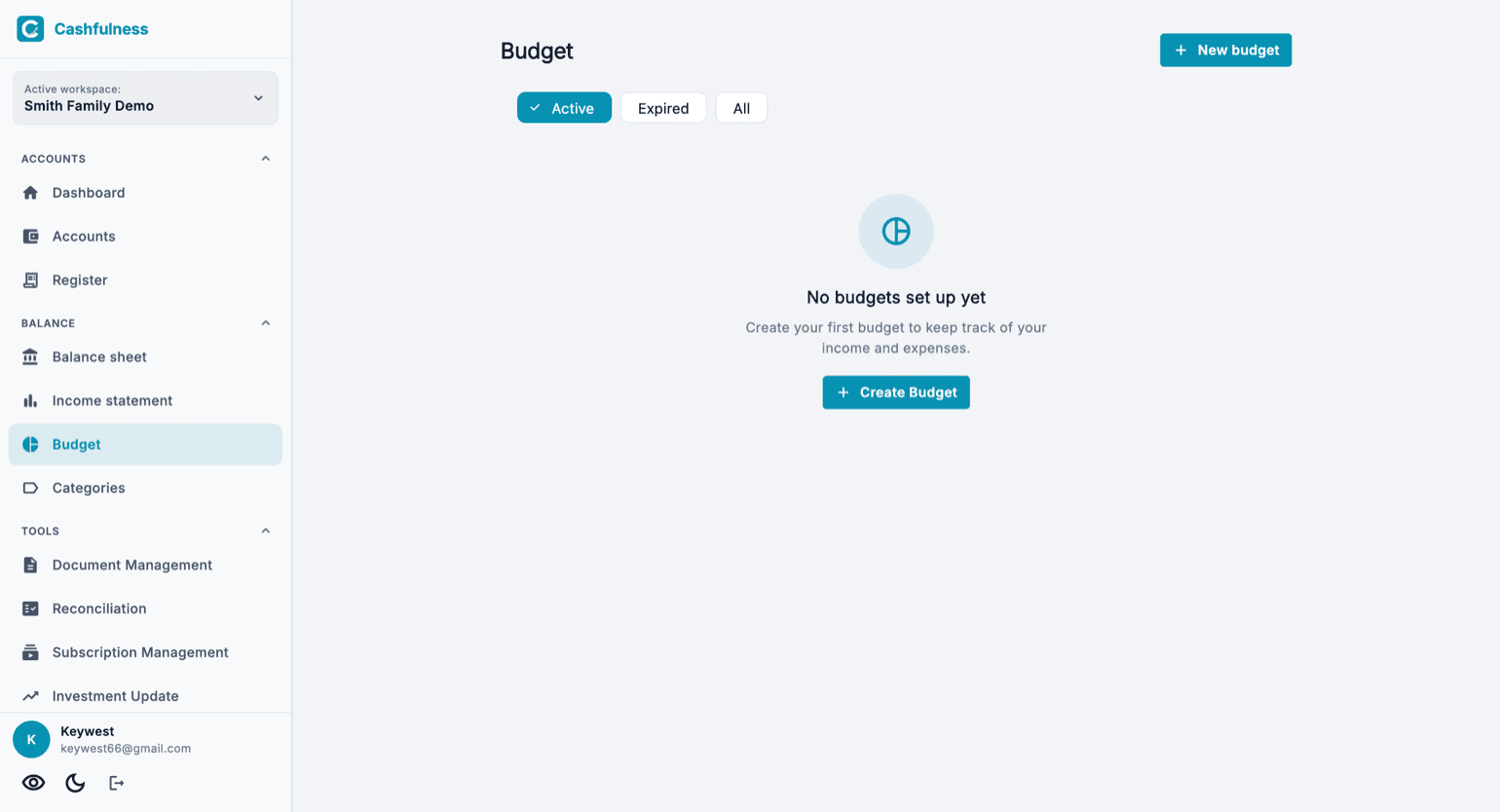
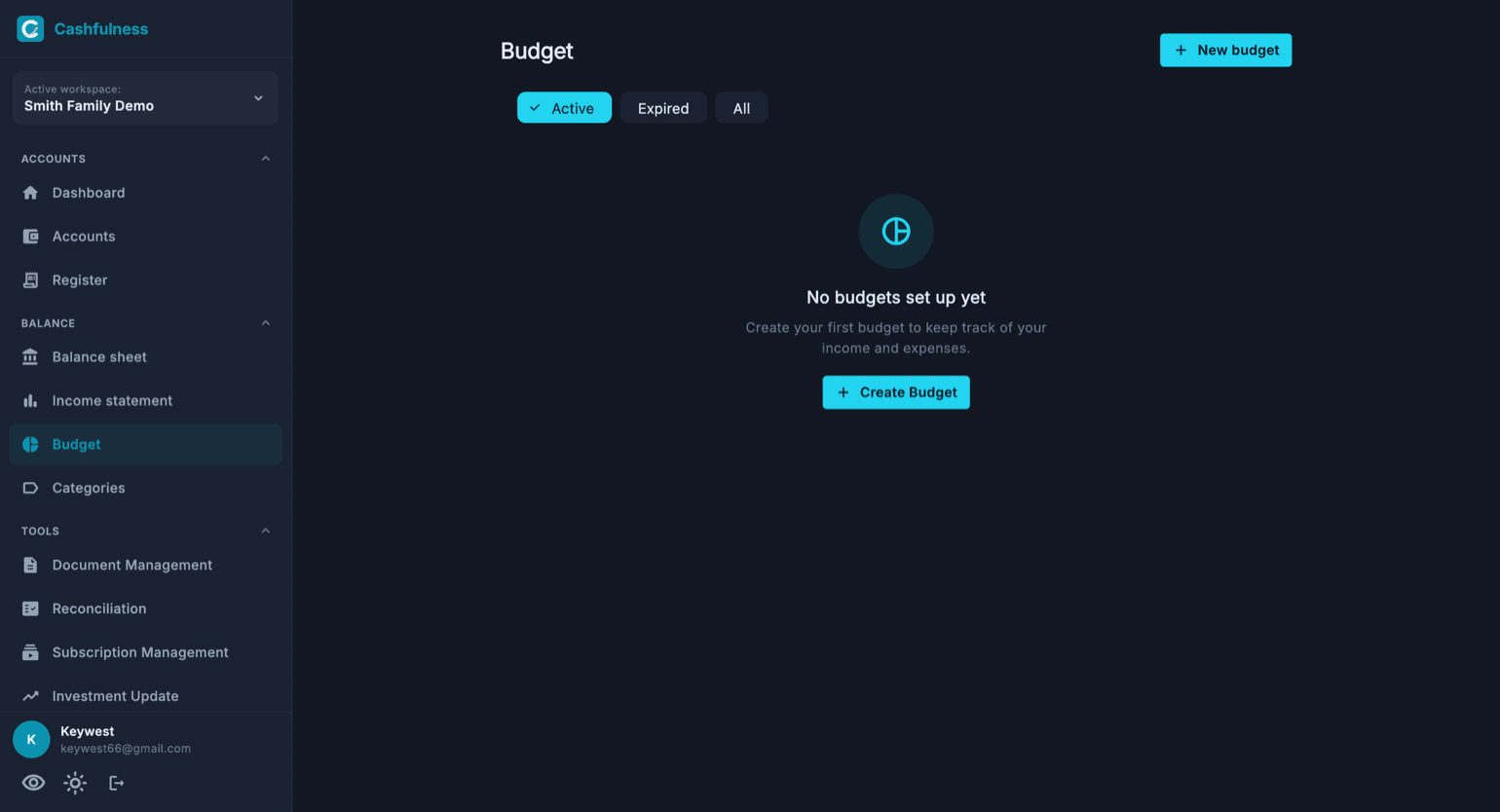
Вы найдёте «Бюджет» в боковой панели рядом с «Бухгалтерским балансом» и «Отчётом о прибылях и убытках». На странице перечислены бюджеты активного учётного пространства; при первом посещении сообщение предлагает создать первый бюджет кнопкой «Создать бюджет».
Три фильтра сверху помогают ориентироваться: «Активные» показывает бюджеты, период которых ещё идёт, «Истёкшие» — те, чей период закончился, а «Все» — полный список. Кнопка «Новый бюджет» запускает мастер создания. Под фильтрами выбирается порядок: «По приоритету» ставит наверх бюджеты, которые превышаются или отстают, «По алфавиту» сортирует их по названию. Выбор сохраняется и при следующих открытиях.
Шаг 1: тип и назначение
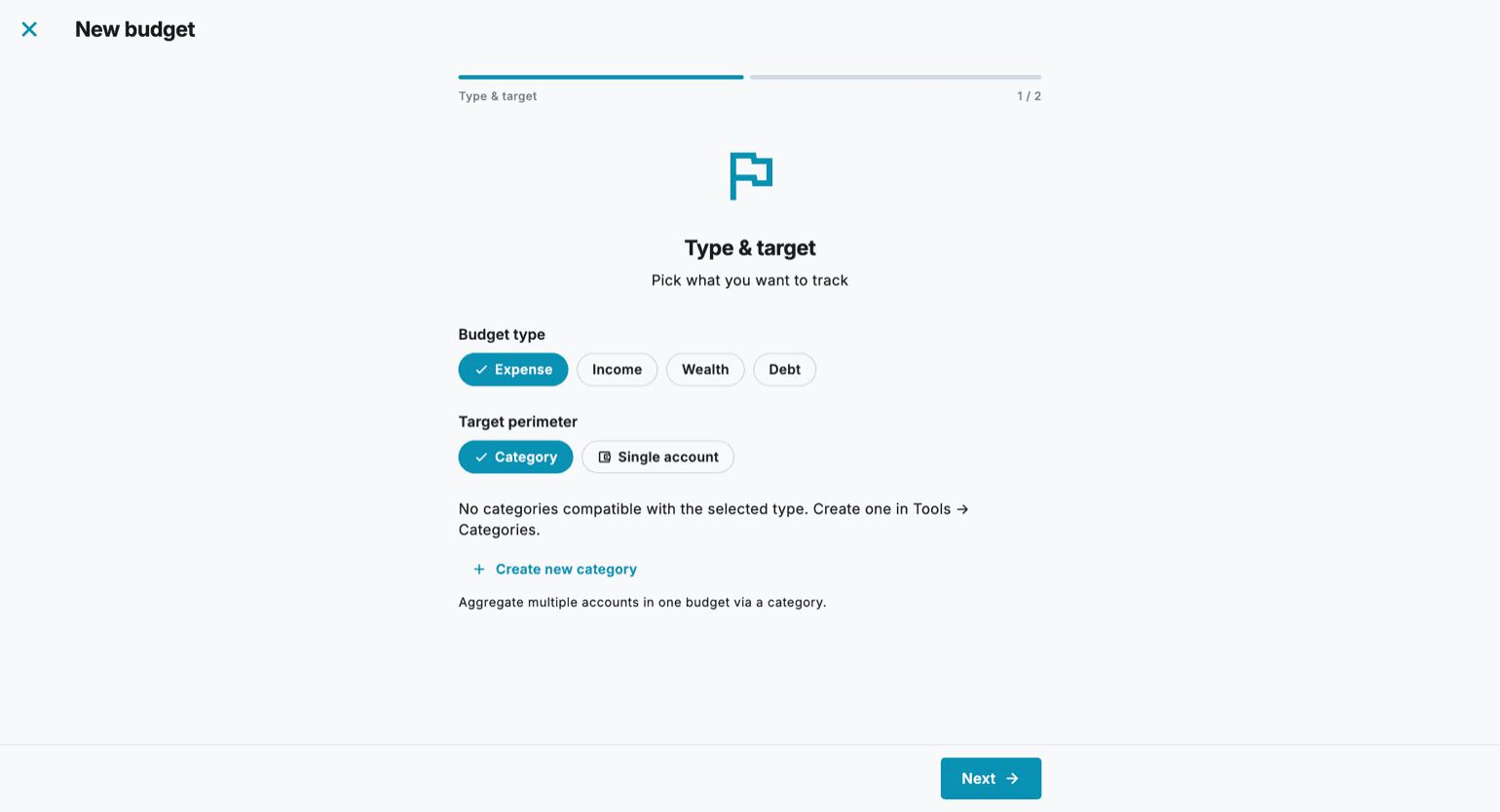
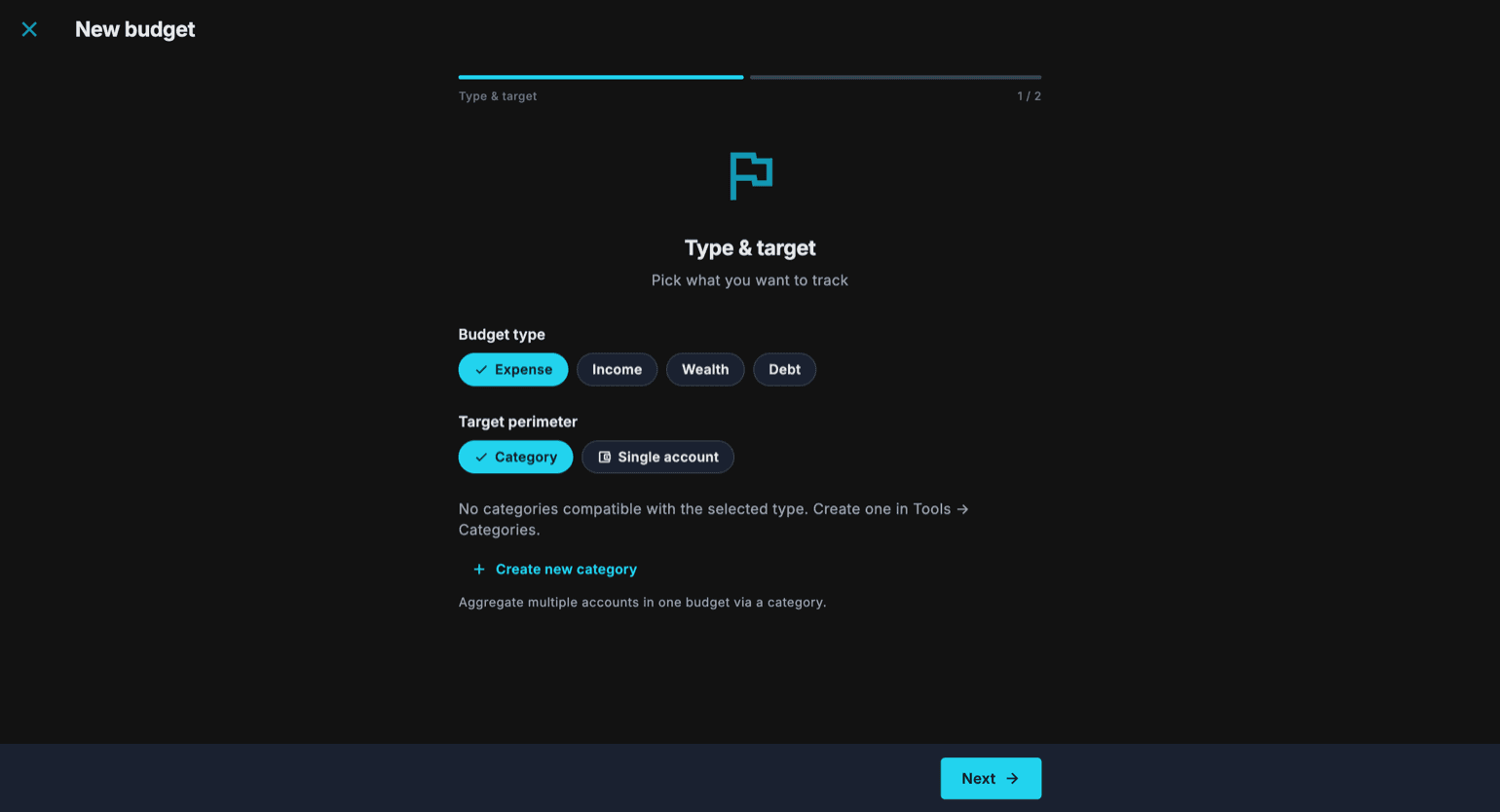
Создание — это мастер из двух шагов. На первом шаге, «Тип и назначение», вы выбираете, за чем хотите следить: тип бюджета может быть «Расход», «Доход», «Чистые активы» или «Долги», а целевой периметр может быть «Категория», объединяющая несколько счетов в один бюджет, или «Один счёт».
- На странице «Бюджет» нажмите «Новый бюджет».
- Выберите тип бюджета: «Расход», «Доход», «Чистые активы» или «Долги».
- Выберите целевой периметр: «Категория» или «Один счёт».
- Выберите категорию или счёт для отслеживания. Если подходящей категории ещё нет, вы можете создать её на месте с помощью «Создать новую категорию», указав название и выбрав счета для включения.
- Нажмите «Далее», чтобы перейти ко второму шагу.
Шаг 2: сумма и период
На втором шаге вы решаете, сколько и на какой срок: введите сумму бюджета и выберите периодичность. При выборе «Ежемесячно», «Ежеквартально» или «Ежегодно» даты периода устанавливаются автоматически; при выборе «Произвольная» вы сами определяете диапазон, и в любом случае даты можно скорректировать вручную.
- Введите базовую сумму бюджета.
- Выберите периодичность: «Ежемесячно», «Ежеквартально», «Ежегодно» или «Произвольная».
- Проверьте даты начала и конца периода, установленные автоматически в зависимости от периодичности.
- Подтвердите кнопкой «Создать бюджет»: новый бюджет сразу появится в списке.
Прогресс, пороги и продление
Каждый бюджет показывает прогресс своего периода: сколько вы уже использовали относительно запланированной суммы и сколько времени прошло. Пороговые значения предупреждения запускают светофор, который наглядно показывает, идёте ли вы по плану, выше или ниже него, поэтому вы сразу видите бюджеты, требующие внимания.
Открыв бюджет, вы видите его подробности. Доля потраченного продолжает расти и после 100 %, а если сумма превышена, в разделе «Цифры» это показано как «Превышение на». Внизу находятся «Расходы за период»: все, по одному, со счётом, который они затронули; нажмите на расход, чтобы открыть его.
По окончании периода бюджет истекает и перемещается в фильтр «Истёкшие». Когда приближается срок, приложение сообщает об этом, и оттуда вы можете продлить бюджет на следующий период, не создавая его заново с нуля.
Категории: столпы и личные категории
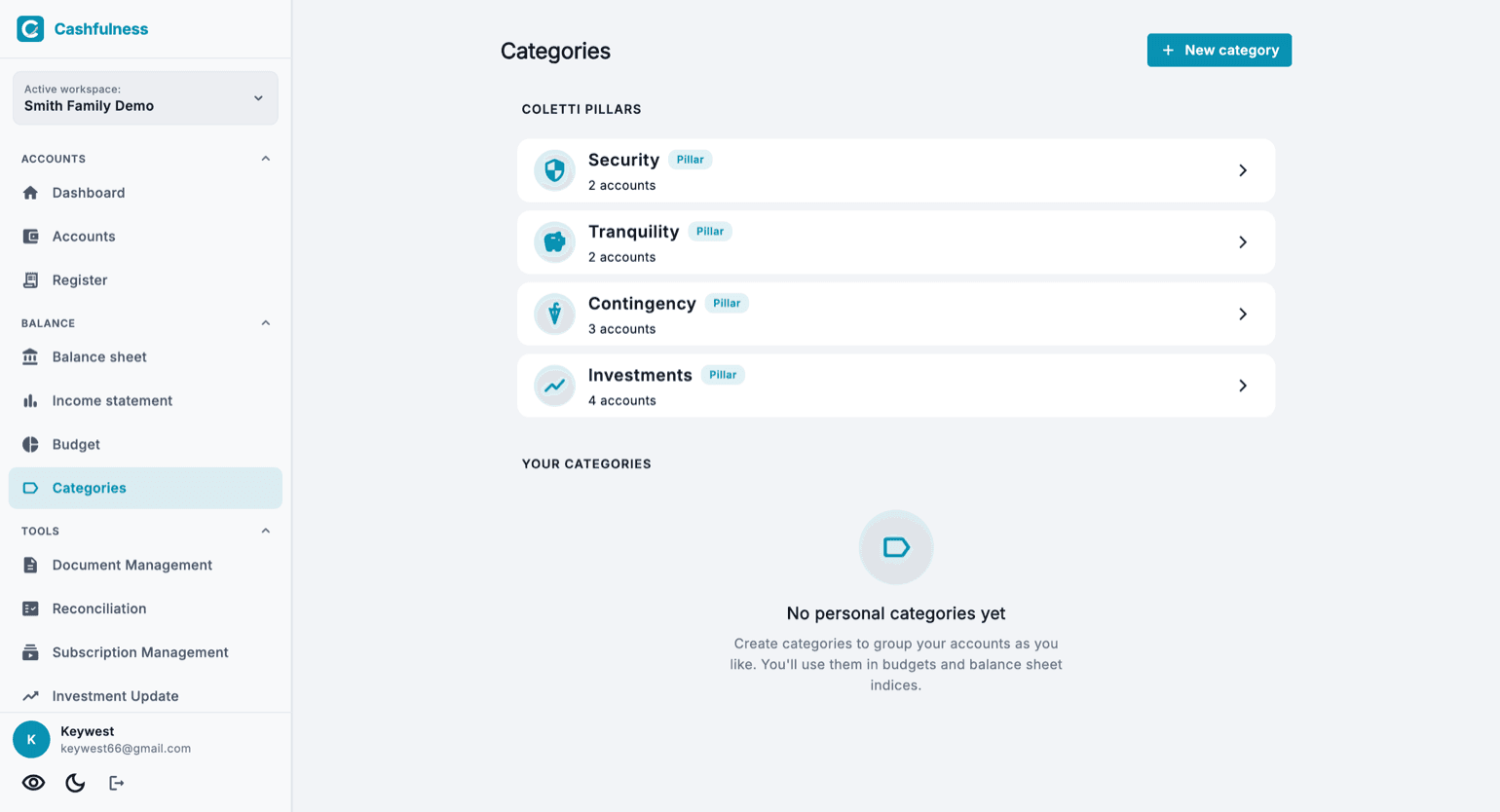
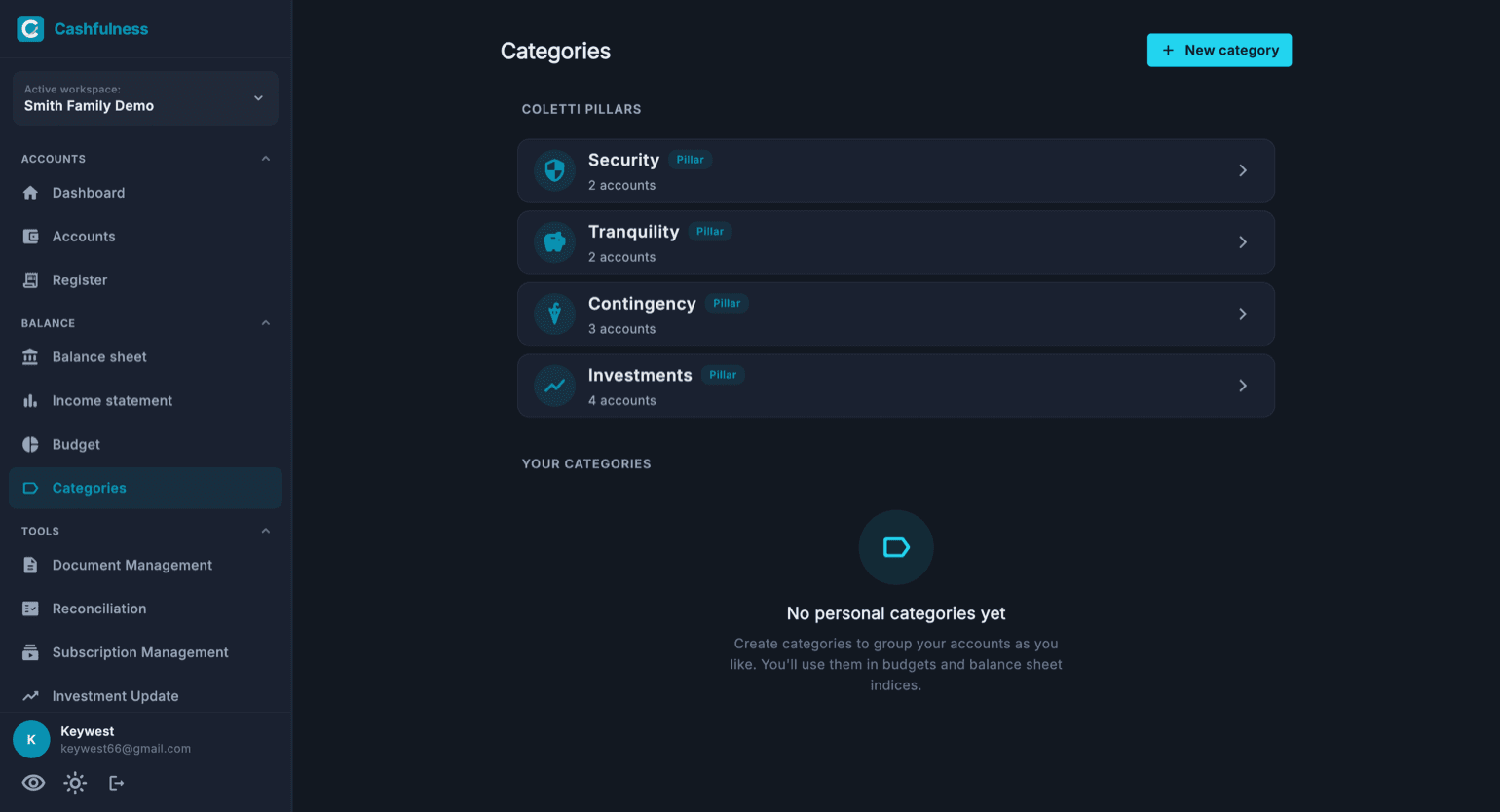
Страница «Категории» объединяет два семейства категорий. Сверху находятся столпы Колетти — четыре предустановленные категории метода Колетти: Безопасность, Спокойствие, Непредвиденное и Инвестиции. Каждый столп показывает, сколько счетов он содержит, и открывается для просмотра деталей.
Ниже находятся ваши личные категории: свободные группы счетов, которые вы создаёте с помощью «Новая категория» и организуете как вам удобно, например чтобы собрать все коммунальные платежи или счета проекта. Все категории, включая столпы, используются в бюджетах и в показателях баланса.