ผังบัญชี
ใน Cashfulness ทุกรายการอยู่ในบัญชี และบัญชีจัดระเบียบเป็นผังบัญชี ซึ่งเป็นต้นไม้ที่จัดเรียงเป็นส่วนต่าง ๆ สะท้อนตรรกะของการบัญชีคู่ หน้าจอบัญชีคือจุดเริ่มต้นของคุณในการสำรวจโครงสร้าง สร้างบัญชีใหม่ และรักษาให้สอดคล้องกับความเป็นจริง
โครงสร้างแบบต้นไม้
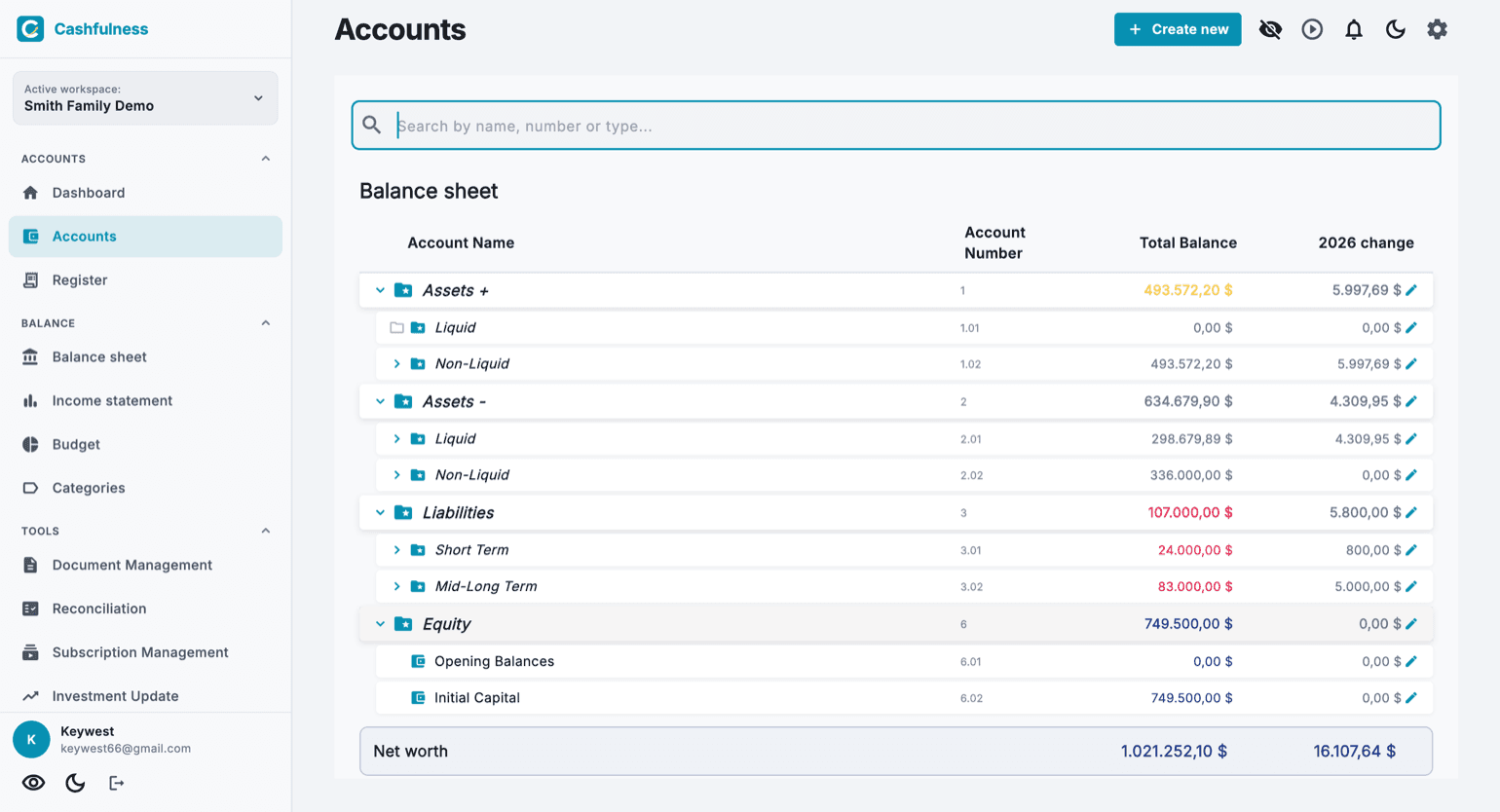
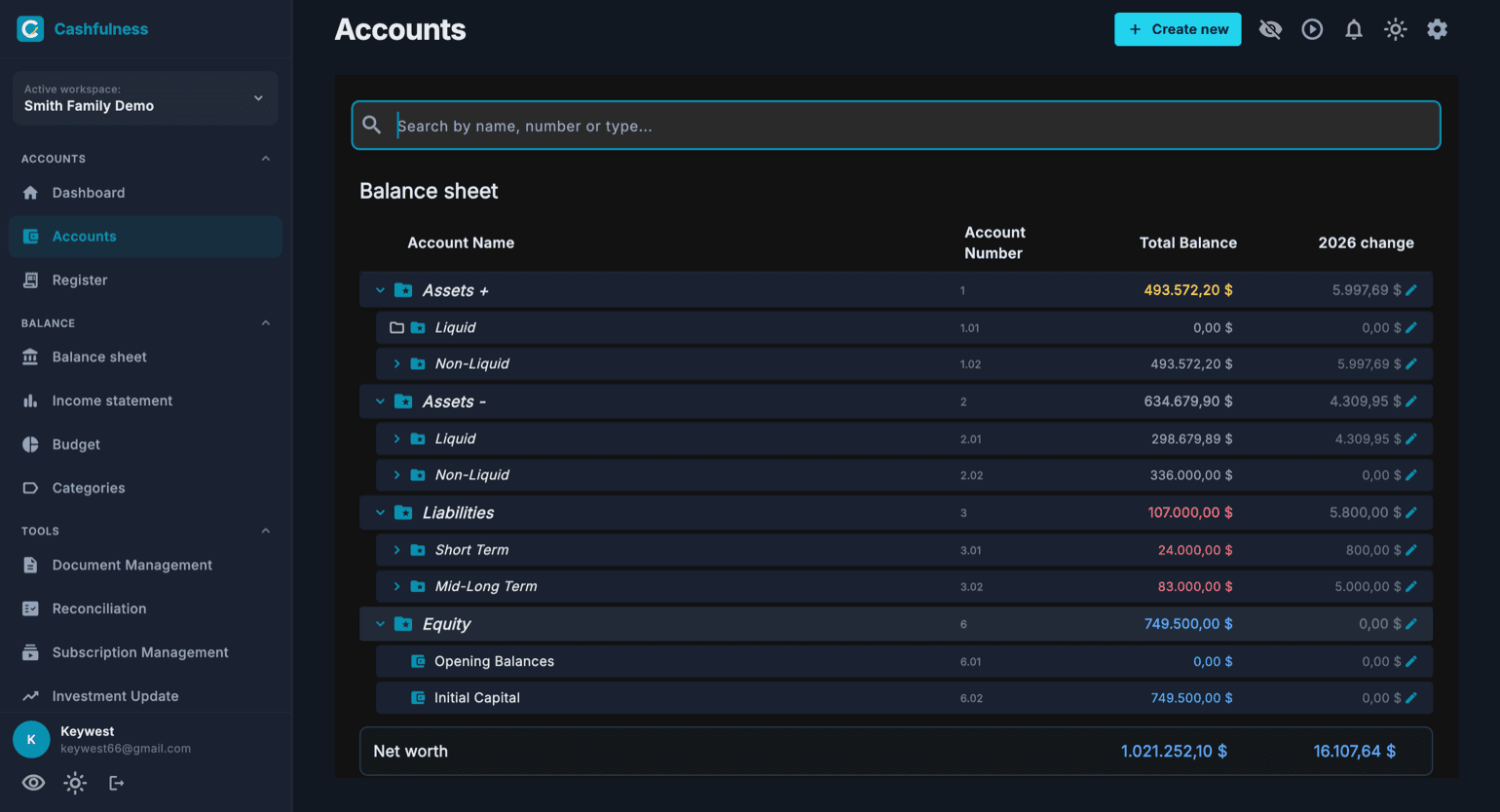
หน้าจอบัญชีแสดงผังบัญชีเป็นต้นไม้ที่ขยายได้ จัดกลุ่มตามส่วน งบดุลประกอบด้วยสินทรัพย์+ (สินทรัพย์ที่สร้างผลตอบแทน ซึ่งสร้างมูลค่า) สินทรัพย์- (เงินสดที่ไม่ให้ผลตอบแทนและสินทรัพย์ใช้ส่วนตัว) หนี้สิน และมูลค่าสุทธิ ส่วนรายได้และค่าใช้จ่ายอยู่ในงบกำไรขาดทุน
แต่ละแถวแสดงชื่อบัญชี หมายเลขบัญชี ยอดคงเหลือรวม และการเปลี่ยนแปลงสำหรับปีปัจจุบัน ส่วนต่าง ๆ ขยายและยุบด้วยลูกศรข้างชื่อ และแถบค้นหาด้านบนช่วยให้คุณค้นหาบัญชีตามชื่อ หมายเลข หรือประเภท
ที่ด้านล่างของหน้า แถวสรุปแสดงมูลค่าสุทธิโดยรวมของพื้นที่ทำงาน ซึ่งเป็นส่วนต่างระหว่างสิ่งที่คุณเป็นเจ้าของและสิ่งที่คุณเป็นหนี้
การแยกค่าใช้จ่ายของกิจการออกจากของครอบครัวมีสองทาง ถ้าแค่แยกให้เห็นก็พอ ให้สร้างบัญชีจัดกลุ่มชื่อ «กิจการ» แล้วเอาค่าใช้จ่ายและรายได้ของมันไปไว้ข้างใต้ รายงานจะจัดกลุ่มให้ และป้ายกำกับช่วยตัดขวางได้ แต่ถ้าสองโลกนี้ต้องไม่แตะกันเลย คุณต้องมีพื้นที่บัญชีที่สอง ซึ่งรวมอยู่ในแผน Ultra เท่านั้น สำหรับ Free และ Premium มีพื้นที่เดียว ทั้งสองกรณีไม่ควรปนบัญชีเงินสดเข้าด้วยกัน
การย้ายและจัดลำดับบัญชีใหม่
บัญชีของคุณแต่ละบัญชีมีที่จับลากอยู่ทางขวา (ไอคอนรูปจุด) ด้วยเมาส์คุณลากได้เลย ส่วนด้วยนิ้วต้องกดค้างที่ที่จับก่อนแล้วจึงลาก นี่คือการป้องกันที่ทำให้ต้นไม้ยังเลื่อนดูได้ตามปกติ
ขณะลาก แต่ละแถวมีสามโซน เหนือหรือใต้บัญชีระดับเดียวกันจะปรากฏเส้นแทรก นั่นคือการจัดลำดับใหม่ ลำดับที่คุณเลือกจะคงอยู่ และหมายเลขบัญชีจะถูกกำหนดใหม่โดยอัตโนมัติ ที่กลางโฟลเดอร์ แถวจะถูกไฮไลต์ นั่นคือการย้าย บัญชีเปลี่ยนตำแหน่งในต้นไม้และพาบัญชีย่อยทั้งหมดไปด้วย รวมทั้งหมายเลข โฟลเดอร์ที่ปิดอยู่จะเปิดเองถ้าคุณถือบัญชีค้างไว้เหนือมันสักครู่
แอปปฏิเสธการปล่อยที่จะทำให้รายงานของคุณเสียหาย และบอกคุณด้วย บัญชีเข้าไปในโฟลเดอร์ของตระกูลอื่นไม่ได้ ไปอยู่ในบัญชีลูกหลานของตัวเองไม่ได้ และบัญชีระบบย้ายไม่ได้ ที่จับจะหายไปในที่ที่ท่าทางนี้ไม่มีความหมาย ระหว่างการค้นหาและเมื่อเปิดการเรียงตามตัวอักษร เพราะที่นั่นตำแหน่งถูกกำหนดโดยชื่อ
สกุลเงินและสีของยอดคงเหลือ
แต่ละบัญชีมีสกุลเงินของตัวเอง ซึ่งเลือกไว้ตอนที่คุณสร้างบัญชี คุณสามารถเก็บบัญชีกระแสรายวันเป็นยูโรและบัญชีลงทุนเป็นดอลลาร์ Cashfulness จะบันทึกแต่ละรายการเป็นสกุลเงินของบัญชีและแปลงยอดรวมเมื่อจำเป็น
ยอดคงเหลือใช้สีที่มีความหมาย ในพริบตาคุณสามารถบอกลักษณะของแต่ละตัวเลขได้ เช่น หนี้สินแยกจากสิ่งที่คุณเป็นเจ้าของ และมูลค่าสุทธิแยกจากสิ่งอื่น สีไม่เคยแทนที่เครื่องหมายทางบัญชี เพียงแค่ทำให้อ่านง่ายขึ้น
การสร้างบัญชีด้วยตัวช่วยสร้าง
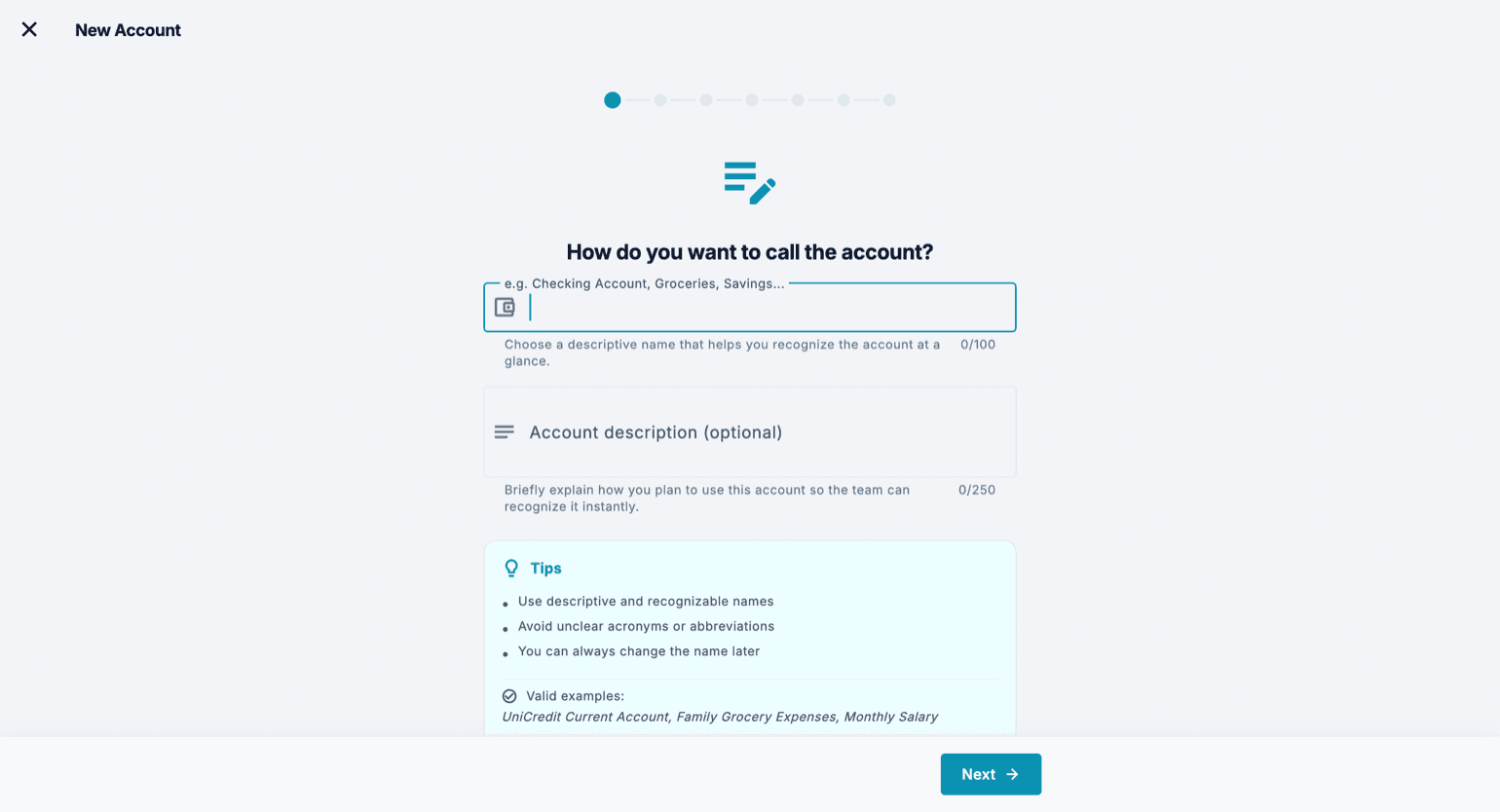
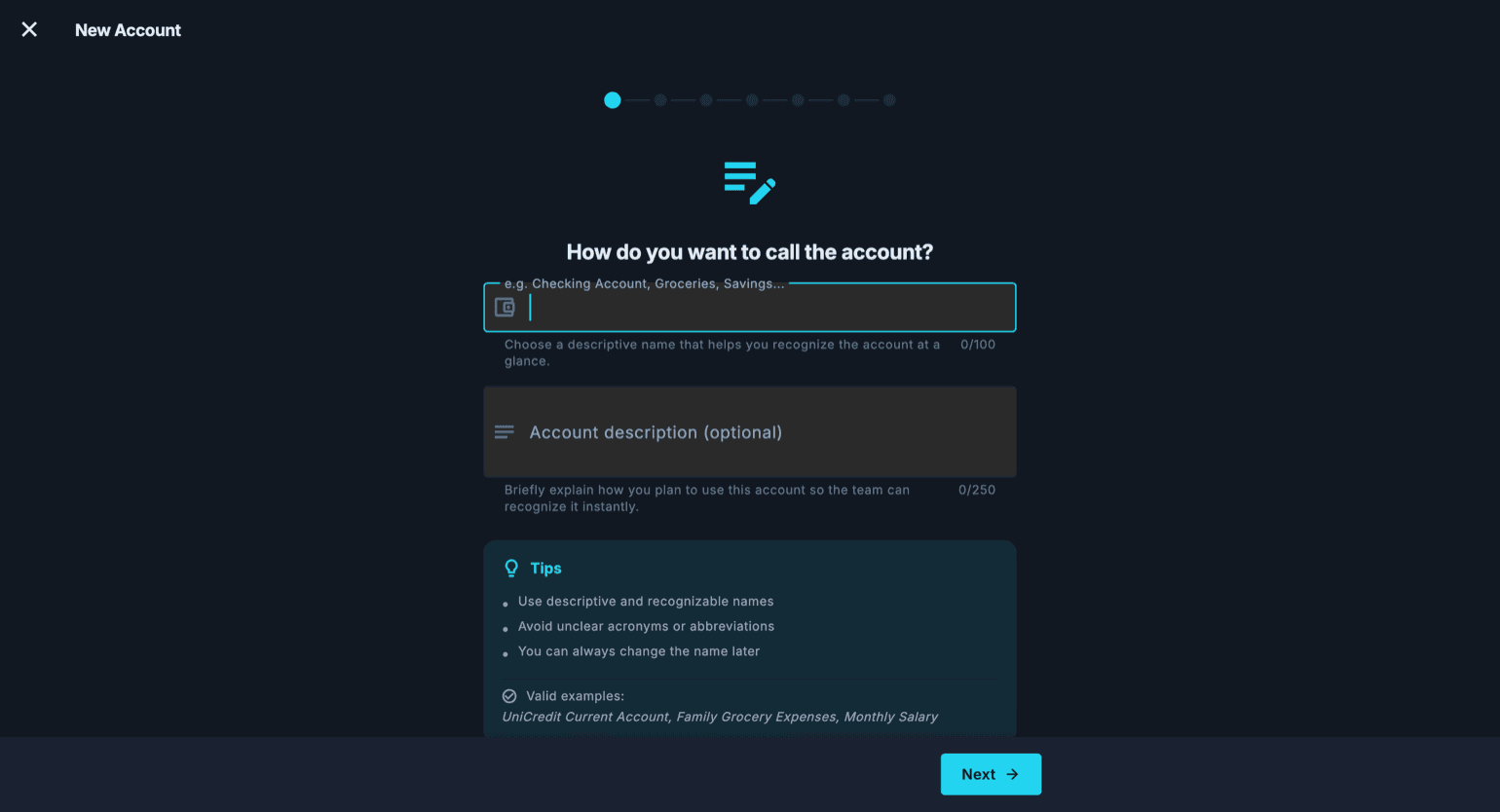
ปุ่มบวกที่มุมล่างขวาจะเปิดตัวช่วยสร้างบัญชีใหม่ ซึ่งจะแนะนำคุณทีละขั้นตอน ตัวช่วยสร้างจะถามเฉพาะสิ่งที่จำเป็น ทีละขั้นตอน พร้อมแสดงคำแนะนำและตัวอย่างที่ถูกต้องไปด้วย
หากคุณสร้างบัญชีใต้ «หนี้สิน» โดยตรง ขั้นตอนประเภทย่อยจะเสนอรายการที่อยู่ต่ำลงไปหนึ่งระดับด้วย เช่น บัตรเครดิต เงินกู้ ภาษีค้างจ่าย สินเชื่อบ้าน และบอกทันทีว่าบัญชีจะไปอยู่ในโฟลเดอร์ใด หากโฟลเดอร์นั้นยังไม่มี แอปจะสร้างให้ตอนบันทึก
คุณสร้างบัญชีได้โดยไม่ต้องออกจากสิ่งที่กำลังทำอยู่ ที่ท้ายรายการบัญชีแบบดรอปดาวน์ทุกรายการ ทั้งในแบบฟอร์มธุรกรรมและในแบบฟอร์มอื่นที่บันทึกรายการเคลื่อนไหว (กำหนดชำระเงิน สัญญา รายการประจำ สินเชื่อบ้าน การซื้อขาย ค่าเสื่อมราคา การตีราคาใหม่) จะมีตัวเลือก «สร้างบัญชี» แม้ยังไม่ได้พิมพ์อะไรเลย หากคุณพิมพ์ชื่อไว้แล้ว ตัวช่วยสร้างจะเริ่มจากชื่อนั้น และเมื่อเสร็จ คุณจะกลับไปยังที่เดิมโดยมีบัญชีใหม่ถูกเลือกไว้แล้ว
- ตั้งชื่อบัญชีให้บรรยายและจดจำได้ง่าย เช่น ชื่อธนาคารหรือวัตถุประสงค์ของบัญชี คุณสามารถเพิ่มคำอธิบายที่ไม่บังคับ ซึ่งมีประโยชน์หากคุณแชร์พื้นที่ทำงานกับผู้อื่น
- เลือกประเภทบัญชี ซึ่งจะกำหนดว่าบัญชีจะอยู่ในส่วนใดของต้นไม้ และยอดคงเหลือจะทำงานอย่างไร
- เลือกบัญชีแม่โดยตรงจากต้นไม้ บัญชีใหม่จะอยู่ใต้บัญชีนั้น สืบทอดตำแหน่งในโครงสร้าง
- ตั้งค่าคุณสมบัติของบัญชีตามวิธีที่คุณจะใช้งาน (ดูส่วนถัดไป)
- ยืนยัน: บัญชีจะปรากฏในต้นไม้ทันที พร้อมรับรายการ
คุณสมบัติของบัญชี
ขณะสร้างบัญชี (และภายหลังเมื่อแก้ไข) คุณสามารถตั้งค่าคุณสมบัติที่เปลี่ยนวิธีการทำงานของบัญชีได้ บัญชีธนาคาร บัตรเครดิต และบัญชีการลงทุนหรือสกุลเงินดิจิทัลจะเข้าสู่การกระทบยอดโดยอัตโนมัติ หากไม่ต้องการให้บัญชีใดอยู่ในนั้น ให้เปิด «ยกเว้นจากการกระทบยอด» ส่วนการสมัครสมาชิกไม่ต้องทำเครื่องหมายบนบัญชีอีกต่อไป แต่ลงทะเบียนเป็นสัญญาในเครื่องมือ → การสมัครสมาชิกและค่าสาธารณูปโภค
การประเมินมูลค่าตลาด: ออกแบบมาสำหรับการลงทุน ช่วยให้คุณอัปเดตมูลค่าบัญชีเป็นระยะผ่านการอัปเดตการลงทุน ค่าเสื่อมราคา: สำหรับสินทรัพย์ที่สูญเสียมูลค่าตามเวลา เช่น รถยนต์หรืออุปกรณ์ เพื่อให้ผังบัญชีสะท้อนมูลค่าที่แท้จริงแทนที่จะเป็นราคาซื้อ
สภาพคล่องและไม่มีสภาพคล่อง: ตัวเลือกตรงนี้ย้ายบัญชีจริง ๆ เพราะสภาพคล่องไม่ได้อ่านจากประเภทย่อย แต่อ่านจากตำแหน่งของบัญชีในต้นไม้ ก่อนย้ายแอปจะบอกคุณว่ากำลังพาบัญชีไปไว้ที่ไหน และโปรดระวังว่า “สภาพคล่อง” และ “ไม่มีสภาพคล่อง” มีอยู่ในทั้งสองกิ่งของสินทรัพย์ ให้ดูเส้นทางทั้งเส้น ไม่ใช่แค่ชื่อ
บัญชีที่ไม่ได้เป็นของคุณคนเดียวมีสามทางที่ต่างกัน และเลือกจากว่าใครเป็นคนบันทึกรายการ ถ้าบันทึกคนเดียวแต่ทรัพย์สินเป็นของคนอื่นครึ่งหนึ่ง สิ่งที่ต้องใช้คือสัดส่วนความเป็นเจ้าของ ในตัวช่วยสร้างให้เปิด «สัดส่วนการถือครอง» แล้วใส่เปอร์เซ็นต์ของคุณใน «สัดส่วนของคุณ» รายการบันทึกยังคงเป็นมูลค่าเต็ม ถ้าเข้ามา 1,000 € แอปก็บันทึก 1,000 € ไม่ใช่ 500 เพราะไม่อย่างนั้นการกระทบยอดกับใบแจ้งยอดธนาคารจะไม่ตรงอีกต่อไป สัดส่วนเป็นเลนส์ มันเปลี่ยนแค่ว่าบัญชีนั้นมีน้ำหนักเท่าใดใน «สภาพคล่องที่ใช้ได้» และ «ความมั่งคั่งสุทธิ» ส่วนในงบกำไรขาดทุนไม่ใช้เลย และตั้งได้ทีละบัญชี ไม่ใช่ที่โฟลเดอร์ เพราะอสังหาริมทรัพย์สองแห่งในโฟลเดอร์เดียวกันอาจมีสัดส่วนต่างกัน
แต่ถ้าคุณสองคนบันทึกกันคนละแอป สิ่งที่ต้องใช้ไม่ใช่สัดส่วน ให้ใช้ «แชร์บัญชี» จากหน้าบัญชี ในพื้นที่ของอีกฝ่ายจะเกิดบัญชีของเขาเองพร้อมรายการของเขาเอง และบัญชีจะอ่านได้สองแบบ «ส่วนของฉัน» คือบรรทัดของคุณ และเป็นตัวเลขที่เข้าไปในตัวชี้วัดของคุณ ส่วน «ยอดคงเหลือจริงของบัญชี» คือบรรทัดของทุกคนรวมกัน และเป็นตัวที่นำไปเทียบกับใบแจ้งยอด ตรงนี้ตัดสัดส่วนความเป็นเจ้าของออกโดยตั้งใจ เพราะส่วนของคุณก็คือสิ่งที่คุณบันทึกอยู่แล้ว ทางที่สามเป็นอีกเรื่องหนึ่ง คือการแชร์พื้นที่บัญชีทั้งหมด พร้อมบทบาทและสิทธิ์ของมัน
สิ่งที่แชร์กันได้มีเพียงบัญชีในงบแสดงฐานะการเงิน คือสินทรัพย์และหนี้สิน ไม่เคยแชร์หมวดค่าใช้จ่ายหรือรายได้ การแชร์มีไว้เพื่อประกอบสิ่งที่นอกแอปมีอยู่เพียงหนึ่งเดียวกลับเข้าด้วยกัน บัญชีธนาคารมีบัญชีเดียว และรายการเดินบัญชีที่ต้องนำมากระทบยอดก็มีชุดเดียว ส่วนหมวดค่าใช้จ่ายไม่ใช่สิ่งเดียวในโลก แต่เป็นวิธีที่แต่ละคนจัดประเภทรายจ่ายของตนเอง และยังคงเป็นของคนนั้น นี่ไม่ใช่ข้อจำกัด แต่เป็นตัวกลไกเอง เพราะแต่ละคนบันทึกรายการของตนด้วยหมวดของตน รายงานค่าใช้จ่ายของคุณจึงแสดงเฉพาะสิ่งที่คุณจ่ายไปเท่านั้น
ค่าใช้จ่ายร่วมกัน: ใครจ่าย และใครลงเป็นค่าใช้จ่ายของตัวเอง
บัญชีร่วมของคนสองคน กับคำถามที่กลับมาเสมอว่าฉันจ่ายไปเท่าไร Cashfulness ไม่ได้แบ่งค่าใช้จ่ายหนึ่งรายการระหว่างพื้นที่บัญชีสองพื้นที่ให้เอง แต่ด้วยบัญชีที่คุณมีอยู่แล้วก็ไปถึงจุดนั้นได้ และตัวเลขตรงกันถึงหน่วยสตางค์ หลักการมีข้อเดียว ใครบันทึกค่าใช้จ่ายก็จะเห็นมันทั้งก้อนอยู่ในค่าใช้จ่ายของตัวเอง ถ้าอยากให้เหลือครึ่งเดียว ครึ่งของอีกฝ่ายต้องไปอยู่ในบัญชี «ระหว่างเรา» ซึ่งเป็นหนี้สินที่บอกว่าคุณสองคนติดค้างกันเท่าไร และทุกบรรทัดในใบแจ้งยอดของบัญชีร่วมมีคนบันทึกเพียงคนเดียว บันทึกเต็มจำนวน จากตรงนี้จึงเกิดสองสูตร โดยฝั่งคนจ่ายเขียนรายการเหมือนกันทุกประการ
ในสูตรแรกมีคุณคนเดียวที่บันทึก บัญชีร่วมยังอยู่ครบในพื้นที่ของคุณ พร้อมยอดที่มีอยู่เดิม และข้าง ๆ กันคุณสร้าง «ระหว่างเรา» ประเภทหนี้สิน อยู่ใน «ระยะสั้น» โดยปิด «สัดส่วนการถือครอง» ที่ขั้นตอน «ยอดคงเหลือยกมา» ให้กรอกว่าเงินที่อยู่ในบัญชีร่วมวันนี้เป็นของอีกฝ่ายเท่าไร ตอบว่า «ไม่ใช่ เป็นยอดที่ฉันมีอยู่ก่อนแล้ว» แล้วใส่วันที่ที่บัญชีร่วมมีเงินก้อนนั้น อย่าตอบ «ใช่» แล้วชี้ไปที่บัญชีร่วม เพราะขาคู่จะไปลงตรงนั้น และบัญชีร่วมจะโตขึ้นทั้งที่ไม่มีเงินเข้ามาสักยูโรเดียว
จากนั้นค่าใช้จ่ายร่วมกันจะกลายเป็นรายการเดียวสามบรรทัด ซึ่งเขียนจากประเภท «อื่นๆ» ในแบบฟอร์มธุรกรรม บัญชีร่วมอยู่ฝั่งเครดิตเต็มจำนวน บัญชีค่าใช้จ่ายของคุณอยู่ฝั่งเดบิตเท่ากับครึ่งของคุณ และ «ระหว่างเรา» อยู่ฝั่งเดบิตเท่ากับครึ่งของเขา ครึ่งของอีกฝ่ายปัดลงถึงหน่วยสตางค์ และเศษสตางค์ที่เกินตกอยู่กับคนจ่าย ส่วนเงินที่เขานำเข้าบัญชีร่วม เช่น เงินเดือน ให้ลงที่ «ระหว่างเรา» ทั้งก้อน และค่าใช้จ่ายส่วนตัวของคุณลงที่ค่าใช้จ่ายของคุณทั้งก้อน
ในสูตรที่สองคุณสองคนบันทึกกันคนละพื้นที่ และแชร์ทั้งสองบัญชี ทั้งบัญชีร่วมและ «ระหว่างเรา» คนจ่ายเขียนเหมือนเดิม ส่วนอีกฝ่ายบันทึกครึ่งของตัวเองเป็นค่าใช้จ่ายที่จ่ายจาก «ระหว่างเรา» และบรรทัดในใบแจ้งยอดที่เป็นของเขา เขาก็บันทึกเองบนบัญชีร่วมในพื้นที่ของเขา การย้ายจากสูตรแรกไปสูตรที่สองทำได้ด้วยการย้ายยอดของ «ระหว่างเรา» สมมติว่าเท่ากับ X ในพื้นที่ของคุณ «ระหว่างเรา» X เดบิต และบัญชีร่วม X เครดิต ในพื้นที่ของเขา บัญชีร่วม X เดบิต และ «ยอดยกมา» X เครดิต คำเชิญไม่ส่งการแจ้งเตือนใด ๆ อีกฝ่ายจะพบมันได้ที่ การตั้งค่า พื้นที่ทางบัญชี จัดการพื้นที่ «บัญชีที่แชร์กับฉัน»
สามเรื่องที่ควรรู้ก่อนเริ่ม ในสูตรแรก สภาพคล่องที่มีจะนับบัญชีร่วมทั้งบัญชี รวมเงินของอีกฝ่ายด้วย ส่วนของคุณคือบัญชีร่วมลบด้วย «ระหว่างเรา» บนบัญชีที่แชร์กัน อีกฝ่ายเห็นบรรทัดของคุณ พร้อมคำอธิบายและชื่อบัญชีอื่น ๆ ในรายการนั้น รวมถึงหมวดด้วย และบนบัญชีที่แชร์กัน การกระทบยอดจะแสดงและติ๊กเฉพาะบรรทัดของคุณ ดังนั้นเมื่อเทียบกับใบแจ้งยอดทั้งใบ ส่วนต่างจะไม่เป็นศูนย์ ให้เทียบใบแจ้งยอดกับ «ยอดคงเหลือจริงของบัญชี» ในหน้าบัญชีที่แชร์กัน
- บัญชีร่วมมี 3,000 € อยู่แล้วจากการตั้งค่าเริ่มต้น และไม่ต้องไปแตะ คุณสร้าง «ระหว่างเรา» แล้วกรอก 1,500 ที่ขั้นตอน «ยอดคงเหลือยกมา» จะเกิด «ระหว่างเรา» 1,500 เครดิต และ «ยอดยกมา» 1,500 เดบิต มูลค่าสุทธิของคุณลดลง 1,500 € ซึ่งถูกต้องแล้ว เพราะเงินก้อนนั้นเป็นของเขา
- เงินเดือนของเขา 1,800 เข้าบัญชีร่วม บัญชีร่วม 1,800 เดบิต «ระหว่างเรา» 1,800 เครดิต
- ซื้อของซูเปอร์มาร์เก็ต 120 จ่ายจากบัญชีร่วม เป็นรายการเดียวสามบรรทัด บัญชีร่วม 120 เครดิต ค่าอาหารและของใช้ในบ้าน 60 เดบิต «ระหว่างเรา» 60 เดบิต
- บิลค่าสาธารณูปโภค 87.35 ครึ่งของเขาปัดลงแล้วได้ 43.67 บัญชีร่วม 87.35 เครดิต ค่าสาธารณูปโภค 43.68 เดบิต «ระหว่างเรา» 43.67 เดบิต
- มื้อค่ำของคุณเอง 80 จ่ายจากบัญชีร่วมเช่นกัน ทั้งหมดเป็นของคุณ เวลาว่าง 80 เดบิต บัญชีร่วม 80 เครดิต
- ตรวจสอบสิ้นเดือน บัญชีร่วมแสดง 4,512.65 € ตรงกับใบแจ้งยอด «ระหว่างเรา» แสดง 3,196.33 € คือเงินของเขาที่อยู่ในบัญชีร่วม ส่วนของคุณในบัญชีร่วมคือส่วนต่าง 1,316.32 € และในค่าใช้จ่ายของคุณมี 183.68 €
- ถ้าบันทึกกันสองคน เดือนเดียวกันนี้เปลี่ยนแค่ฝั่ง เงินเดือนของเขา เขาบันทึกเองบนบัญชีร่วมในพื้นที่ของเขา และครึ่งสองรายการของเขาเขียนเป็นค่าใช้จ่ายที่จ่ายจาก «ระหว่างเรา» ค่าอาหารและของใช้ในบ้าน 60 และค่าสาธารณูปโภค 43.67 การตรวจสอบกลายเป็น ยอดคงเหลือจริงของบัญชีร่วมเท่ากับใบแจ้งยอด และยอดคงเหลือจริงของ «ระหว่างเรา» เท่ากับศูนย์
การให้ยอดคงเหลือแก่บัญชีที่สร้างหลังการตั้งค่า
เมื่อคุณเปิดพื้นที่ทำงาน การสำรวจเริ่มต้นจะถามยอดคงเหลือของทุกบัญชีและเขียนรายการยอดยกมาให้เอง แต่การสำรวจนี้ทำเพียงครั้งเดียว และบัญชีที่คุณสร้างในเดือนต่อ ๆ มาจะเริ่มต้นที่ศูนย์ บัญชีกระแสรายวันที่เปิดในเดือนมีนาคม หรือสมุดเงินฝากที่คุณลืมไป จะเริ่มต้นว่างเปล่าแม้ในความเป็นจริงจะมีเงินอยู่ในนั้น
ด้วยเหตุนี้ตัวช่วยสร้างบัญชีใหม่จึงมีขั้นตอนสุดท้ายที่ข้ามได้ ซึ่งถามยอดคงเหลือเริ่มต้น ขั้นตอนนี้ปรากฏเฉพาะกับบัญชีในงบดุล — บัญชีค่าใช้จ่ายหรือรายได้ไม่มียอดเริ่มต้นอยู่แล้ว — และถ้าคุณปล่อยจำนวนเงินว่างไว้ จะไม่มีอะไรถูกสร้างขึ้น ถ้าคุณกรอกจำนวนเงิน ตัวช่วยสร้างจะถามคุณเพียงคำถามเดียว เงินก้อนนี้มาจากบัญชีที่คุณมีอยู่แล้วใน Cashfulness หรือไม่
การตอบคำถามนั้นให้ถูกต้องคือหัวใจสำคัญ เพราะมันตัดสินว่ามูลค่าสุทธิของคุณจะเปลี่ยนหรือไม่ ถ้าเงินมาจากบัญชีที่คุณมีอยู่แล้ว (คุณย้ายมันจากบัญชีกระแสรายวันไปยังสมุดเงินฝาก) นี่คือการโอนภายใน รายการอีกขาหนึ่งจะไปอยู่ที่บัญชีที่คุณระบุและมูลค่าสุทธิคงเดิม แต่ถ้าคุณกำลังแจ้งสิ่งที่แอปยังไม่รู้ รายการอีกขาหนึ่งจะไปอยู่ที่ “ยอดยกมา” และมูลค่าสุทธิจะเปลี่ยน โดยจะเพิ่มขึ้นถ้าคุณกำลังแจ้งสิ่งที่คุณเป็นเจ้าของ และจะลดลงถ้าคุณกำลังแจ้งหนี้สิน เช่น สินเชื่อบ้านหรือยอดค้างบัตรเครดิต
สำหรับหนี้สิน ให้กรอกจำนวนที่คุณเป็นหนี้เป็นตัวเลขบวก เครื่องหมายทางบัญชีแอปจะจัดการให้เอง
ตัวช่วยสร้างยังถามด้วยว่าคุณเป็นเจ้าของสิ่งที่กำลังแจ้งนี้มาตั้งแต่เมื่อไร และช่องนี้เริ่มต้นว่างเปล่า ก่อนหน้านี้รายการจะถูกลงวันที่เป็นวันที่คุณกรอกตัวช่วยสร้าง บ้านที่คุณมีมาสิบปีแล้วแต่เพิ่งบันทึกในเดือนสิงหาคมจึงกลายเป็นความมั่งคั่งที่งอกขึ้นในปีนี้ และการเปลี่ยนแปลง “ตั้งแต่เดือนมกราคม” บนหน้าแรกก็พองขึ้นด้วยตัวเลขที่ไม่เคยเพิ่มขึ้นจริง การใส่วันที่จริงทำให้ตัวเลขของปีนั้นยังคงถูกต้อง อย่างไรก็ตามงบกำไรขาดทุนก็ไม่ขยับอยู่ดี รายการยอดยกมาแตะเฉพาะบัญชีและมูลค่าสุทธิ ไม่เคยแตะรายได้หรือค่าใช้จ่าย ดังนั้นไม่ว่าจะใส่วันที่ใดก็เปลี่ยนกำไรของปีที่ผ่านไปแล้วไม่ได้
การแก้ไขการสำรวจที่ทำไปแล้ว
ภาพถ่ายเริ่มต้นถ่ายเพียงครั้งเดียว แต่ก็ไม่ได้สลักบนหิน รายการที่การสำรวจสร้างขึ้นอยู่ในสมุดรายวันเหมือนรายการอื่นทุกรายการ คุณหาเจอได้โดยค้นหาคำว่า “ยอดคงเหลือยกมา” เปิดมันขึ้นมา แล้วจากตรงนั้นคุณสามารถแก้ไขจำนวนเงิน เพิ่มบรรทัดสำหรับบัญชีที่ลืมไป หรือย้ายวันที่ไปยังวันที่คุณตรวจนับทรัพย์สินจริง ๆ
นี่คือวิธีที่ถูกต้องในการแก้ยอดที่พิมพ์ผิดระหว่างการตั้งค่า และดีกว่าการทำรายการปรับปรุง เพราะการแก้ที่ยอดยกมาทำให้รายงานของทุกงวดกลับมาสอดคล้องกัน ขณะที่รายการปรับปรุงที่ลงวันที่วันนี้จะปล่อยให้เดือนที่อยู่ระหว่างกลางผิดต่อไป
บัญชีที่ซ่อนอยู่
ไม่ใช่ทุกบัญชีที่จำเป็นทุกวัน บัญชีที่ปิดแล้วหรือใช้งานไม่บ่อยอาจทำให้ต้นไม้รก คุณสามารถซ่อนบัญชีนั้นได้โดยไม่ลบ เพื่อให้ประวัติบัญชีของมันยังคงสมบูรณ์
ไอคอนดวงตาในแถบเครื่องมือแสดงหรือซ่อนบัญชีที่ซ่อนอยู่ เมื่อปิดคุณจะเห็นเฉพาะบัญชีที่ใช้งานอยู่ เมื่อเปิดบัญชีทั้งหมดจะปรากฏขึ้นอีกครั้ง
การกระทบยอดบัญชี
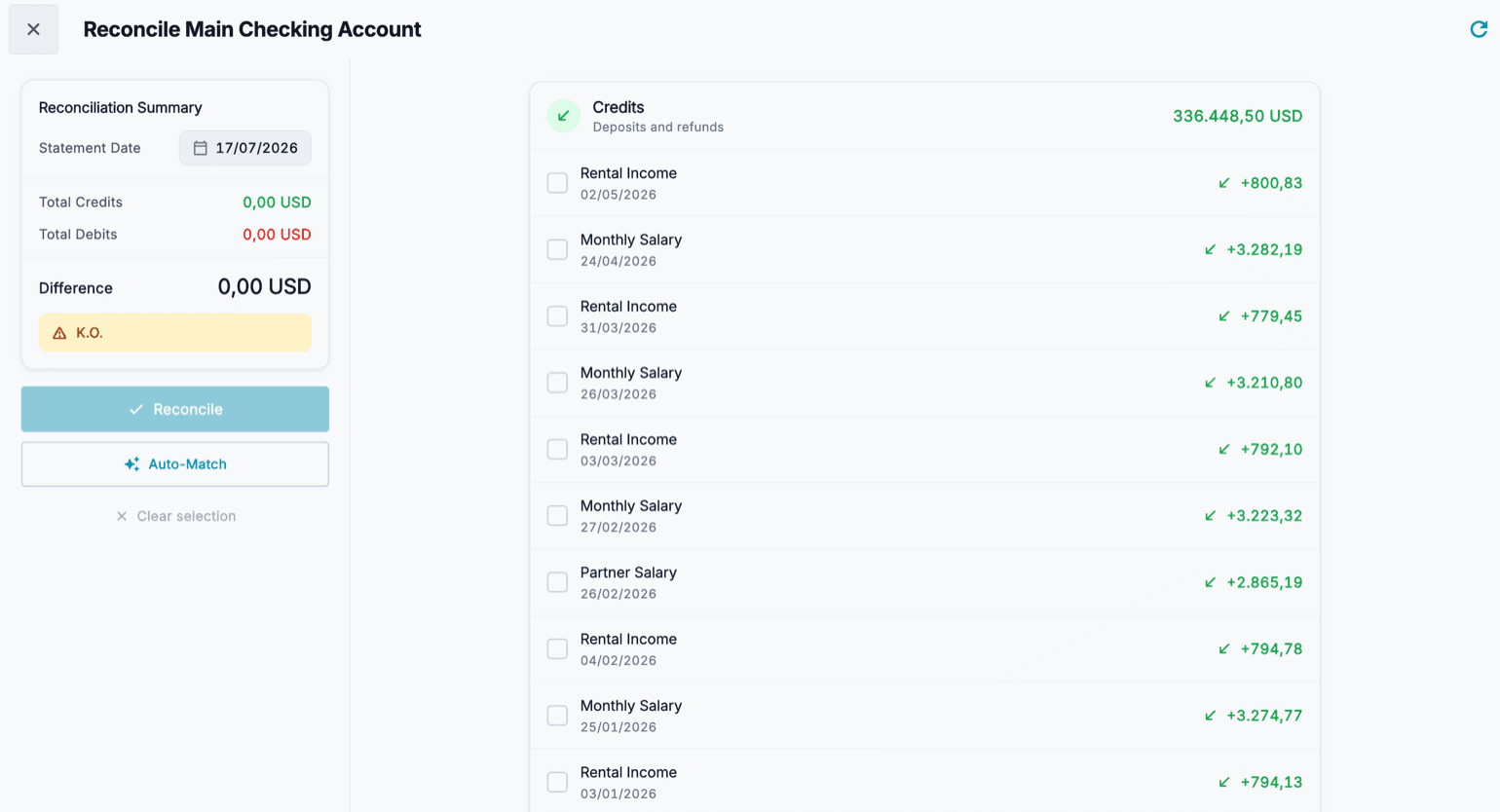
การกระทบยอดคือช่วงเวลาที่คุณเปรียบเทียบ Cashfulness กับใบแจ้งยอดธนาคารของคุณ จากส่วนการกระทบยอด คุณเลือกบัญชีและได้รับรายการรายการที่บันทึกไว้ แบ่งเป็นเงินเข้า (เงินฝากที่ได้รับและการคืนเงิน) และเงินออก (ค่าใช้จ่าย)
คุณทำเครื่องหมายทุกรายการที่พบในใบแจ้งยอด รวมเงินเข้าและรวมเงินออกจะอัปเดตไปพร้อมกับส่วนต่าง ตราบใดที่การตรวจสอบยอดคงเหลือไม่ตรงกัน แอปจะทำเครื่องหมายไว้ เมื่อส่วนต่างเป็นศูนย์ คุณสามารถยืนยันด้วยปุ่มกระทบยอด
- เปิดการกระทบยอดและเลือกบัญชีที่จะกระทบยอด
- ตั้งวันที่อ้างอิงของใบแจ้งยอดธนาคาร
- ทำเครื่องหมายรายการที่ปรากฏในใบแจ้งยอดทีละรายการ ทั้งในเงินเข้าและเงินออก
- ตรวจสอบส่วนต่างที่ด้านล่าง: ต้องเป็นศูนย์ หากไม่เป็น ให้หารายการที่ขาดหายหรือเกิน
- กดกระทบยอดเพื่อยืนยัน: รายการที่ทำเครื่องหมายจะถูกทำเครื่องหมายว่ากระทบยอดแล้ว