
Mga Plano at subscription
Nag-aalok ang Cashfulness ng tatlong plano: Free, Premium at Ultra. Ang subscription mo ay nakaugnay sa iyong account, hindi sa isang workspace lamang: nalalapat ito sa lahat ng workspace na pagmamay-ari mo. Sa kabanatang ito, makikita mo kung paano pumili ng plano, saan susuriin ang katayuan ng iyong subscription, at kung ano ang mangyayari kapag bumaba ng antas ang iyong plano.
Ang tatlong plano
Ang planong Free ay idinisenyo para sa pagsisimula: makukuha mo ang lahat ng mahahalagang bagay ng double-entry accounting, na may ilang limitasyon sa kasaysayan at dami. Binubuksan ng Premium ang advanced na dashboard at iba pang mas malalim na feature, at pinapalaki ang storage para sa mga dokumento mula 50 MB hanggang 1 GB; nananatiling isa lang ang workspace, gaya sa Free. Ang Ultra ang nagbubukas ng hanggang limang workspace, na may hanggang limang tao sa loob, 10 GB na storage, at automatic na mga backup.
Makikita mo palagi ang na-update na detalye ng bawat plano, kasama ang mga presyo at limitasyon, sa pahina ng Presyo ng website. Ang mga presyo ay mula sa website, sa euro at kasama na ang buwis; sa App Store at Google Play, babayaran mo ang presyong ipinapakita sa iyo ng store sa currency ng iyong bansa, na maaaring iba. Ipinapakita ng comparison screen sa app ang iyong kasalukuyang plano at hinahayaan kang piliin sa pagitan ng buwanan at taunang billing bago mag-subscribe.
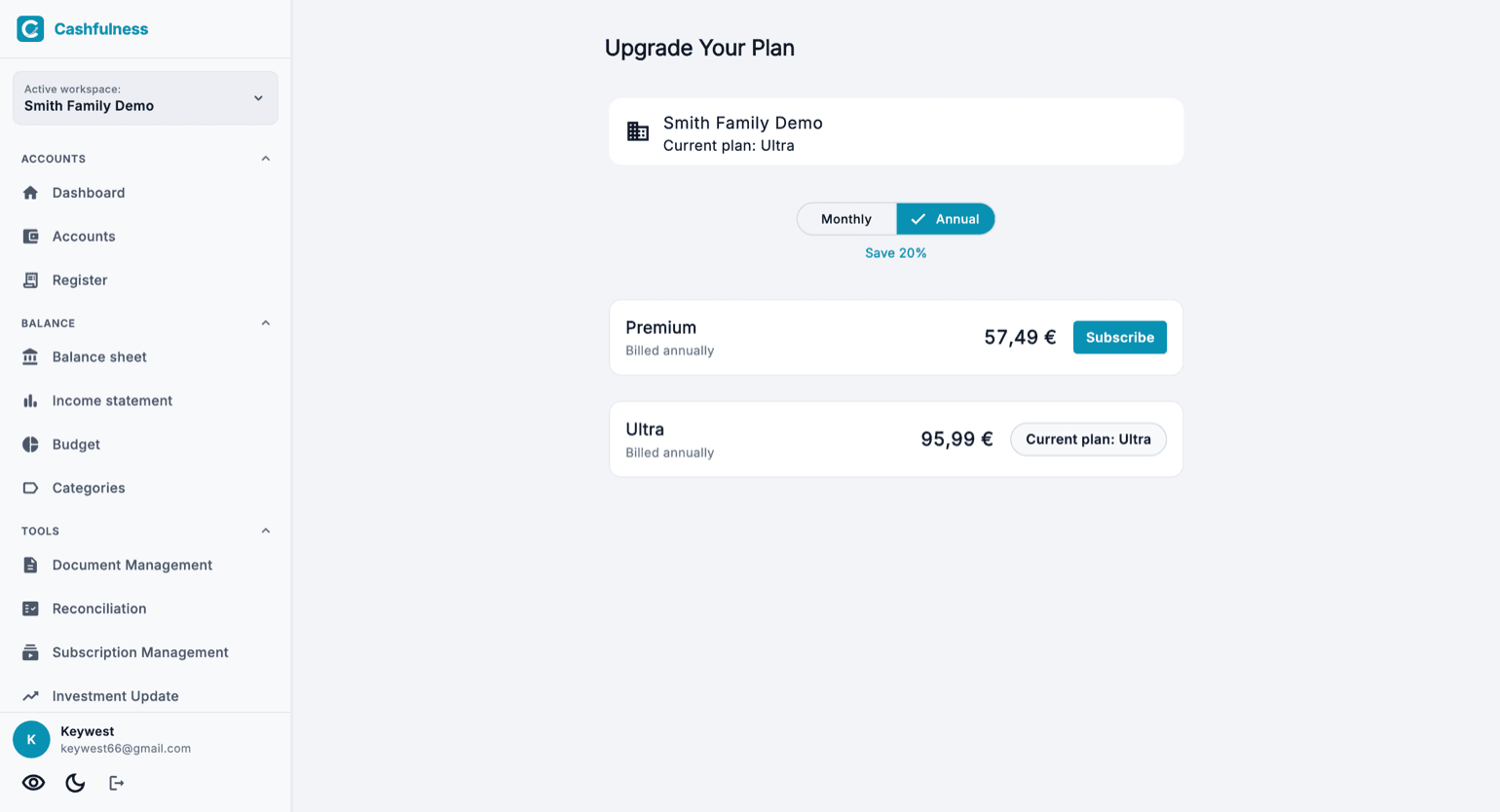
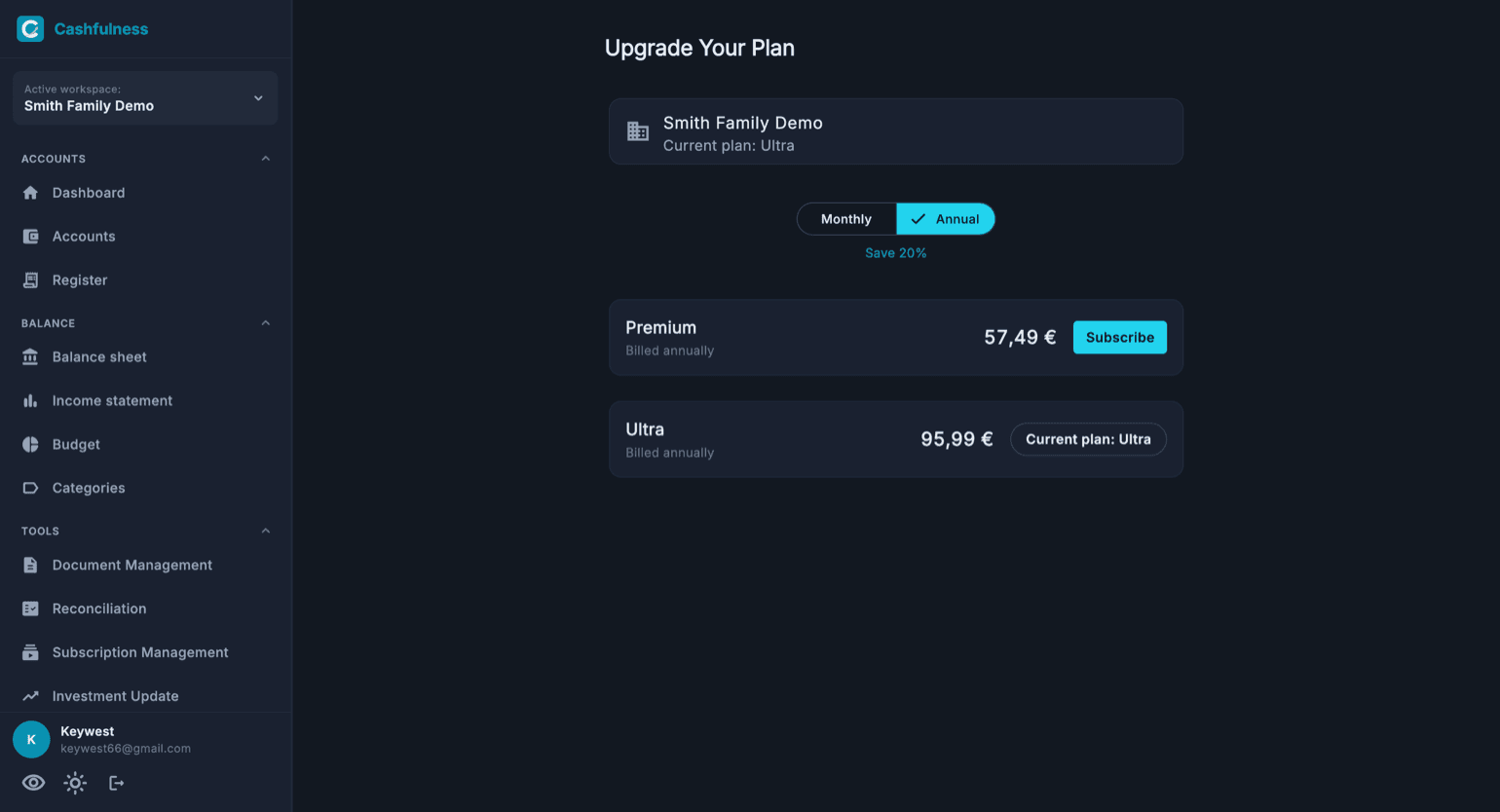
Isang subscription, lahat ng iyong workspace
Sinusundan ka ng iyong subscription, hindi ang isang workspace lamang. Kapag nag-subscribe ka, ang mga benepisyo ng iyong plano ay nalalapat sa lahat ng workspace na pagmamay-ari mo, kasama ang mga gagawin mo sa hinaharap.
Sa mga workspace kung saan ikaw ay miyembro ngunit hindi ang may-ari, ang mga limitasyon ng plano ng may-ari ng workspace na iyon ang mananaig.
Paano mag-subscribe
Nag-iiba ang daloy ng pagbili batay sa iyong platform: sa desktop at web, kinukumpleto mo ang pagbabayad sa pamamagitan ng web checkout, samantalang sa mobile ang pagbili ay dumadaan sa mga in-app purchase ng store ng iyong device.
- Buksan ang plans screen, halimbawa mula sa pahina ng Subscription sa Settings.
- Piliin ang buwanan o taunang billing gamit ang selector sa itaas.
- Pindutin ang Mag-subscribe sa planong gusto mo, Premium o Ultra.
- Kumpletuhin ang pagbabayad: web checkout sa desktop, in-app purchase sa pamamagitan ng store sa mobile.
Ang pahina ng Subscription sa Settings
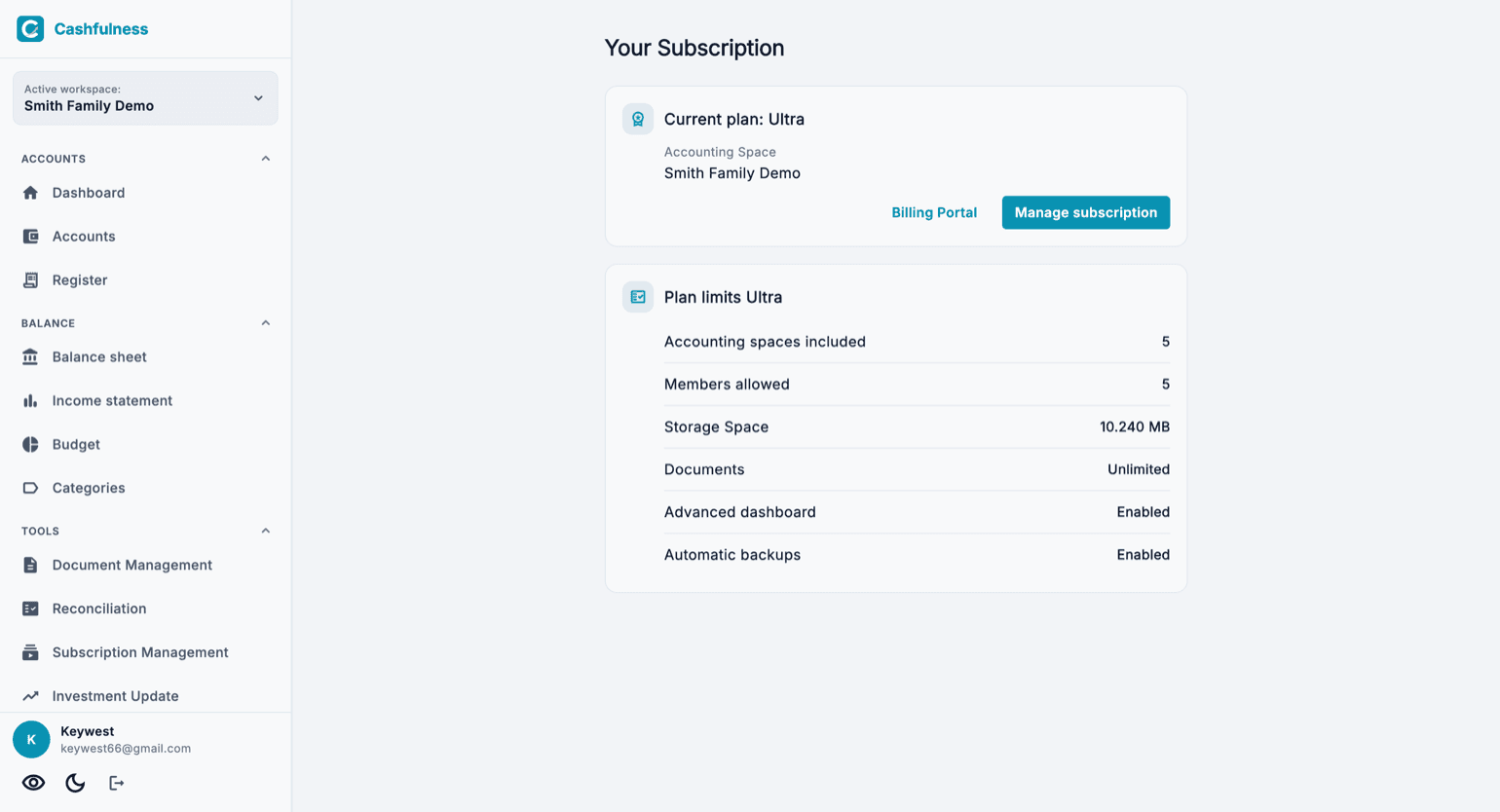
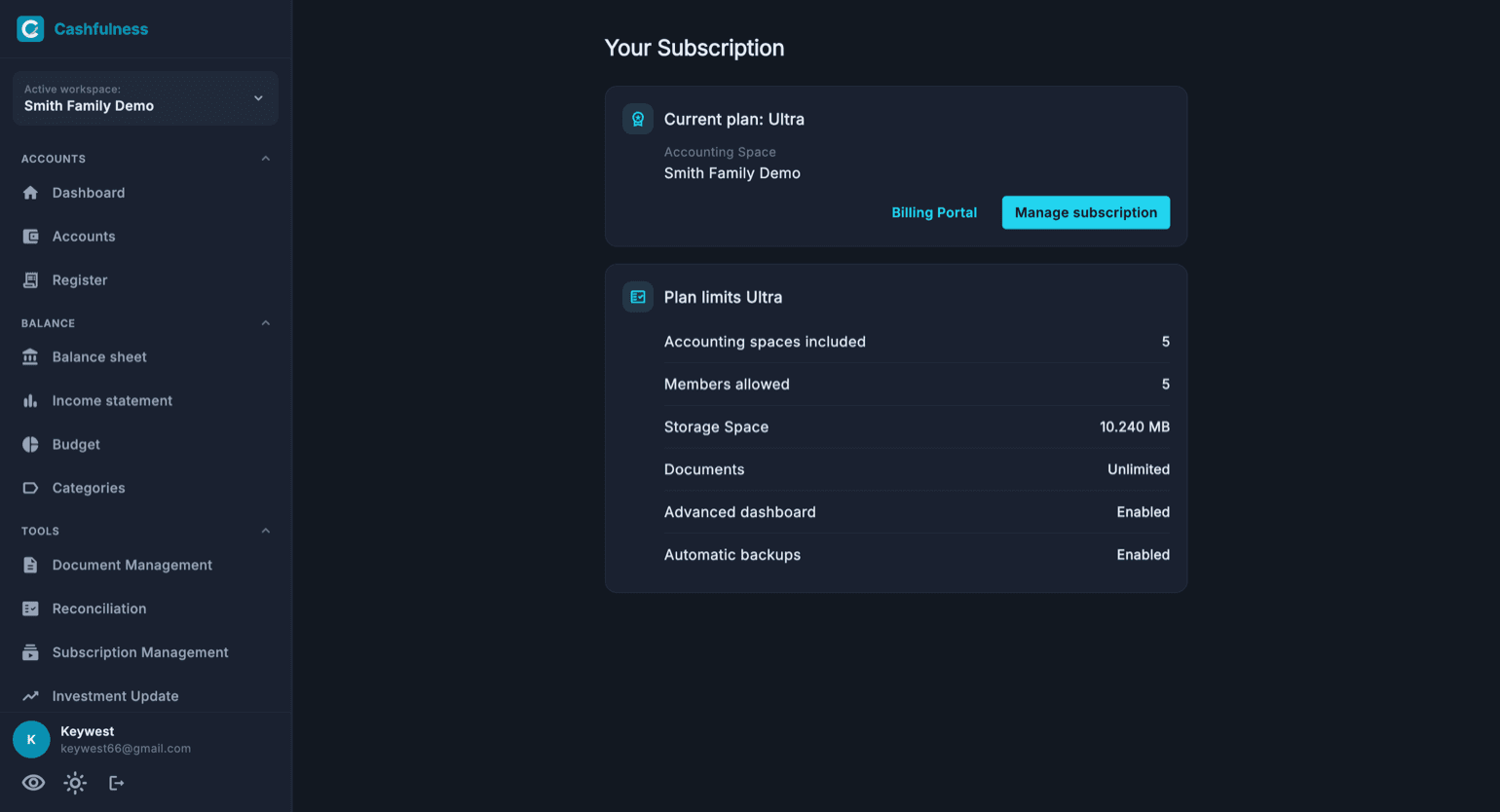
Sa Settings makikita mo ang pahinang Ang iyong subscription, na nahahati sa dalawang kahon. Ang plano mo ay personal: ang aktibong plano, ang pag-expire at pag-renew nito. Ang Mga limitasyon ng space na ito ay tungkol sa accounting space na ginagamit mo at sinasabi kung saang plano galing ang mga limitasyon nito: sa iyo, kung iyo ang space, o sa may-ari, kung miyembro ka; sa ganoong kaso hindi ito binabago ng personal mong plano.
Dinadala ka ng button na Billing portal sa lugar kung saan sinisingil ang subscription: ang pahina ng mga subscription ng App Store o ng Google Play kung binili mo ito sa telepono, o ang pahina ng pagbabayad ng site kung binili mo ito sa site, kung saan makikita mo rin ang mga resibo at paraan ng pagbabayad. Roon ito kinakansela. Ang button na Pamahalaan ang subscription naman ay nagbubukas ng mga plano, para lumipat sa ibang plano. Sa libreng planong ibinigay sa iyo, hindi lumalabas ang Billing portal: walang kailangang bayaran o kanselahin.
Downgrade: walang tinatanggal
Kung lilipat ka sa mas mababang plano, mananatili ang iyong data sa kinaroroonan nito: walang tinatanggal. Ang mga workspace na lumalampas sa mga limitasyon ng bagong plano ay basta na lamang nagfi-freeze sa read-only mode, kaya patuloy mo pa ring makikita ang mga ito.
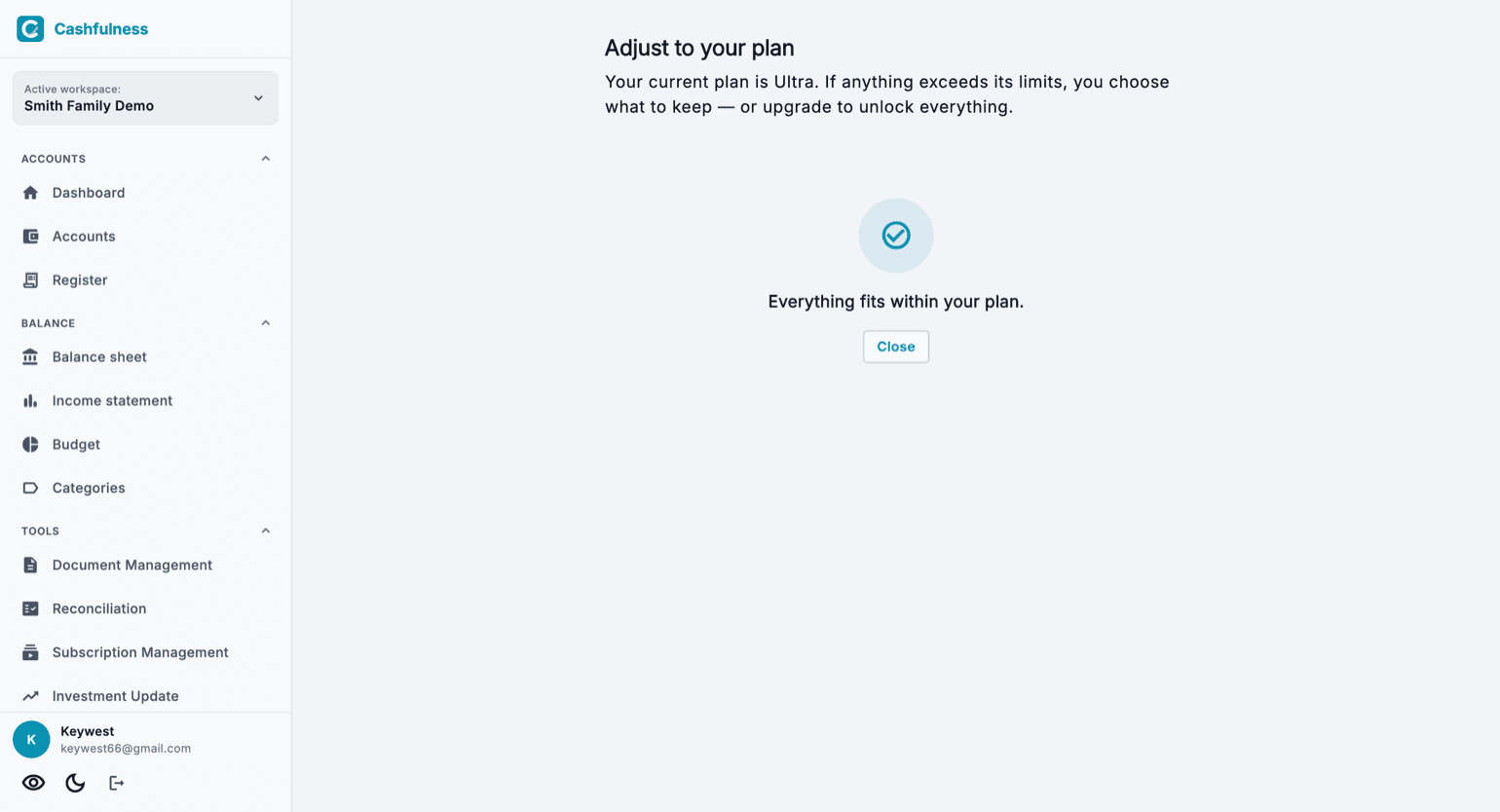
Ginagabayan ka ng screen na I-adjust ang iyong plano sa pagpili: ikaw ang magpapasya kung aling mga workspace ang panatilihing aktibo at alin ang palayain, o maaari kang mag-upgrade upang i-unlock muli ang lahat. Kung akma naman ang lahat sa mga limitasyon ng iyong plano, kinukumpirma ito ng screen at wala nang ibang gagawin.
Kung naman mag-expire ang isang bayad na subscription nang hindi nare-renew, mananatili ang lahat ng iyong data sa kinaroroonan nito, pero hangga't hindi mo ito nire-renew, hindi ka makakapagdagdag ng anumang bago sa iyong mga workspace: kapag sinubukan mo, dadalhin ka ng app sa screen ng mga plano at sasabihin nito ang dahilan. Sa mga workspace kung saan miyembro ka, ang plano ng may-ari ang umiiral: kung ang subscription ng may-ari ang nag-expire, sasabihin ito sa iyo ng app, at hindi mabubuksan ng sarili mong subscription ang workspace na iyon.
Sa panahon ng beta
Ang beta ng Cashfulness ay sa pamamagitan lamang ng imbitasyon at ang mga tester ay tumatanggap ng libreng plano sa buong tagal ng programa: masusubukan mo ang mga feature ng bayad na plano nang hindi nag-subscribe.
Ang libreng plano ay lumalabas nang normal sa pahina ng Subscription sa Settings, kasama ang petsa ng pag-expire nito.