Ang tsart ng mga account
Sa Cashfulness, bawat entry ay nasa isang account, at ang mga account ay nakaayos sa isang tsart ng mga account: isang puno na hinati sa mga seksyon na sumasalamin sa lohika ng double-entry accounting. Ang screen na Mga Account ang iyong panimulang punto para tuklasin ang istruktura, gumawa ng bagong mga account, at panatilihin silang naaayon sa realidad.
Ang istruktura ng puno
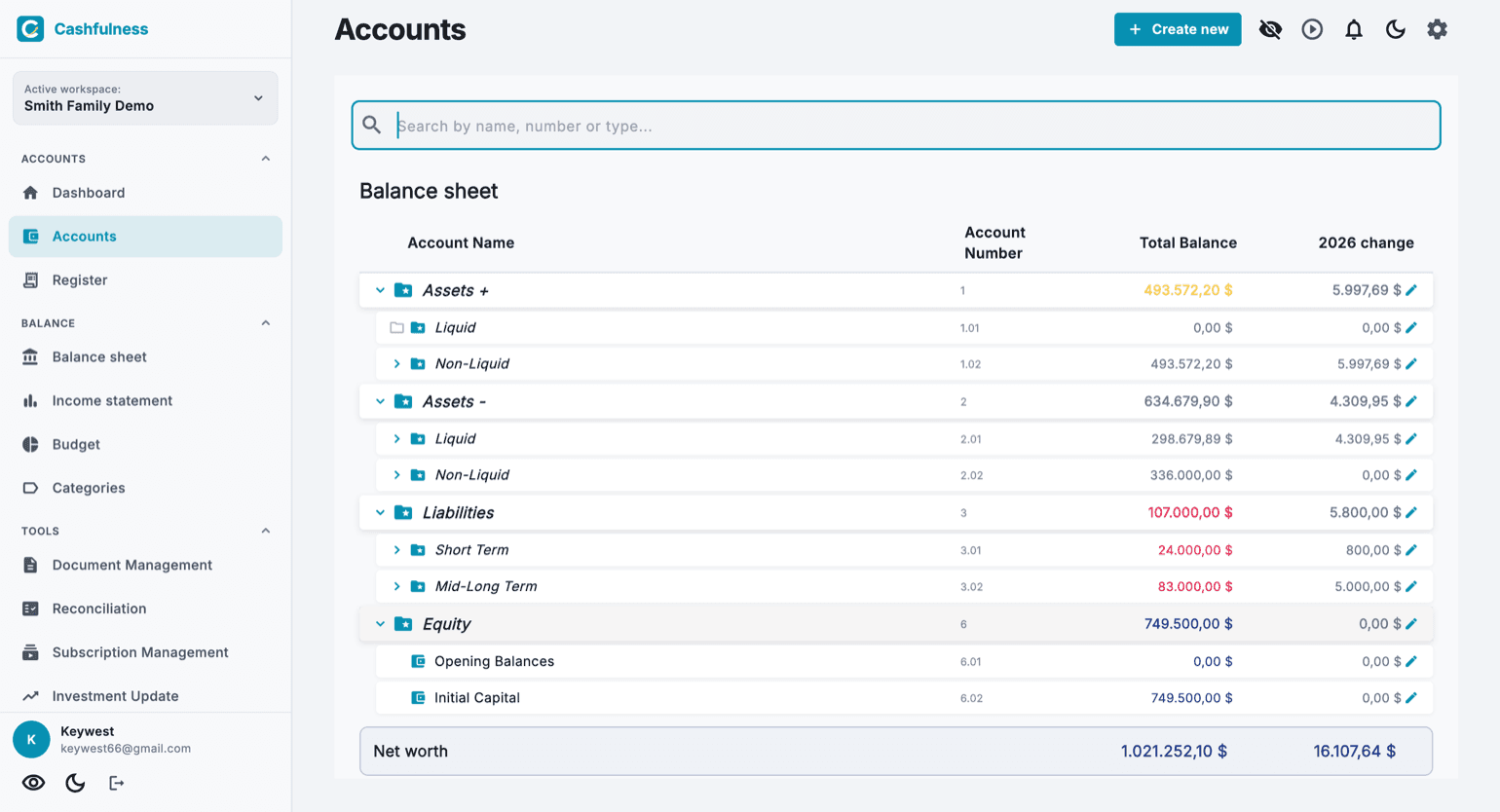
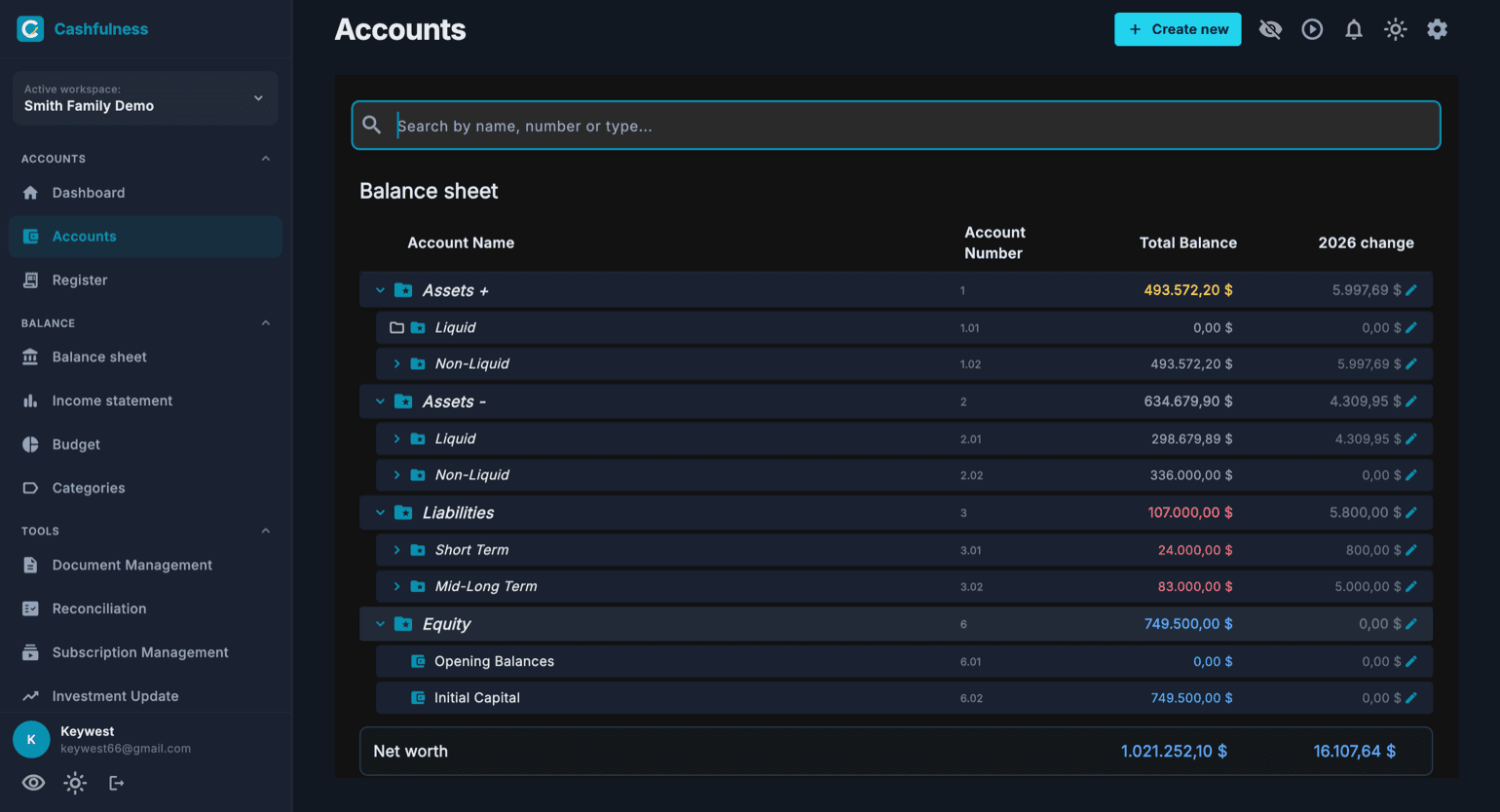
Ipinapakita ng screen na Mga Account ang tsart ng mga account bilang isang mapapalawak na puno, pinagsama-sama ayon sa seksyon. Ang Balance Sheet ay naglalaman ng Assets+ (produktibong asset, ang mga lumilikha ng halaga), Assets- (cash na walang kita at asset para sa personal na paggamit), Liabilities, at Netong Halaga. Ang Kita at Gastos naman ay nasa Income Statement.
Ipinapakita ng bawat hilera ang pangalan ng account, numero ng account, kabuuang balanse, at ang pagbabago para sa kasalukuyang taon. Nabubuksan at nasasara ang mga seksyon gamit ang arrow sa tabi ng pangalan, at hinahayaan ka ng search bar sa itaas na hanapin ang isang account ayon sa pangalan, numero, o uri.
Sa ibaba ng pahina, ipinapakita ng buod na hilera ang kabuuang Netong Halaga ng workspace: ang pagkakaiba sa pagitan ng iyong pag-aari at ng iyong utang.
Sa paghihiwalay ng gastos ng negosyo sa gastos ng pamilya, may dalawang daan. Kung sapat nang mapagkaiba mo sila, gumawa ng organizational account — «Negosyo» — at isabit sa ilalim nito ang mga gastos at kita: pinagsasama-sama ito ng mga ulat, at ang mga label ang nagbibigay ng pahalang na hiwa. Pero kung talagang hindi dapat maghalo ang dalawang mundo, kailangan mo ng pangalawang accounting space, na kasama lang sa Ultra plan: sa Free at Premium isa lang ang espasyo. Sa dalawang kaso, mas mabuting huwag paghaluin ang mga cash account.
Paglilipat at muling pagsasaayos ng mga account
Ang bawat sariling account mo ay may drag handle sa kanan (ang icon na may mga tuldok). Sa mouse, hilahin mo lang; sa daliri, kailangan munang pindutin nang matagal ang handle, saka hilahin: iyon ang proteksyon na nagpapahintulot sa puno na patuloy na mag-scroll nang normal.
Habang humihila ka, may tatlong zone ang bawat hilera. Sa itaas o ibaba ng kapatid na account, lumilitaw ang insertion line: iyon ang muling pagsasaayos, nananatili ang pagkakasunod-sunod na pinili mo at kusang muling itinatalaga ang mga numero ng account. Sa gitna ng isang folder, nagha-highlight ang hilera: iyon ang paglilipat, nagbabago ng lugar ang account sa puno at dinadala nito ang lahat ng sub-account nito, kasama na ang mga numero. Kusang bumubukas ang saradong folder kung hahawakan mo ang account sa ibabaw nito nang saglit.
Tinatanggihan ng app ang mga pagbitaw na sisira sa iyong mga ulat, at sinasabi nito sa iyo: hindi makakapasok ang account sa folder ng ibang pamilya, hindi ito maaaring mapunta sa loob ng sarili nitong inapo, at hindi maigagalaw ang mga system account. Nawawala ang handle kung saan walang saysay ang kilos: habang naghahanap at kapag naka-on ang alphabetical order, dahil doon ang pangalan ang nagpapasya ng posisyon.
Mga currency at kulay ng balanse
May sariling currency ang bawat account, pinipili kapag ito ay ginawa. Maaari mong panatilihin ang iyong checking account sa euro at ang investment account sa dolyar: itinatala ng Cashfulness ang bawat entry sa currency ng account at kino-convert ang mga kabuuan kapag kinakailangan.
Gumagamit ang mga balanse ng semantic na mga kulay: sa isang tingin lang makikilala mo ang katangian ng bawat numero, halimbawa ang Liabilities na hiwalay sa iyong pag-aari, at ang Netong Halaga na hiwalay sa lahat ng iba pa. Hindi kailanman pinapalitan ng kulay ang accounting sign, pinapadali lamang nito ang pagbasa.
Paggawa ng account gamit ang wizard
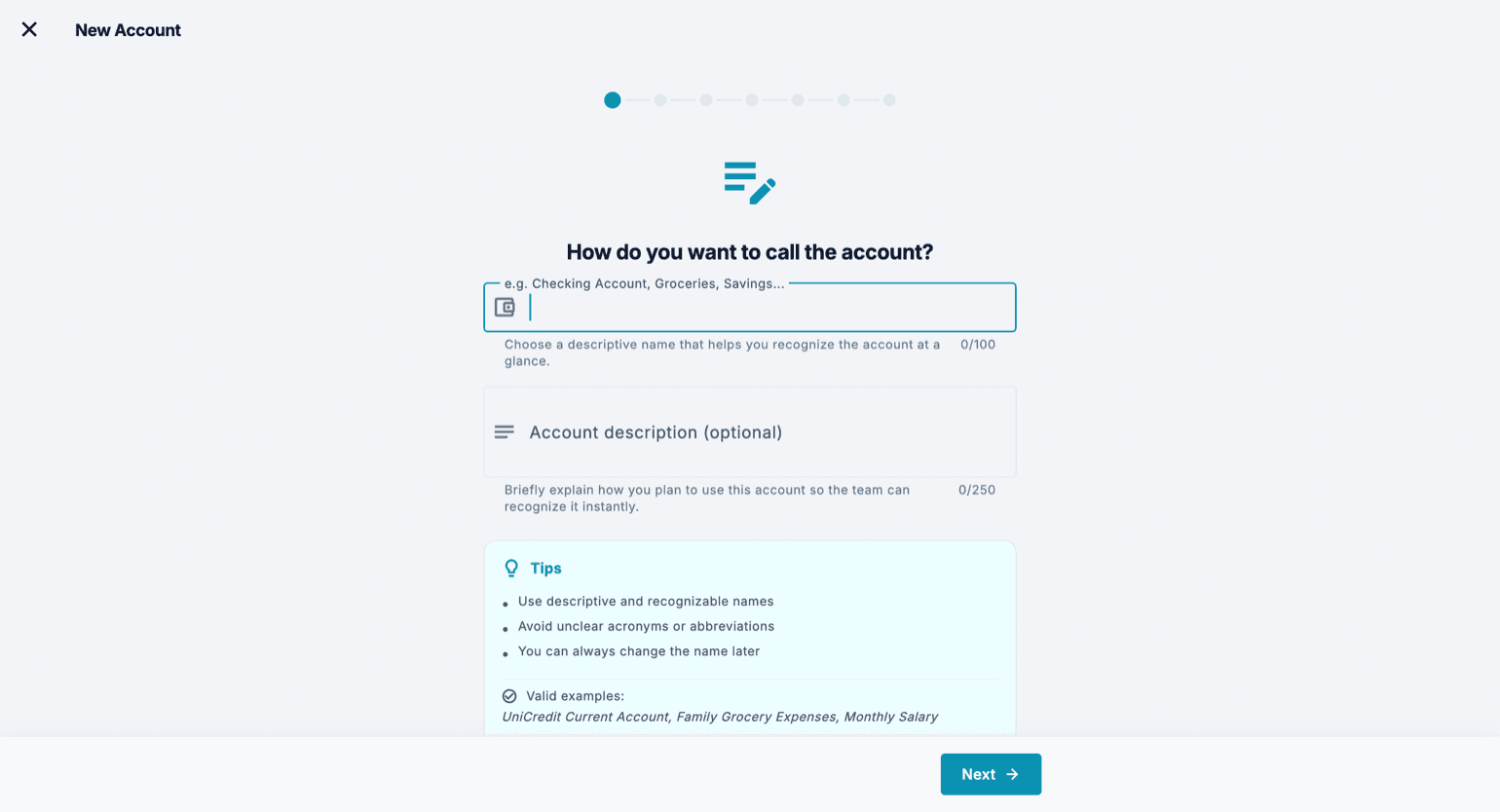
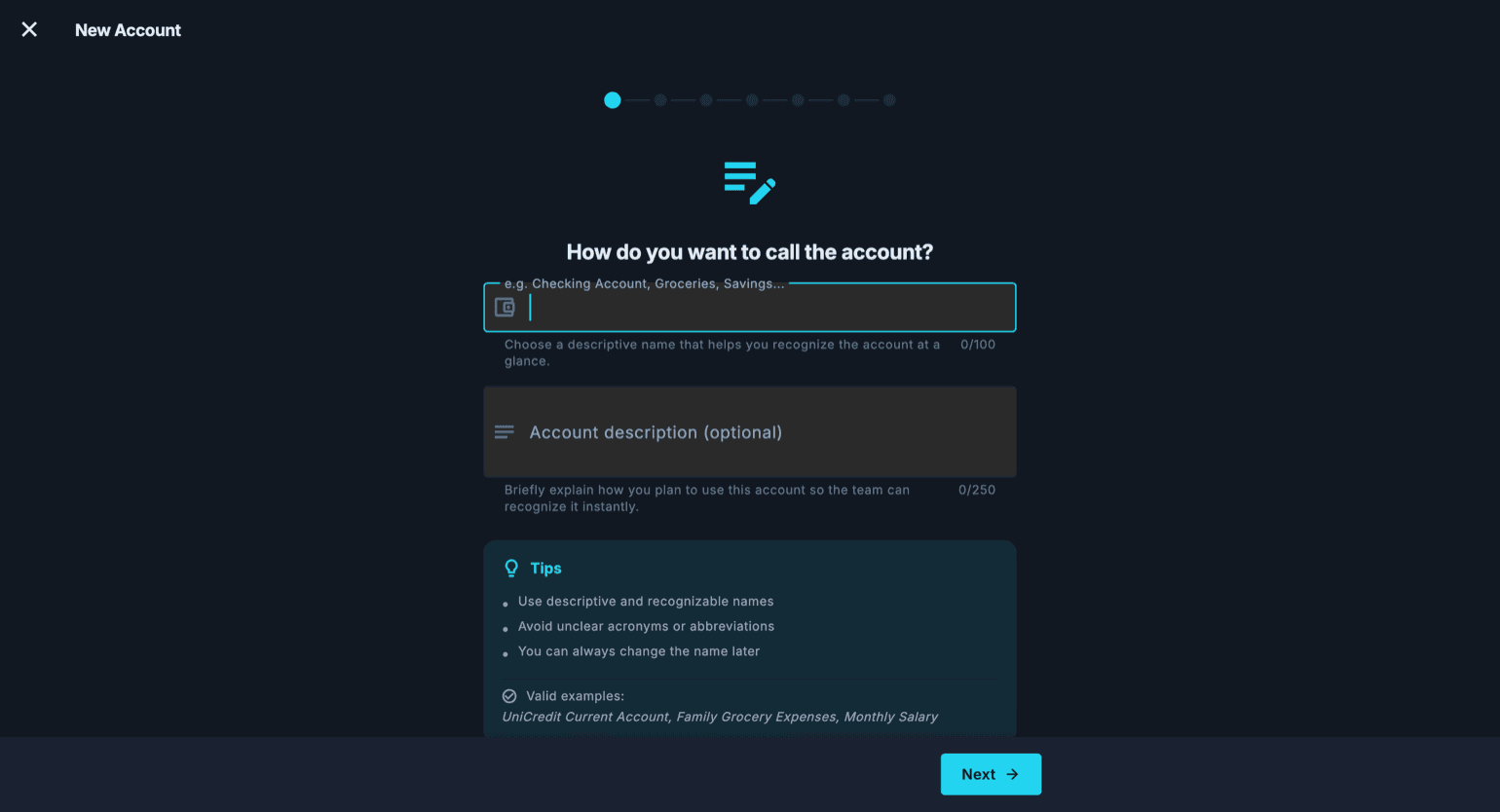
Ang plus button sa ibabang-kanang sulok ay nagbubukas ng wizard na Bagong Account, na gagabay sa iyo nang hakbang-hakbang. Nagtatanong lang ang wizard ng kailangan, isang hakbang sa isang pagkakataon, habang nagpapakita ng mga mungkahi at wastong halimbawa sa paraan.
Kung gagawa ka ng account nang direkta sa ilalim ng Pananagutan, inaalok din ng hakbang ng subtype ang mga entry na isang antas sa ibaba — credit card, mga utang, buwis na babayaran, mortgage — at agad nitong sinasabi kung aling folder ang pupuntahan nito; kung wala pa ang folder na iyon, gagawin ito ng app kapag nag-save ka.
Makakagawa ka rin ng account nang hindi iniiwan ang ginagawa mo: sa dulo ng bawat dropdown ng mga account, sa form ng transaksyon at sa iba pang form na nagtatala ng mga transaksyon (mga takdang bayad, kontrata, paulit-ulit na tala, mortgage, pagbili at pagbenta, depresasyon, muling pagtasa), may opsyong «Gumawa ng Account», kahit bago ka pa mag-type ng anuman. Kung nakapag-type ka na ng pangalan, doon magsisimula ang wizard, at sa huli babalik ka sa dati mong kinaroroonan na napili na ang bagong account.
- Bigyan ang account ng deskriptibo at nakikilalang pangalan, halimbawa ang pangalan ng bangko o layunin ng account. Maaari kang magdagdag ng opsyonal na paglalarawan, na kapaki-pakinabang kung ibinabahagi mo ang workspace sa ibang tao.
- Piliin ang uri ng account: ito ang magtatakda kung aling seksyon ng puno mapupunta ang account at kung paano kikilos ang balanse nito.
- Piliin ang parent account nang direkta mula sa puno: ang bagong account ay mapupunta sa ilalim nito, na magmamana ng posisyon nito sa istruktura.
- Itakda ang mga katangian ng account batay sa kung paano mo ito gagamitin (tingnan ang susunod na seksyon).
- Kumpirmahin: agad na lumalabas ang account sa puno, handa nang tumanggap ng mga entry.
Mga katangian ng account
Habang gumagawa ng account (at sa paglaon habang ini-edit ito) maaari kang magtakda ng ilang katangian na nagbabago sa kilos nito. Kusang pumapasok sa Pagtutugma ang mga bank account, credit card, at account ng investment o crypto: kung hindi mo kailangan doon ang isa, buksan ang «Huwag isama sa pagtutugma». Ang mga subscription naman ay hindi na minamarkahan sa account: itinatala ang mga ito bilang mga kontrata sa Mga Kasangkapan → Mga Subscription at Bayarin.
Market valuation: idinisenyo para sa mga pamumuhunan, hinahayaan kang i-update ang halaga ng account nang paulit-ulit sa pamamagitan ng Pag-update ng Pamumuhunan. Depreciation: para sa mga asset na nawawalan ng halaga sa paglipas ng panahon, tulad ng kotse o device, upang ipakita ng tsart ng mga account ang tunay na halaga sa halip na ang presyo ng pagbili.
Likido at Hindi likido: dito talagang inililipat ng pinili mo ang account, dahil hindi sa subtype nababasa ang pagiging likido kundi sa kinalalagyan ng account sa puno. Bago ito ilipat, sinasabi sa iyo ng app kung saan nito dadalhin, at tandaan na may «Likido» at «Hindi likido» sa magkabilang sanga ng mga asset: tingnan ang buong landas, hindi lang ang pangalan.
Ang account na hindi lang sa iyo ay may tatlong magkaibang daan, at ang pagpili ay batay sa kung sino ang nagtatala ng mga galaw. Kung ikaw lang ang nagtatala pero kalahati ng ari-arian ay sa iba, kailangan mo ang bahagi ng pagmamay-ari: sa wizard buksan ang «Bahagi ng pagmamay-ari» at ilagay ang iyong porsyento sa «Bahagi mo». Nananatiling buo ang halaga ng mga tala — kung pumasok ang €1,000, €1,000 ang itatala ng app, hindi 500 — dahil kung hindi, hindi na magtutugma ang paghahambing sa bank statement. Ang bahagi ay isang lente: binabago lang nito kung gaano kabigat ang account na iyon sa Magagamit na pondo at sa Netong yaman, at sa Income statement ay hindi ito nalalapat kahit kaunti. Itinatakda ito nang paisa-isang account, hindi kailanman sa isang folder: dalawang ari-arian sa iisang folder ay puwedeng magkaibang bahagi.
Kung kayong dalawa naman ang nagtatala, bawat isa mula sa sariling app, hindi bahagi ang kailangan mo: gamitin ang «Ibahagi ang account» mula sa pahina ng account. Sa espasyo ng ibang tao ay isisilang ang sarili niyang account na may sarili niyang mga tala, at sa gayon ay dalawa ang basa ng account: ang «Ang bahagi ko» ay ang iyong mga hilera at iyon ang bilang na pumapasok sa iyong mga tagapagpahiwatig, samantalang ang «Tunay na balanse ng account» ay ang mga hilera ng lahat at iyon ang ihahambing sa statement. Sinadyang ibukod dito ang bahagi ng pagmamay-ari, dahil ang bahagi mo ay iyon na nga lang ang naitala mo. Ang ikatlong daan ay ibang usapan: ang ibahagi ang buong espasyong pang-accounting, kasama ang mga tungkulin at pahintulot nito.
Ang ibinabahagi lamang ay ang mga account sa balance sheet, ibig sabihin ay mga asset at pananagutan, kailanman ay hindi ang mga kategorya ng gastos o kita. Ang pagbabahagi ay para pagdugtungin muli ang isang bagay na sa labas ng app ay iisa lamang: iisa ang bank account, at iisa rin ang statement na dapat itapat. Ang kategorya ng gastos ay hindi iisang bagay sa mundo, ito ang paraan kung paano inuuri ng bawat isa ang sarili niyang paggasta, at nananatili itong kanya. Hindi ito limitasyon, ito mismo ang mekanismo: dahil ang bawat isa ay nagtatala ng sarili niyang mga entry gamit ang sarili niyang mga kategorya, sa mga ulat mo ng gastos ay makikita mo lamang ang iyong ginastos.
Mga gastusing hati: sino ang nagbabayad at sino ang nagtatala nito bilang gastos
Isang account na hati sa dalawa, at ang tanong na laging bumabalik: magkano ang nagastos ko? Hindi mismo hinahati ng Cashfulness ang isang gastos sa dalawang accounting space, pero kayang-kaya ito sa mga account na mayroon ka na, at eksakto ang bilang hanggang sa huling sentimo. Iisa lang ang prinsipyo: ang nagtatala ng gastos ay buo itong napupunta sa sarili niyang mga gastos; para maging kalahati lang, ang kalahati ng isa pa ay napupunta sa account na «Sa pagitan natin», isang pananagutan na nagsasabi kung magkano ang utang ninyo sa isa't isa; at ang bawat hilera ng statement ng account na hati ay isang tao lang ang nagtatala, nang buo. Dito nanggagaling ang dalawang paraan, at pareho ang isinusulat ng nagbabayad sa dalawa.
Sa unang paraan ikaw lang ang nagtatala. Nananatiling buo ang account na hati sa espasyo mo, kasama ang balanseng mayroon na ito, at sa tabi nito ay gagawa ka ng «Sa pagitan natin»: uri na Mga pananagutan, sa loob ng «Panandalian», at nakapatay ang «Bahagi ng pagmamay-ari». Sa hakbang na «Paunang balanse» ilagay kung magkano sa perang nasa account ngayon ang sa kanya, sagutin ang «Hindi, dati na itong nasa akin» at ilagay ang petsa kung kailan pa nandoon ang perang iyon. Huwag sumagot ng «Oo» at ituro ang account na hati: doon mapupunta ang kabilang panig, at lalaki ang account na hati kahit walang kahit isang euro na pumasok.
Mula noon, ang isang gastusing hati ay nagiging iisang tala na may tatlong hilera, na isinusulat mula sa uring «Iba pa» sa form ng transaksyon: ang account na hati sa Kredito para sa buong halaga, ang account mo ng gastos sa Debit para sa kalahati mo, at «Sa pagitan natin» sa Debit para sa kalahati niya. Ang kalahati ng isa pa ay ibinababa sa pinakamalapit na sentimo, at ang sobrang sentimo ay napupunta sa nagbayad. Ang ipinapasok naman niya sa account na hati, gaya ng sweldo, ay buong-buong napupunta sa «Sa pagitan natin», at ang sarili mong mga gastos ay buong-buong napupunta sa sarili mong mga gastos.
Sa ikalawang paraan, kayong dalawa ang nagtatala, bawat isa mula sa sariling espasyo, at ibinabahagi ang dalawang account: ang hati at ang «Sa pagitan natin». Ang nagbabayad ay sumusulat gaya ng dati; ang isa pa ay itinatala ang kalahati niya bilang gastos na binayaran mula sa «Sa pagitan natin», at ang mga hilera ng statement na kanya ay siya mismo ang nagtatala sa account na hati sa sarili niyang espasyo. Para lumipat mula sa unang paraan patungo sa ikalawa, inililipat ang balanse ng «Sa pagitan natin», tawagin nating X: sa espasyo mo «Sa pagitan natin» X sa Debit at ang account na hati X sa Kredito, sa kanya naman ang account na hati X sa Debit at «Panimulang Balanse» X sa Kredito. Walang anumang abiso ang ipinapadala ng imbitasyon: makikita niya ito sa Mga Setting, Mga accounting space, Pamahalaan ang accounting space, «Mga account na ibinahagi sa akin».
Tatlong bagay bago magsimula. Sa unang paraan, binibilang ng Available na likido ang buong account na hati, pati ang pera ng isa pa: ang sa iyo ay ang account na hati bawas ang «Sa pagitan natin». Sa isang account na ibinabahagi, nakikita ng isa pa ang mga hilera mo, kasama ang paglalarawan at ang mga pangalan ng ibang account sa tala, pati ang kategorya. At sa isang account na ibinabahagi, ang mga hilera mo lang ang nakikita at natsetsekan sa pagtutugma, kaya laban sa buong statement ay hindi nagiging zero ang Pagkakaiba: ang statement ay ikinukumpara sa «Tunay na balanse ng account», sa screen ng account na ibinabahagi.
- May €3,000 na ang account na hati mula sa paunang setup, at hindi ito ginagalaw. Gagawa ka ng «Sa pagitan natin» at sa hakbang na «Paunang balanse» ilalagay mo ang 1,500: isisilang ang «Sa pagitan natin» 1,500 sa Kredito at ang «Panimulang Balanse» 1,500 sa Debit. Bababa ng €1,500 ang netong halaga mo, at tama lang iyon, dahil sa kanya ang perang iyon.
- Ang sweldo niya, 1,800, ay pumapasok sa account na hati: account na hati 1,800 Debit, «Sa pagitan natin» 1,800 Kredito.
- Grocery na 120 na binayaran mula sa account na hati, isang tala na may tatlong hilera: account na hati 120 Kredito, Grocery 60 Debit, «Sa pagitan natin» 60 Debit.
- Bayarin na 87.35: ang kalahati niya, ibinaba, ay 43.67. Account na hati 87.35 Kredito, Mga bayarin 43.68 Debit, «Sa pagitan natin» 43.67 Debit.
- Isang hapunan na sa iyo, 80, binayaran din mula sa account na hati: sa iyo iyon nang buo. Libangan 80 Debit, account na hati 80 Kredito.
- Tsek sa katapusan ng buwan: €4,512.65 ang account na hati, tugma sa statement. €3,196.33 naman ang «Sa pagitan natin», ibig sabihin ang pera niyang nasa account na hati. Ang bahagi mo sa account na hati ay ang pagkakaiba, €1,316.32, at sa mga gastos mo ay may €183.68.
- Kung kayong dalawa ang nagtatala, ang parehong buwan ay nagpapalit lang ng panig: ang sweldo niya ay siya ang nagtatala sa account na hati sa sarili niyang espasyo, at ang dalawang kalahati niya ay isinusulat niya bilang mga gastos na binayaran mula sa «Sa pagitan natin», Grocery 60 at Mga bayarin 43.67. Ang tsek ay nagiging: ang tunay na balanse ng account na hati ay katumbas ng statement, at ang tunay na balanse ng «Sa pagitan natin» ay zero.
Pagbibigay ng balanse sa account na ginawa pagkatapos ng setup
Kapag binuksan mo ang workspace, ang paunang pagsusuri ang nagtatanong ng balanse ng bawat account at ito na mismo ang sumusulat ng mga panimulang transaksyon. Pero minsan lang ginagawa ang pagsusuring iyon, at ang mga account na gagawin mo sa mga susunod na buwan ay magsisimula sa zero: ang checking account na binuksan noong Marso, o ang savings account na nakalimutan mo, ay ipapanganak na walang laman kahit sa totoong buhay ay may pera sa loob.
Kaya naman may huling hakbang ang wizard na Bagong Account, na maaaring laktawan, na nagtatanong ng panimulang balanse. Lumalabas lang ito sa mga balance sheet account — walang panimulang balanse ang isang gastos o kita — at kung iiwan mong blangko ang halaga, walang malilikha. Kapag naglagay ka ng halaga, isa lang ang itatanong ng wizard: galing ba ang perang ito sa account na mayroon ka na sa Cashfulness?
Ang tamang sagot sa tanong na iyon ang pinakamahalaga, dahil ito ang magpapasya kung magbabago ang iyong Netong Halaga. Kung galing ang pera sa account na mayroon ka na (inilipat mo ito mula sa checking account papunta sa savings), internal na paglilipat iyon: mapupunta ang kabilang panig sa account na ituturo mo at mananatiling pareho ang Netong Halaga. Pero kung nagdedeklara ka ng bagay na hindi pa alam ng app, mapupunta ang kabilang panig sa “Panimulang Balanse” at magbabago ang Netong Halaga: tataas kung nagdedeklara ka ng bagay na pag-aari mo, bababa kung nagdedeklara ka ng utang, gaya ng mortgage o balanse ng card.
Para sa mga liability, isulat ang utang mo bilang positibong numero: ang app na ang bahala sa accounting sign.
Tinatanong ka rin ng wizard kung kailan mo pa pag-aari ang idinedeklara mo, at blangko ang simula ng field na iyon. Dati, ang petsa ng entry ay ang mismong araw na pinunan mo ang wizard: ang bahay na sampung taon mo nang pag-aari, na naitala noong Agosto, ay lumalabas na yamang lumago ngayong taon, at ang pagbabago mula sa simula ng taon sa unang pahina ay lumalaki nang may halagang hindi naman kailanman lumago. Kapag inilagay mo ang totoong petsa, mananatiling tama ang mga bilang ng taon. Hindi naman gumagalaw ang Income Statement: ang panimulang entry ay dumadapo sa account at sa Netong Halaga, hindi kailanman sa isang kita o gastos, kaya walang petsang makakapagbago sa tubo ng nakaraang taon.
Pagwawasto ng pagsusuring tapos na
Minsan lang kinukuha ang paunang litrato, pero hindi ito nakaukit sa bato. Ang entry na ginawa ng pagsusuri ay nasa Rehistro tulad ng iba pang transaksyon: mahahanap mo ito sa paghahanap ng “Paunang balanse”, buksan mo, at mula roon maaari mong iwasto ang mga halaga, magdagdag ng linya para sa account na nakalimutan mo, o ilipat ang petsa sa araw na talagang ginawa mo ang inbentaryo.
Ito ang tamang paraan para ayusin ang balanseng nai-type nang mali noong setup, at mas mainam ito kaysa sa isang adjustment na transaksyon: sa pagwawasto ng pambungad, muling magiging tugma ang mga report ng lahat ng panahon, samantalang ang adjustment na may petsang ngayon ay mag-iiwan sa mga buwan sa pagitan na mali pa rin.
Mga nakatagong account
Hindi bawat account ay kailangan araw-araw: ang isang saradong o bihirang gamitin na account ay maaaring gumulo sa puno. Maaari mo itong itago nang hindi ito binubura, upang manatiling buo ang kasaysayan nito sa accounting.
Ipinapakita o itinatago ng eye icon sa toolbar ang mga nakatagong account: kapag ito ay naka-off, makikita mo lamang ang mga aktibong account, kapag binuksan mo ito, muling lilitaw ang lahat.
Pagtutugma ng account
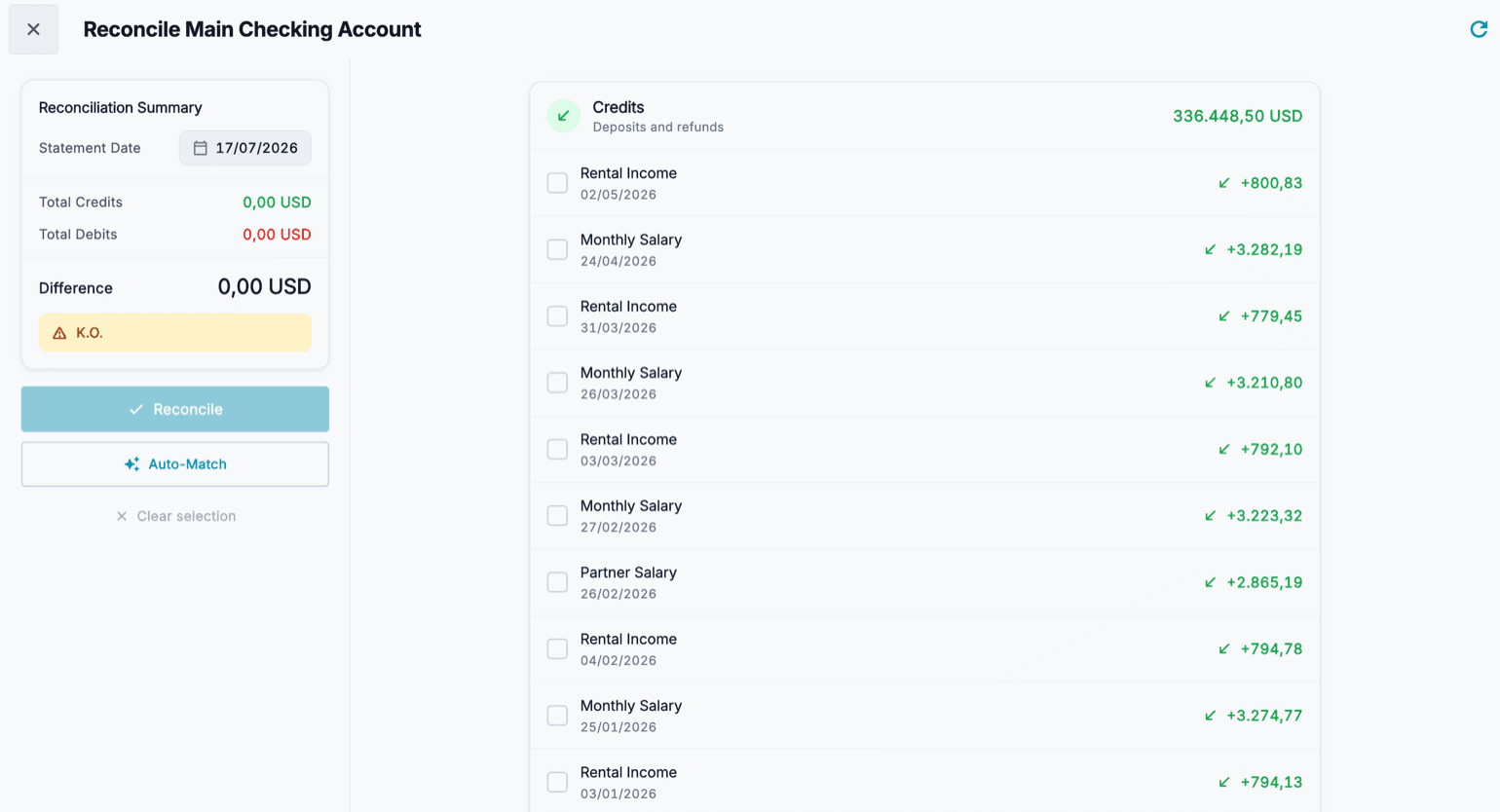
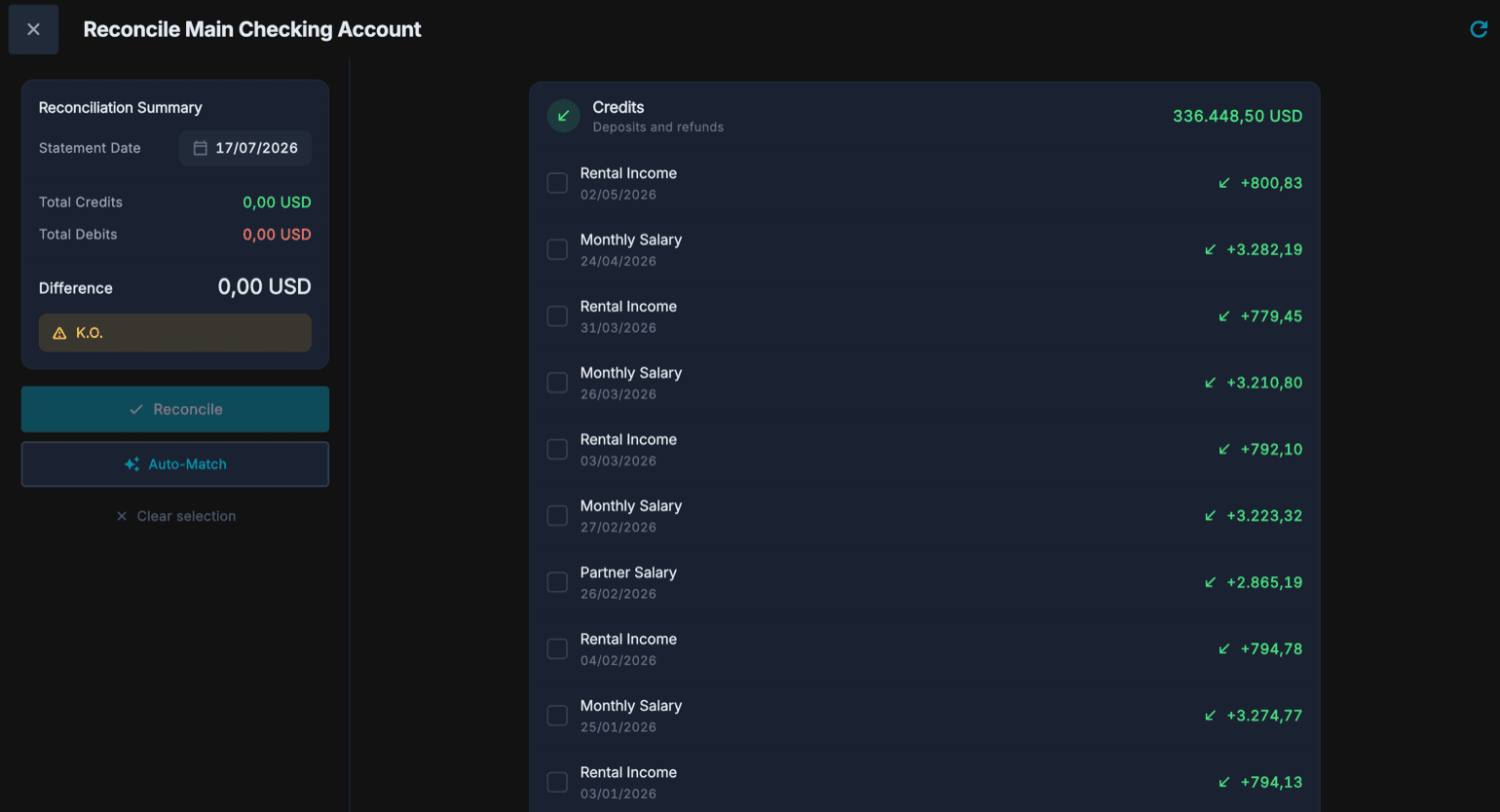
Ang pagtutugma ay ang sandali kung kailan mo inihahambing ang Cashfulness sa iyong bank statement. Mula sa seksyong Pagtutugma, pinipili mo ang account at nakukuha ang listahan ng mga naitalang entry, hinati sa pagitan ng Perang pumasok (natanggap na deposito at refund) at Perang lumabas (mga gastos).
Tsina-check mo ang bawat entry na makikita mo sa statement: ang Kabuuang perang pumasok at ang Kabuuang perang lumabas ay nagu-update habang umuunlad ka, kasama ang Pagkakaiba. Habang hindi tumutugma ang balance check, ipinapahiwatig ito ng app; kapag umabot sa zero ang Pagkakaiba, maaari mo itong kumpirmahin gamit ang button na Itugma.
- Buksan ang Pagtutugma at piliin ang account na itutugma.
- Itakda ang reference date ng bank statement.
- Tsekan isa-isa ang mga entry na lumalabas sa statement, kapwa sa Perang pumasok at sa Perang lumabas.
- Tingnan ang Pagkakaiba sa ibaba: dapat itong umabot sa zero. Kung hindi, hanapin ang kulang o labis na entry.
- Pindutin ang Itugma para kumpirmahin: minamarkahan bilang naitugma ang mga na-check na entry.