
Ang Rehistro
Tinitipon ng Rehistro ang bawat transaksyon ng aktibong workspace sa iisang kronolohikal na listahan. Dito mo tinitingnan ang nakaraang aktibidad, itinatala ang mga bagong entry, at kumikilos sa mga umiiral. Sa likod ng eksena, bawat transaksyon ay double-entry: hindi bababa sa dalawang galaw na nagbabalanse sa isa't isa, ngunit binubuo ito ng app para sa iyo mula sa isang simpleng form.
Ang Rehistro sa isang sulyap
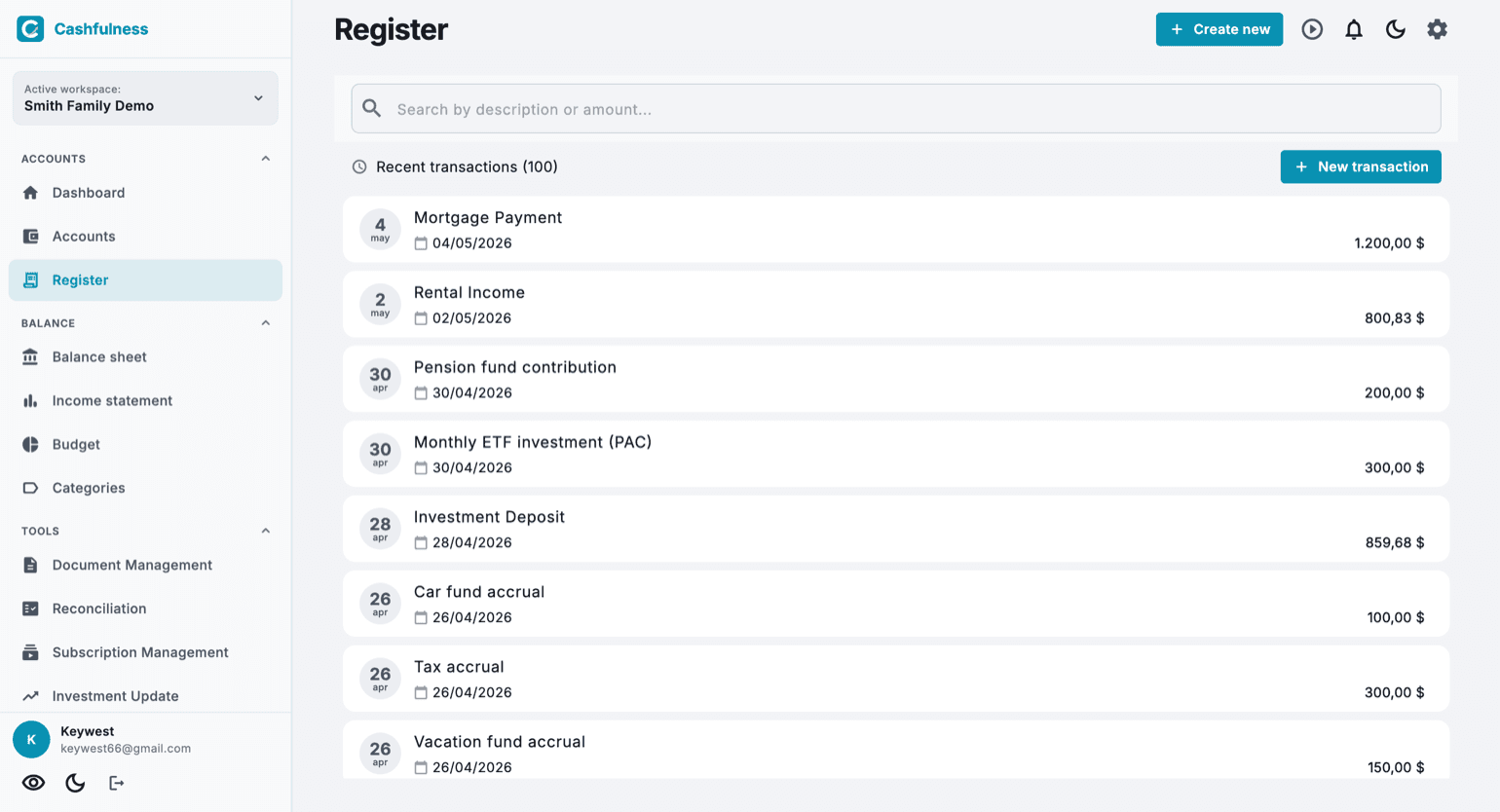
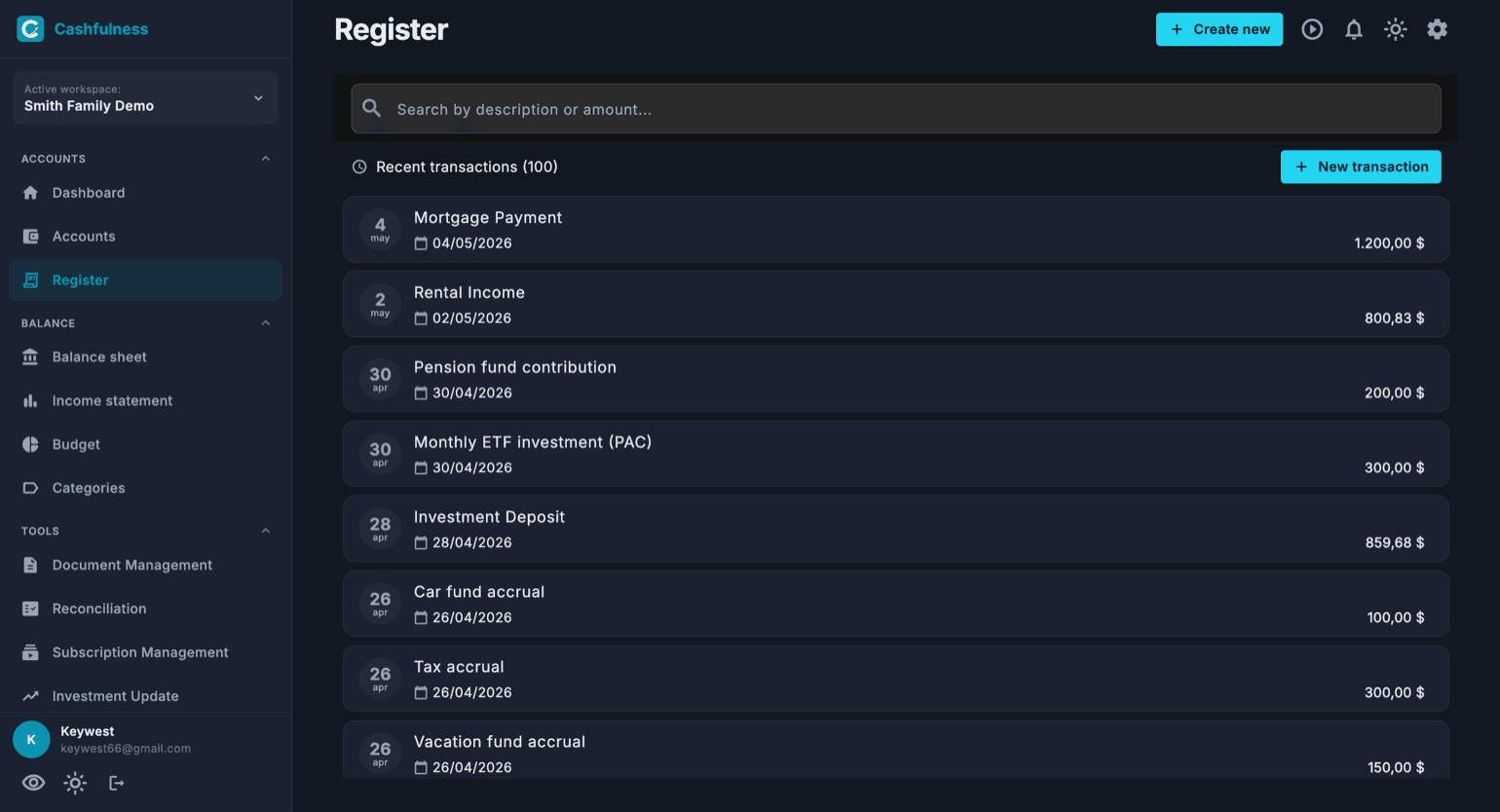
Ang pagbubukas ng Rehistro mula sa side bar ay nagpapakita ng pinakahuling mga transaksyon sa workspace, nakaayos mula sa pinakabago. Ang bawat hilera ay nagpapakita ng petsa, deskripsyon, at halaga ng entry.
Hinahayaan ka ng search bar sa itaas na maghanap ayon sa deskripsyon o halaga: simulang mag-type at nagsi-filter ang listahan habang gumagalaw ka. Sa kanang bahagi sa itaas ay matatagpuan mo ang button na Bagong transaksyon, na nagbubukas ng entry form.
Sa ilang hilera, katabi ng paglalarawan, may lumalabas na maliit na label: ibig sabihin, ang app ang gumawa ng talang iyon, hindi ikaw ang naglagay. Makikita mo ito sa mga pagpapahalaga ng puhunan, sa depresasyon, sa mga pambungad na balanse, sa mga paulit-ulit na tala at sa mga hilerang galing sa pag-import. Ang mga hilerang walang label ay iyong mga isinulat mo mismo.
Paggawa ng bagong transaksyon
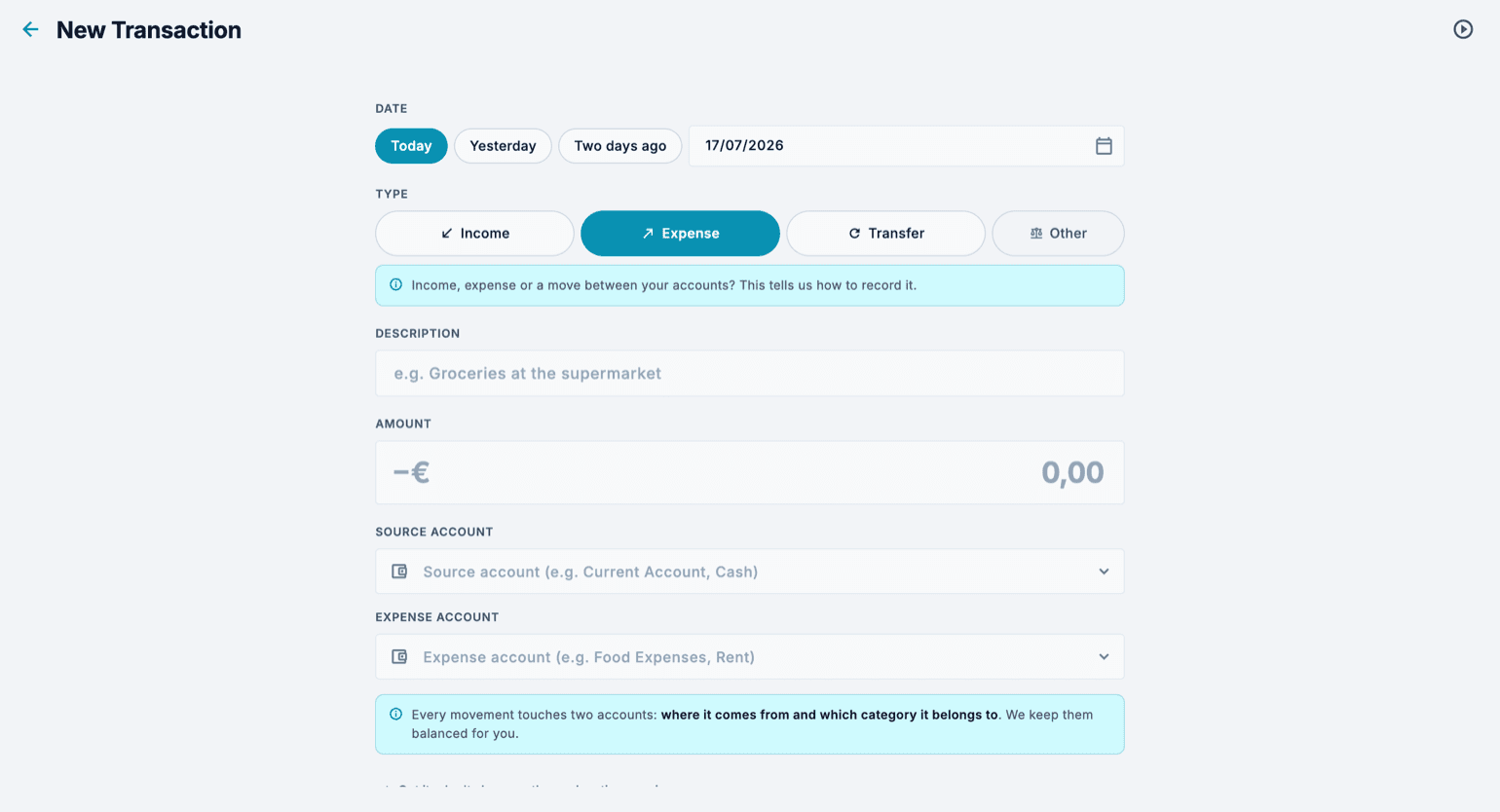
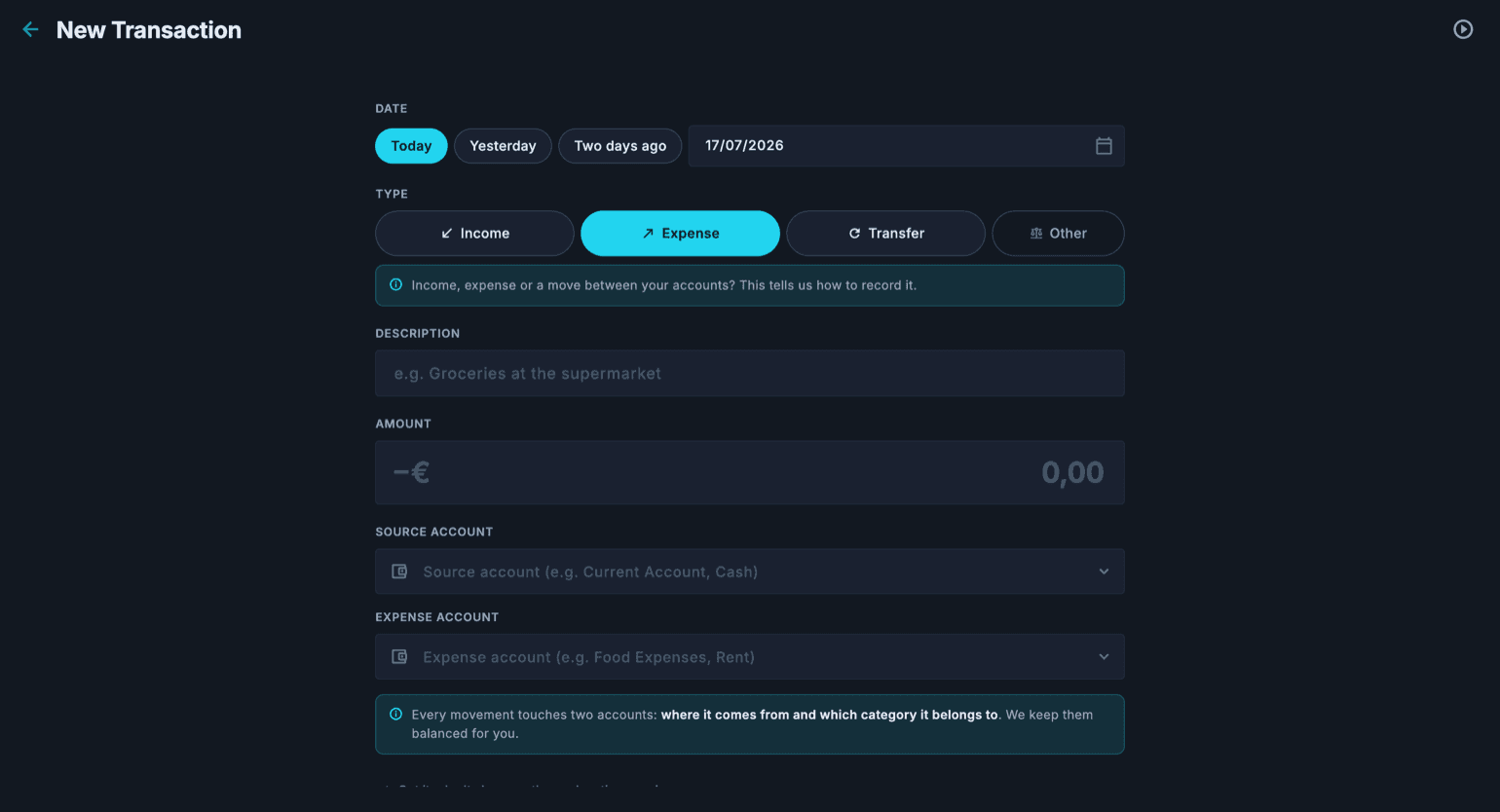
Ginagabayan ka ng entry form field sa field. Piliin muna ang uri ng entry: Kita, Gastos, Paglipat sa pagitan ng iyong sariling mga account, o Iba pa para sa mga espesyal na kaso. Batay sa uri, imumungkahi ng app ang tamang mga account na dapat i-link.
Para sa petsa, mayroon kang mabilisang shortcut (ngayon, kahapon, kamakalawa) bukod sa calendar picker, kaya't ang pag-log ng mga huling araw ng paggastos ay isang tap lamang.
- Mula sa Rehistro, pindutin ang Bagong transaksyon (o ang plus button sa ibabang-kanang sulok).
- Piliin ang petsa gamit ang mabilisang shortcut o mula sa kalendaryo.
- Piliin ang uri: Kita, Gastos, Paglipat, o Iba pa.
- Sumulat ng deskripsyon, halimbawa Pamimili ng groseri.
- Ilagay ang halaga ng entry.
- Piliin ang pinagmulan at patutunguhang account: para sa gastos, ibig sabihin nito ay ang account kung saan lumalabas ang pera at ang account ng gastos na kinabibilangan nito (tulad ng Groseri o Renta).
- Kumpirmahin: agad na lalabas ang transaksyon sa Rehistro at ma-a-update ang mga balanse ng mga account na sangkot.
Pagsisimula mula sa isang account
Maaari ka ring magbukas ng account mula sa tab na Mga Account at gumawa ng transaksyon mula roon: nakapili na ang account, at kung saan ito mapupunta ay depende sa uri ng account. Ang account kung saan nakalagay ang pera, gaya ng card o cash, ay ang nagbabayad o tumatanggap, at nananatili sa puwesto nito kahit binago mo ang uri ng entry. Ang account ng gastos o kita, gaya ng Internet at Telepono, ay mapupunta naman sa kategorya, at kailangan mo lamang pumili ng account na ginagamit mo sa pagbabayad o sa pagtanggap. Kapag may tsek ang Manatili dito para sa susunod, pagkatapos mag-save ay nananatili ang uri, ang petsa, at ang account na nagbayad, at kung nagsimula ka sa account ng gastos o kita, pati ang kategorya.
Sa pahina ng isang account, sa itaas ng listahan ng mga transaksyon, ay may bar para magsulat ng isang hilera kasunod ng isa, gaya ng register ng isang account sa GnuCash. Habang tina-type mo ang deskripsyon, nagmumungkahi ang app ng mga transaksyong naitala na sa account na iyon: ang pagpili ng isa ay naglalagay ng deskripsyon, katapat na entry, at huling halaga, na nakapili na para direktang mapatungan. Kusang kinukumpleto rin ang katapat na entry habang nagta-type, at kung hindi pa umiiral ang account, iaalok ng app na gawin ito.
Pagkatapos mag-save, nabubura ang laman ng bar ngunit nananatili ang petsa, at bumabalik ang cursor sa deskripsyon: kung kinokopya mo ang mga resibo ng Martes, minsan lamang pinipili ang petsa. Bumabalik ang petsa sa araw na ito kapag lumabas ka sa pahina ng account at bumalik ka roon. Para sa talang may maraming hilera, ang button ng buong form ay nagdadala ng mga isinulat mo na.
Double-entry, walang alalahanin
Kapag nag-save ka ng transaksyon, gumagawa ang Cashfulness ng hindi bababa sa dalawang accounting movement na nagbabalanse sa isa't isa: ang kabuuan ng debit at kredito ay palaging katumbas ng zero. Ito ang nagpapanatili ng iyong mga balanse, ang Balance Sheet, at ang Income Statement na magkatugma.
Sa praktika, ang gastos ay nagbabawas ng asset (ang iyong checking account, halimbawa) at nagdaragdag ng expense account; ang paglipat ay naglilipat ng halaga sa pagitan ng dalawa sa iyong sariling mga account nang hindi hinihipo ang iyong netong halaga. Pinupunan mo ang simpleng form, at ginagarantiyahan ng app ang katumpakan ng accounting.
Mga transaksyon sa ibang currency
Kung ang entry ay may kinalaman sa mga account na nasa magkaibang currency, natatanggap ng bawat account ang halaga sa sarili nitong currency: iminumungkahi ng app ang exchange rate ng European Central Bank sa petsa ng entry at ipinapakita sa iyo ang katumbas na halaga bago mag-save.
Kung iba ang halagang nakasaad sa bank statement, halimbawa dahil ginamit ng bangko ang sarili nitong exchange rate, piliin ang «Iba pa» at isulat sa hilera ng account ang halagang talagang pumasok: kusang muling kinakalkula ang exchange rate. Sa ganitong paraan, eksaktong ipinapakita ng bawat account ang sarili nitong pera, at ang mga kabuuan ng mga ulat ay kino-convert sa pangunahing currency ng space.
Pag-edit, pagduplicate, at pagbawi mula sa basurahan
Ang bawat hilera sa Rehistro, gaya ng bawat hilera sa listahan ng mga transaksyon sa pahina ng isang account, ay nagtatapos sa button na ⋮: binubuksan nito ang menu na may I-edit, I-clone at Tanggalin, nang hindi na kailangang buksan ang hilera. Sa telepono, bumubukas din ang parehong menu kapag pinindot nang matagal ang hilera. Lumalabas ang button at ang menu kung puwede kang mag-edit ng mga entry. Maginhawa ang I-clone para sa mga umuulit na entry, tulad ng hulog sa pautang o umuulit na gastos: gumagawa ito ng kopya na may petsa ngayong araw, at babaguhin mo lang ang kailangan. Nasa nakabukas na hilera rin ang parehong mga aksyon.
Ang mga na-delete na transaksyon ay hindi agad naglalaho: pumupunta ang mga ito sa basurahan, kung saan nananatili itong mababawi. Mula doon maaari mo itong ibalik sa Rehistro o burahin nang permanente kapag sigurado ka nang hindi mo na ito kailangan.
Mga pagtatala nang hakbang-hakbang
Nasa ibaba ang mga pagtatalang nangyayari sa lahat, isa bawat seksyon: ang sweldo, isang gastos gamit ang credit card, ang pagbabayad ng statement ng card, isang paglipat sa pagitan ng sarili mong mga account, isang pag-withdraw sa ATM, ang hulog ng mortgage at isang refund. Sa bawat isa, makikita mo kung ano ang nangyayari sa simpleng salita, ang talang sine-save ng Cashfulness, hilera kada hilera, na may halimbawang halaga, at ang mga hakbang sa app. Makikita rito ng mga galing sa GnuCash ang parehong mga tala: ang nagbabago lamang ay ang form kung saan mo isinusulat ang mga ito.
Para mabasa ang mga tala, sapat na ang isang tuntunin: ang mga ari-arian (checking account, cash, savings account) at ang mga gastos ay tumataas sa Debit; ang mga pananagutan (ang credit card, ang mortgage) at ang kita ay tumataas sa Kredito. Sa bawat tala, ang kabuuan sa Debit ay katumbas ng kabuuan sa Kredito, ibig sabihin ang suma ng mga hilera ay zero.
Laging nagsisimula sa Bagong transaksyon sa Rehistro (sa telepono, ang plus button sa ibabang-kanang sulok). Sa simpleng mode, hindi ikaw ang pumipili ng panig: sa dalawang account ng form, ang una ay napupunta sa Kredito at ang ikalawa sa Debit. Para sa talang may higit sa dalawang hilera, gaya ng hulog ng mortgage, o para ikaw mismo ang pumili ng panig, gaya ng sa refund, gamitin ang Iba pa, na nagbubukas ng advanced mode: doon, bawat hilera ay may sariling account, panig at halaga, at ang buod sa ibaba na may Kabuuang Debit at Kabuuang Kredito ang nagsasabi sa iyo kung kailan nagtutugma ang tala.
Hakbang-hakbang: ang sweldo sa checking account
Pumapasok ang sweldo sa checking account: tumataas ang balanse ng account at, kasabay nito, nagtatala ka ng kita. Ito ay Kita. Dito itinatala ang netong sweldo na pumapasok sa account; kung gusto mo ring subaybayan ang mga kaltas, kailangan ng talang may maraming hilera gamit ang Iba pa.
Ang tala, na may sweldong €2,150.00: Checking account €2,150.00 sa Debit (tumataas ang ari-arian); Sweldo €2,150.00 sa Kredito (naitatala ang kita). Kabuuang Debit €2,150.00, Kabuuang Kredito €2,150.00: nagtutugma ang tala.
- Mula sa Rehistro, pindutin ang Bagong transaksyon at piliin ang petsa kung kailan dumating ang sweldo.
- Bilang uri, piliin ang Kita.
- Isulat ang paglalarawan, halimbawa Sweldo ng Setyembre, at ang halaga: 2,150.00.
- Sa «Account ng kita» piliin ang Sweldo; sa «Tumanggap na account» piliin ang Checking account.
- Pindutin ang «I-save».
Hakbang-hakbang: isang gastos gamit ang credit card
Nagbayad ka ng hapunan gamit ang credit card. Hindi pa gumagalaw ang checking account: ang tumataas ay ang utang mo sa bangkong nagbigay ng card, na sa Cashfulness ay account na uring pananagutan, at nagtatala ka ng gastos. Ito ay Gastos, at ang card ang account na pinanggagalingan ng pera.
Ang tala, na may hapunang €64.50: Mga restawran €64.50 sa Debit (naitatala ang gastos); Credit card €64.50 sa Kredito (tumataas ang utang). Kabuuang Debit €64.50, Kabuuang Kredito €64.50: nagtutugma ang tala.
- Mula sa Rehistro, pindutin ang Bagong transaksyon at piliin ang petsa ng gastos.
- Bilang uri, piliin ang Gastos.
- Isulat ang paglalarawan, halimbawa Hapunan sa pizzeria, at ang halaga: 64.50.
- Sa «Pinagmulang account» piliin ang Credit card; sa «Account ng gastos» piliin ang Mga restawran.
- Pindutin ang «I-save».
Hakbang-hakbang: ang pagbabayad ng statement ng credit card
Sa katapusan ng buwan, ibinabawas ng bangko sa checking account ang kabuuan ng statement ng card. Hindi ito bagong gastos: naitala mo na isa-isa ang mga gastos. Bumababa ang checking account at bumababa ang utang sa card nang ganoon ding halaga, kaya ito ay Paglipat sa pagitan ng dalawa mong account.
Ang tala, na may statement na €412.30: Credit card €412.30 sa Debit (bumababa ang utang); Checking account €412.30 sa Kredito (bumababa ang ari-arian). Kabuuang Debit €412.30, Kabuuang Kredito €412.30. Walang gastos: hindi nagbabago ang netong halaga.
- Mula sa Rehistro, pindutin ang Bagong transaksyon at piliin ang petsa ng pagbawas.
- Bilang uri, piliin ang Paglipat.
- Isulat ang paglalarawan, halimbawa Statement ng card ng Setyembre, at ang halaga: 412.30.
- Sa «Mula sa account» piliin ang Checking account; sa «Papunta sa account» piliin ang Credit card.
- Pindutin ang «I-save».
Hakbang-hakbang: paglipat sa pagitan ng dalawa mong account
Naglilipat ka ng pera mula sa checking account papunta sa savings account. Sa iyo pa rin ito: bumababa ang isang account, tumataas ang isa, at hindi nagbabago ang netong halaga. Ito ay Paglipat.
Ang tala, na may paglipat na €5,000.00: Savings account €5,000.00 sa Debit (tumataas ang ari-arian); Checking account €5,000.00 sa Kredito (bumababa ang ari-arian). Kabuuang Debit €5,000.00, Kabuuang Kredito €5,000.00: nagtutugma ang tala.
- Mula sa Rehistro, pindutin ang Bagong transaksyon at piliin ang petsa ng paglipat.
- Bilang uri, piliin ang Paglipat.
- Isulat ang paglalarawan, halimbawa Lipat sa savings account, at ang halaga: 5,000.00.
- Sa «Mula sa account» piliin ang Checking account; sa «Papunta sa account» piliin ang Savings account.
- Pindutin ang «I-save».
Hakbang-hakbang: pag-withdraw sa ATM
Nag-withdraw ka ng cash sa ATM: lumilipat ang pera mula sa checking account papunta sa pitaka. Wala ka pang ginastos, inilipat mo lang ang pera; itatala mo ang mga gastos kapag ginamit mo na ang cash. Ito ay Paglipat papunta sa account na Cash.
Ang tala, na may withdraw na €200.00: Cash €200.00 sa Debit (tumataas ang ari-arian); Checking account €200.00 sa Kredito (bumababa ang ari-arian). Kabuuang Debit €200.00, Kabuuang Kredito €200.00: nagtutugma ang tala.
- Mula sa Rehistro, pindutin ang Bagong transaksyon at piliin ang petsa ng pag-withdraw.
- Bilang uri, piliin ang Paglipat.
- Isulat ang paglalarawan, halimbawa Withdraw sa ATM, at ang halaga: 200.00.
- Sa «Mula sa account» piliin ang Checking account; sa «Papunta sa account» piliin ang Cash.
- Pindutin ang «I-save».
Hakbang-hakbang: ang hulog ng mortgage
Ibinabawas ng bangko sa checking account ang hulog ng mortgage. Dalawang bahagi ang hulog: ang principal, na nagbabalik ng bahagi ng pautang at nagpapababa ng utang, at ang interes, na siyang presyo ng pautang, ibig sabihin ay gastos. Makikita mo ang dalawang bahagi sa amortization schedule ng bangko. Tatlong account, kaya tatlong hilera: gamitin ang Iba pa. Kung itatala ang buong hulog bilang paglipat sa mortgage, bababa ang utang nang mas mabilis kaysa sa totoo at maitatago ang interes, na isang gastos.
Ang tala, na may hulog na €780.00, kung saan €520.00 ang principal at €260.00 ang interes: Mortgage €520.00 sa Debit (bumababa ang utang); Gastos sa interes €260.00 sa Debit (naitatala ang gastos); Checking account €780.00 sa Kredito (bumababa ang ari-arian). Kabuuang Debit €780.00, Kabuuang Kredito €780.00: nagtutugma ang tala.
- Mula sa Rehistro, pindutin ang Bagong transaksyon, piliin ang petsa ng pagbawas at bilang uri piliin ang Iba pa: lilipat ang form sa advanced mode, na may mga hilera ng accounting.
- Isulat ang paglalarawan, halimbawa Hulog ng mortgage ng Setyembre.
- Unang hilera: piliin ang Checking account, piliin ang Kredito at isulat ang 780.00.
- Ikalawang hilera: piliin ang Mortgage, iwan ang Debit at itama sa 520.00 ang iminungkahing halaga; sa hilera, isinusulat ng app ang «pananagutan: bumababa ang utang».
- Ikatlong hilera: kung hindi pa ito naidagdag ng app na may kulang na halaga, pindutin ang «Magdagdag ng hilera». Piliin ang Gastos sa interes, sa Debit, 260.00.
- Kapag sa ibaba ay parehong €780.00 ang Kabuuang Debit at Kabuuang Kredito at lumabas ang «Debit = Kredito · nagtutugma», pindutin ang «I-save ang tala».
Hakbang-hakbang: isang refund sa isang gastos
Nagsauli ka ng isang pares ng sapatos at ibinalik ng tindahan ang €39.90 sa checking account. Hindi ito kita: ito ang naunang gastos na nababawi. Kaya ang refund ay hindi itinatala bilang Kita, na magbibilang dito sa mga kita, kundi bilang pagbawi ng gastos, gamit ang Iba pa at dalawang hilera.
Ang tala, na may refund na €39.90: Checking account €39.90 sa Debit (tumataas ang ari-arian); Damit €39.90 sa Kredito (binabawi ang gastos). Kabuuang Debit €39.90, Kabuuang Kredito €39.90. Sa Income Statement, bumababa ng €39.90 ang gastos sa damit.
- Mula sa Rehistro, pindutin ang Bagong transaksyon, piliin ang petsa ng pagbabalik ng pera at bilang uri piliin ang Iba pa.
- Isulat ang paglalarawan, halimbawa Refund ng isinauling sapatos.
- Unang hilera: piliin ang Checking account, piliin ang Debit at isulat ang 39.90.
- Ikalawang hilera: piliin ang Damit; iminumungkahi na ng app ang 39.90 sa Kredito, at sa hilera ay lumalabas ang «gastos: pagbawi».
- Kapag sa ibaba ay lumabas ang «Debit = Kredito · nagtutugma», pindutin ang «I-save ang tala».
Mga totoong sitwasyon sa buhay, sa tatlong linya
Ang mga pagtatala sa itaas ay ang ginagawa mo bawat buwan. Pagkatapos ay may maliliit na araw-araw na sitwasyon, ang mga nagpapaisip sa iyo ng “at saan ko ito ilalagay?”. Sa ibaba makikita mo ang mga pinakakaraniwan, tinipon mula sa mga tanong ng mga gumagamit ng app, bawat isa sa tatlong linya: ang sitwasyon, ang mga account na gumagalaw, at kung bakit. Iisa lang ang tuntuning nagbubuklod sa kanilang lahat: hindi kailanman naglalaho ang pera mo, nagpapalit lang ito ng lugar, at ang gastos ay ang perang lumabas na nang tuluyan.
Perang inabono para sa kaibigan. Ikaw ang nagbayad ng order ng isang kaibigan, ibabalik niya ito sa iyo nang cash at idedeposito mo ito sa bangko. Mga account: kapag nagbayad ka, sa Debit ang account na Natatanggap mula sa mga kaibigan (isang asset, uring Natatanggap, na isang beses mo lang gagawin), sa Kredito ang Checking account o ang card. Kapag ibinalik niya, sa Debit ang Cash, sa Kredito ang Natatanggap mula sa mga kaibigan. Kapag idineposito mo, sa Debit ang Checking account, sa Kredito ang Cash. Bakit: wala kang ginastos, nagpautang ka. Ang natatanggap ay bahagi ng yaman mo gaya ng cash, at hangga't hindi niya naibabalik, makikita mo ito roon, nakabinbin.
Ipon sa Satispay, o sa isang electronic wallet. Nagtatabi ka ng ilang euro sa Satispay, PayPal o katulad na app, at hindi mo alam kung bibilangin mo ba ang mga iyon. Mga account: gumawa ng account na Satispay sa mga asset, gaya ng checking account (uring Prepaid Card o Cash). Ang pag-load nito ay isang paglipat: sa Debit ang Satispay, sa Kredito ang Checking account. Ang pagbabayad gamit ang Satispay ay karaniwang gastos: sa Debit ang gastos, sa Kredito ang Satispay. Bakit: sa iyo pa rin ang perang iyon at puwede mo itong i-withdraw: hindi ito gastos, nasa ibang bulsa lang. Nakikita mo ito sa netong halaga, at nakikita mo rin kung magkano ang natitira.
Interes na ilang sentimo. Ang deposit account, o ang Satispay, ay nagkre-credit ng napakaliit na interes. Mga account: sa araw na makita mong na-credit na ito, sa Debit ang account na tumanggap nito, sa Kredito ang isang kita na uring Kita mula sa Interes (kabilang sa pasibong kita). Bakit: tunay na kita ang interes, kahit 0.01 lang ang halaga nito. Walang “ina-update”: itinatala mo ang dumating, sa oras na dumating. Kung talagang barya lang, puwede mong itala ang pagkre-credit isang beses sa isang taon, para sa kabuuan.
Isang gamutan na binayaran nang hulugan nang walang interes, gamit ang PayPal o katulad. Bayad na nang buo ang dentista sa araw ng gamutan, pero ikaw ay nagbabayad sa PayPal nang tatlong hulog. Mga account: sa araw ng gamutan, sa Debit ang Gastos sa medikal para sa buong halaga, sa Kredito ang account na Utang sa PayPal (isang pananagutang maikli ang termino, na isang beses mo lang gagawin). Sa bawat hulog, sa Debit ang Utang sa PayPal, sa Kredito ang Checking account. Bakit: nakasulat na “bayad” sa resibo dahil ang PayPal ang nagbayad para sa iyo, at mula sa sandaling iyon ikaw ang may utang na pera sa PayPal. Sa tatlong buwang iyon nasa account mo pa ang pera, pero may katumbas na utang: tama na ang netong halaga mula pa sa unang araw.
Ang mga discount voucher ng supermarket. “5 euro sa bawat 30 ng susunod na pamimili”: yaman ba ang mga ito? Mga account: wala, hangga't hindi mo ginagamit. Kapag ginamit mo na, itinatala mo ang gastos sa talagang binayaran mo, ibig sabihin ang resibo na bawas ang diskwento. Bakit: ang voucher na may kondisyon ay hindi mo maaaring i-withdraw o gastusin sa iba: hindi ito yaman, mas mababang presyo ito sa susunod. Ang pagtatala nito nang maaga ay pagbibilang ng perang baka hindi mo magamit kailanman.
Ang voucher mula sa isang pagsasauli. Nagsauli ka ng maling nabili at ang tindahan, sa halip na pera, ay nagbigay ng voucher. Mga account: sa araw ng pagsasauli, sa Debit ang account na Natatanggap mula sa mga tindahan (isang asset, uring Natatanggap), sa Kredito ang gastos ding iyon ng pagbili, na sa gayon ay nababaligtad. Kapag ginamit mo ang voucher, sa Debit ang gastos ng bibilhin mo, sa Kredito ang Natatanggap mula sa mga tindahan. Bakit: hindi ito kita, dahil walang nagbigay sa iyo ng bagong pera: gastos itong bumabalik at nananatiling nakaparada sa isang natatanggap hangga't hindi mo ito muling nagagamit.
Ang mga resibo: kailangan bang ilagay ang mga ito tuwing gabi? Hindi. Mga account: ang sa mga gastos, kapag itinala mo ang mga ito. Bakit: ikaw ang pumipili ng ritmo, at sapat na ang isang beses sa isang linggo, basta ang bawat galaw ay isang beses lang papasok. Kung nagbabayad ka gamit ang card, puwede kang magtala mula sa statement ng account, na naglalaman na ng lahat nang sunud-sunod; kung nagbabayad ka nang cash, itinatala mo ang mga ito mula sa mabilis na bar ng account na Cash. Ang larawan ng resibo ay ia-attach mo lang kapag talagang kailangan, halimbawa para sa warranty o gastos na maaaring ibawas (tingnan ang seksyon tungkol sa mga attachment).