
Balance Sheet at Income Statement
Binibigyan ka ng Cashfulness ng dalawang klasikong double-entry report. Ang Balance Sheet ay isang larawan ng iyong sitwasyon sa isang partikular na petsa: ang iyong pag-aari, ang iyong utang, at ang Netong Halaga na nagreresulta rito. Ang Income Statement naman ay nagkukuwento ng panahon: gaano karaming Kita ang iyong kinita, gaano karaming Gastos ang naging sa iyo, at ang tubo na nagmula rito. Sa kabanatang ito matututunan mong basahin ang mga ito, tuklasin nang malalim, at i-export bilang PDF.
Ang Balance Sheet: isang larawan ng iyong yaman
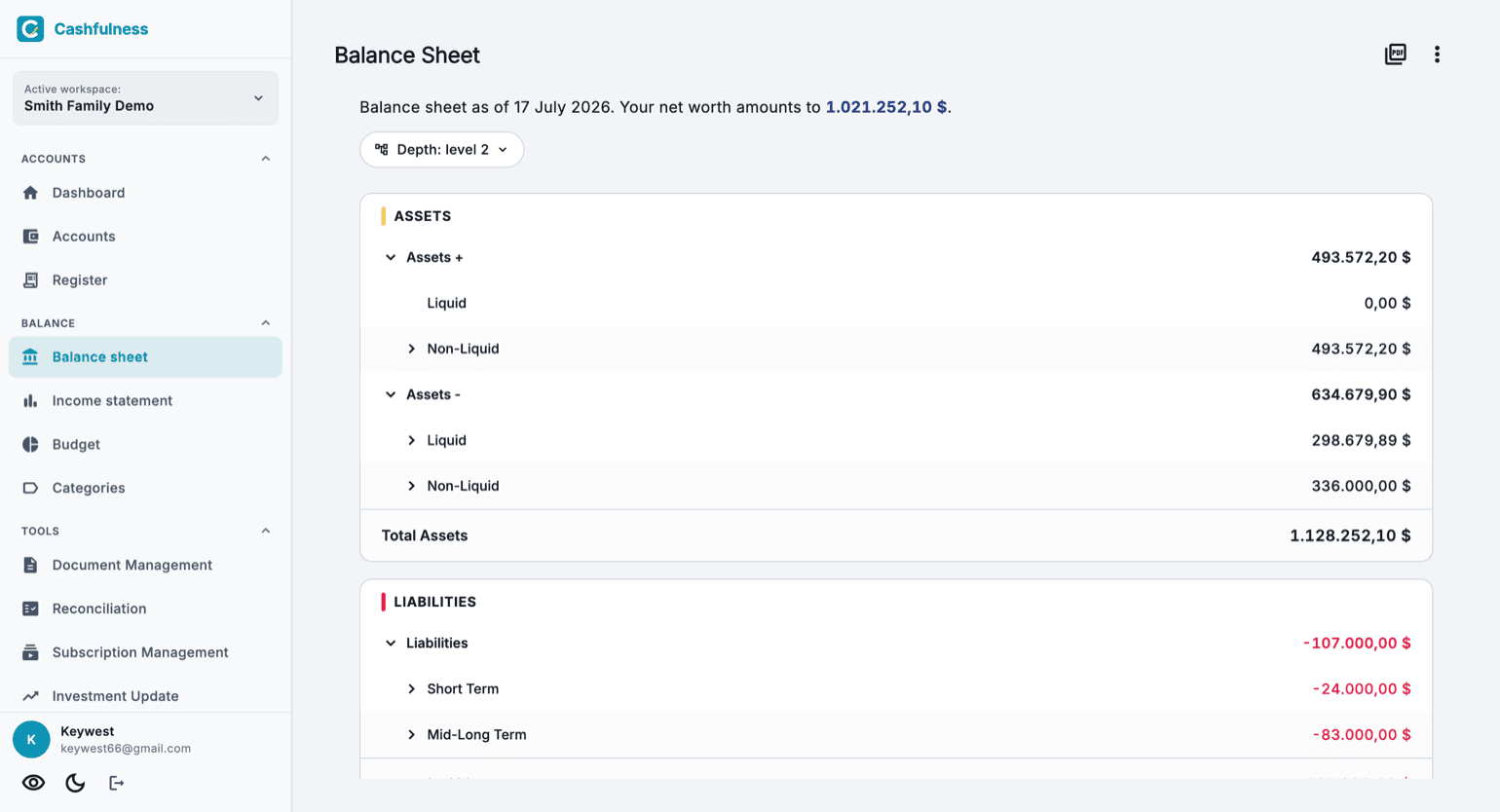
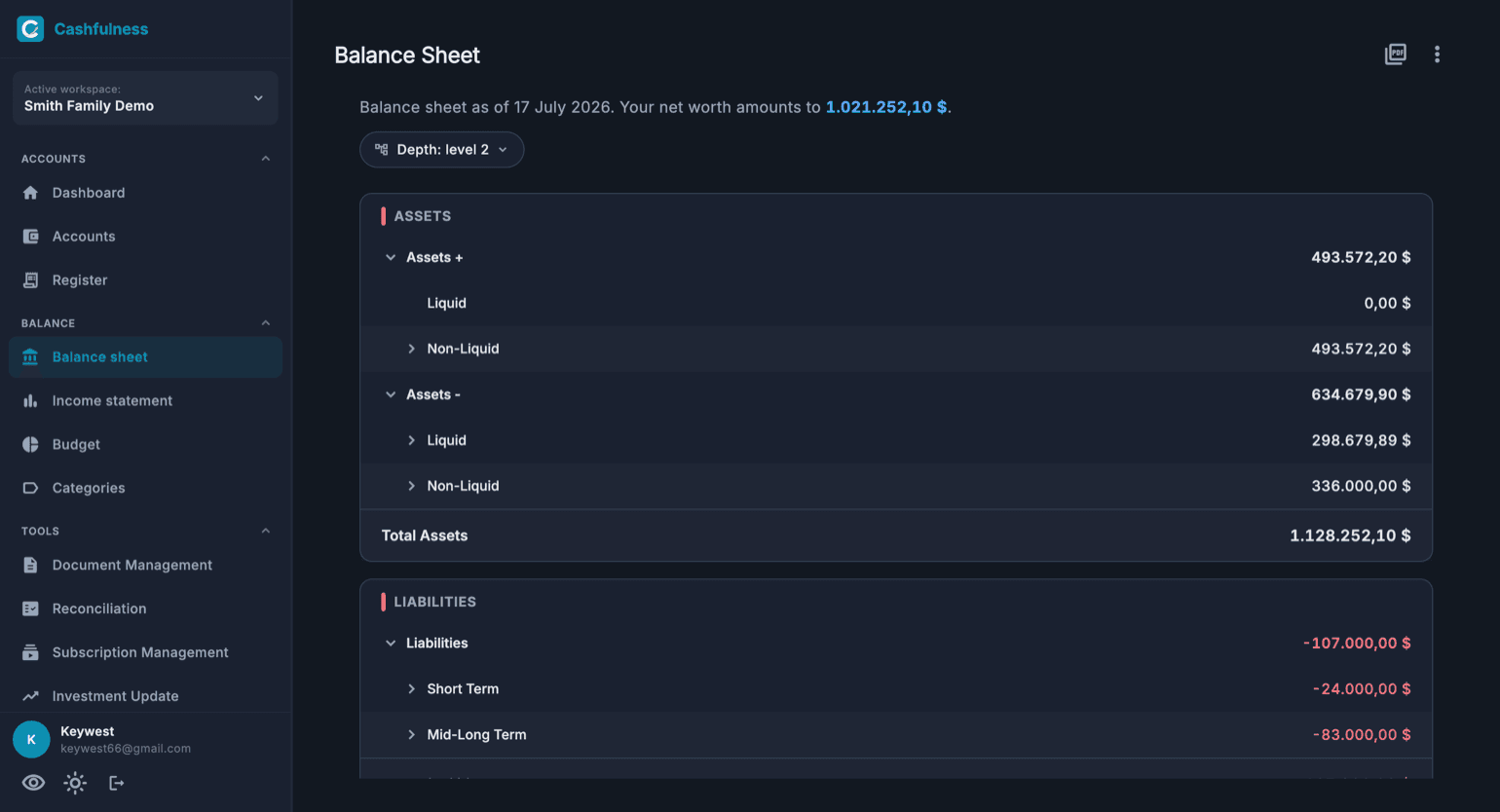
Ipinapakita ng Balance Sheet, ngayon, ang iyong pag-aari (Assets), ang iyong utang (Liabilities), at ang pagkakaiba sa pagitan ng dalawa: ang iyong Netong Halaga. Sa itaas ng pahina, isang pangungusap ang nagbubuod ng pinakamahalagang numero, ang iyong netong yaman, na naka-highlight sa asul.
Hindi mo mapipili ang petsa: ang Balance Sheet ay laging larawan ng ngayon. Para makita kung nasaan ka noon, buksan ang Mga Ulat → Netong halaga sa paglipas ng panahon, na sumusubaybay sa iyong netong halaga buwan-buwan.
Nakapangkat ang Assets ayon sa istruktura ng iyong mga account, na may subtotal para sa bawat pangkat at isang linyang Kabuuang Assets na sumasara sa seksyon. Sumusunod ang Liabilities sa parehong pagkakaayos at nagtatapos sa Kabuuang Liabilities. Ipinapakita ang mga halaga ng liabilities na may negatibong senyales: ito ang kombensyon ng double-entry, kung saan binabawasan ng mga balanse sa Kredito ang iyong yaman.
Pagtuklas sa mga numero: lalim at drill-down
Ang bawat hilerang may arrow sa gilid ay maaaring i-expand upang ipakita ang mga pangkat at account sa likod nito. Ang pumipili ng Lalim sa itaas ay kumokontrol kung ilang antas ng hierarchy ang nakikita bilang default: ang mababang antas ay nagbibigay sa iyo ng malawak na larawan, ang mas mataas na antas ay nagpapakita ng detalye account por account.
Gumagana ang drill-down nang pareho sa parehong ulat, kaya maaari kang lumipat sa pagitan ng Balance Sheet at ng Income Statement nang hindi binabago ang iyong mga ugali sa pagbabasa.
Ang Income Statement: ang kuwento ng panahon
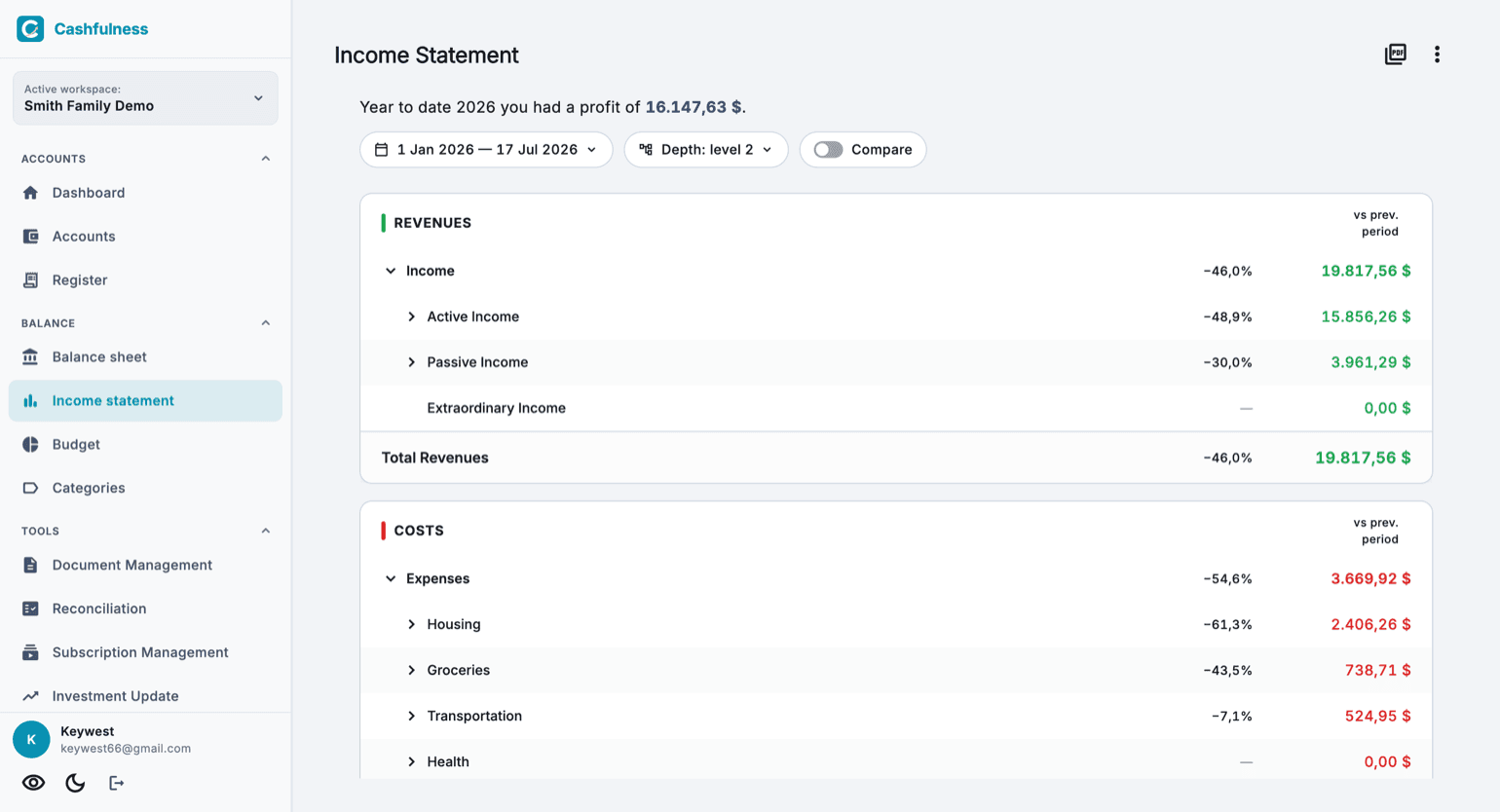
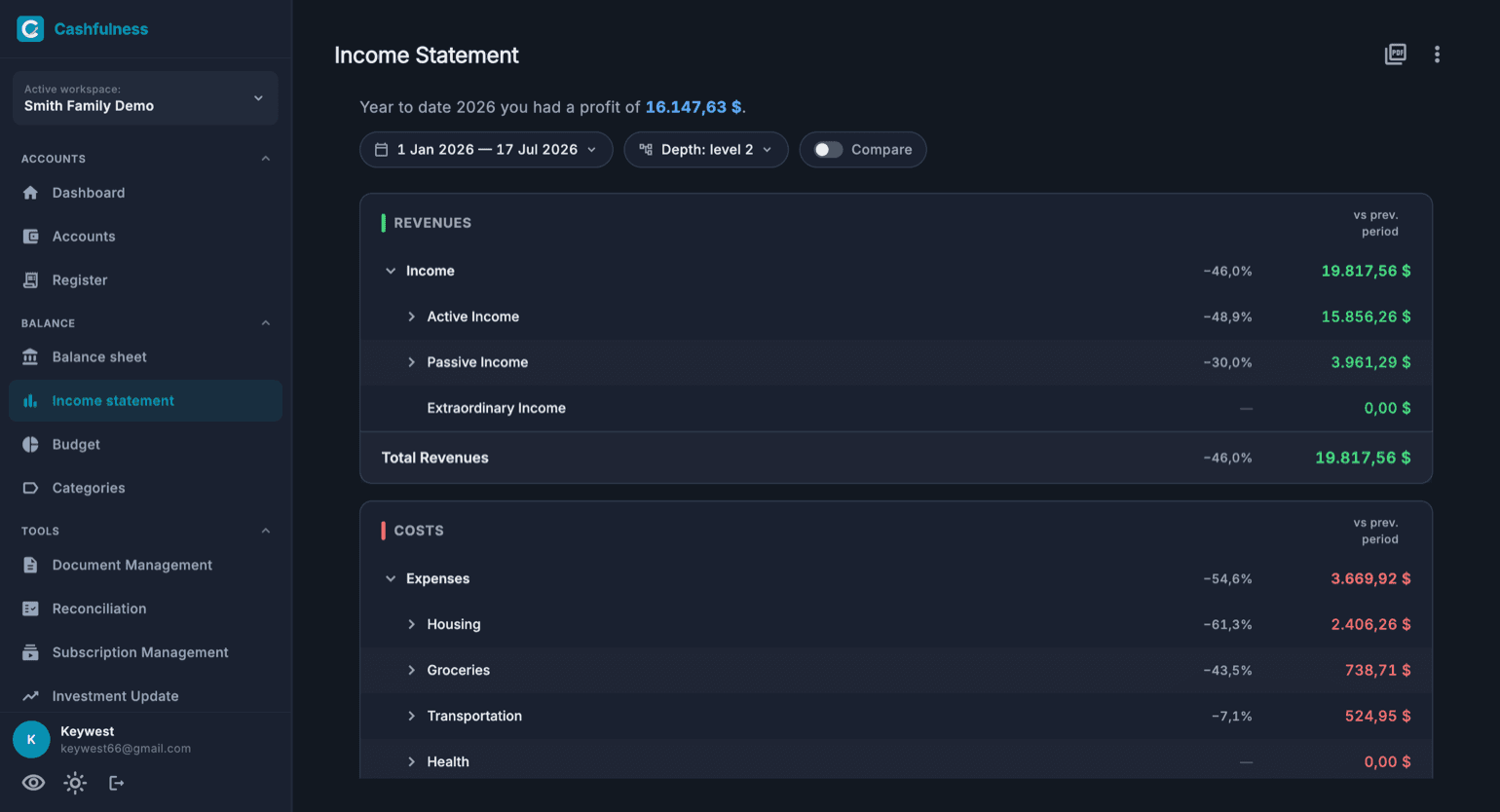
Sinasagot ng Income Statement ang ibang tanong: paano napunta ang isang partikular na panahon? Idinaragdag nito ang Kita, ibinabawas ang Gastos, at ipinapakita ang resulta, ang iyong tubo, na naka-highlight sa asul sa pangungusap sa itaas ng pahina.
Ang pumipili ng panahon sa itaas ay nagbibigay-daan sa iyo na piliin ang saklaw na susuriin, halimbawa ang kasalukuyang taon. Sa tabi ng mga halaga ay makikita mo ang isang column ng paghahambing sa nakaraang panahon, na ipinahayag bilang porsyento: sa isang tingin lang makikita mo kung aling mga item ang lumago at alin ang lumiit. Mayroon ding Comparative na switch para sa view ng paghahambing ng panahon.
Ipinapakita ang Kita sa berde at ang Gastos sa pula, kaya ang katangian ng bawat linya ay nananatiling malinaw kahit mabilis mong tingnan ang ulat.
Pagbasa ng dalawang ulat nang magkasama
Konektado ang dalawang ulat: ang tubo mula sa Income Statement ay pinapakain ang Netong Halaga sa Balance Sheet. Kung lumampas ang Kita sa Gastos sa loob ng isang panahon, dinaragdagan ng pagkakaiba ang iyong netong yaman; kung kabaligtaran ang mangyayari, binabawasan nito ito.
Isang mabuting ugali sa pagbabasa: buksan muna ang Income Statement upang maintindihan kung paano ang takbo ng panahon, pagkatapos ay ang Balance Sheet upang makita ang pinagsama-samang epekto sa iyong yaman.
Ang iba pang mga ulat
Bukod sa dalawang klasikong ulat, ang item na Mga Ulat sa menu, sa seksyong Balanse, ay nagbubukas ng isang pahinang nagtitipon sa lahat ng mga ito. Sa itaas ay makikita mo ang Abot ng biyahe: kung tuluyang huminto ang iyong kita, gaano katagal ka pa makakaraos sa likidong pera na mayroon ka ngayon, nang hindi binabago ang iyong antas ng pamumuhay.
Sa ibaba nito ay makikita ang mga card ng mga ulat. Ipinapakita ng Mga Gastos kung saan napupunta ang pera, bawat account at sa paglipas ng panahon, kasama ang taunang kabuuan ng mga subscription. Sinusundan ng Netong halaga sa paglipas ng panahon ang takbo ng iyong netong yaman, buwan-buwan. Sinasabi ng Kita at Gastos kung magkano ang pumapasok at lumalabas bawat buwan, kasama ang mga average. Ipinapakita ng Tinatayang balanse kung saan aabot ang iyong likidong pera sa mga susunod na linggo, isinasaalang-alang ang mga paulit-ulit na tala na nakatakda na sa kalendaryo.
Kusang napupunan ang Netong halaga sa paglipas ng panahon. Sa unang pagbukas mo rito, binubuo muli ng app mula sa mga transaksyong naitala na ang mga nawawalang buwanang snapshot, mula sa pinakabagong buwan pabalik hanggang sa unang transaksyon, at ipinapakita ang progreso habang gumagana. Sa isang ledger na sumasaklaw sa maraming taon, umaabot ito ng ilang minuto: maaari mong iwan ang pahina, ihinto at ipagpatuloy, at palagi itong nagpapatuloy kung saan ito huminto. Nagsisimula ang serye sa unang buwan kung saan hindi zero ang netong halaga, hindi kailanman ginagalaw ang mga snapshot na nakuha na, at para sa mga account sa ibang currency ginagamit ang halaga ng palitan sa petsa ng bawat punto: kung saan hindi umaabot ang kasaysayan ng palitan, sinasabi ito ng ulat.
Ipinapakita ng Muling pagtasa at pagbaba ng halaga kung gaano nagbago ang halaga ng iyong mga pag-aari nang walang perang pumasok o lumabas: ang pagbaba ng halaga at ang muling pagtasa ng mga pangmatagalang ari-arian, at ang mga pagtatasa ng investment na ginawa mula sa Mga Kasangkapan → Pag-update ng Pamumuhunan, na nakapangkat ayon sa account.
Pag-export at pag-print
Maaaring i-export ang parehong ulat bilang PDF, kapaki-pakinabang para i-archive ang mga ito sa katapusan ng taon o ibahagi sa sinumang tumutulong sa iyo sa mga desisyong pinansyal.
Nag-aalok din ang menu na may tatlong tuldok sa kanang itaas ng “I-export sa CSV”, isang file na nabubuksan sa anumang spreadsheet, at ng “I-print…”. Para ang mga ito sa Balance Sheet at sa Income Statement (na ine-export lang ang napiling panahon); ang card na Mga Gastos sa Mga Ulat ay nag-e-export sa CSV at sa Excel. Bahagi ng planong Ultra ang PDF, CSV at pag-print. Hindi pa aktibo ang mga item na may badge na “Malapit na”.
- Buksan ang Balance Sheet o ang Income Statement.
- Itakda ang lalim at, para sa Income Statement, ang panahon na nais mong i-export.
- Pindutin ang PDF icon sa kanang-itaas na sulok, pagkatapos ay i-save o ibahagi ang na-generate na dokumento.