Mga Badyet at Kategorya
Ang badyet sa Cashfulness ay nagbabantay sa isang kategorya o isang indibidwal na account: nagtatakda ka ng halaga at panahon, at inihahambing ng app ang aktwal na takbo sa iyong plano. Ang mga kategorya ang paraan upang pagsama-samahin ang mga account ayon sa gusto mo, at ginagamit ang mga ito kapwa sa mga badyet at sa mga index ng balance sheet. Sa kabanatang ito, makikita mo kung paano gumawa ng badyet sa dalawang hakbang at kung paano samantalahin ang mga Haligi at personal na mga kategorya.
Ang pahina ng Badyet
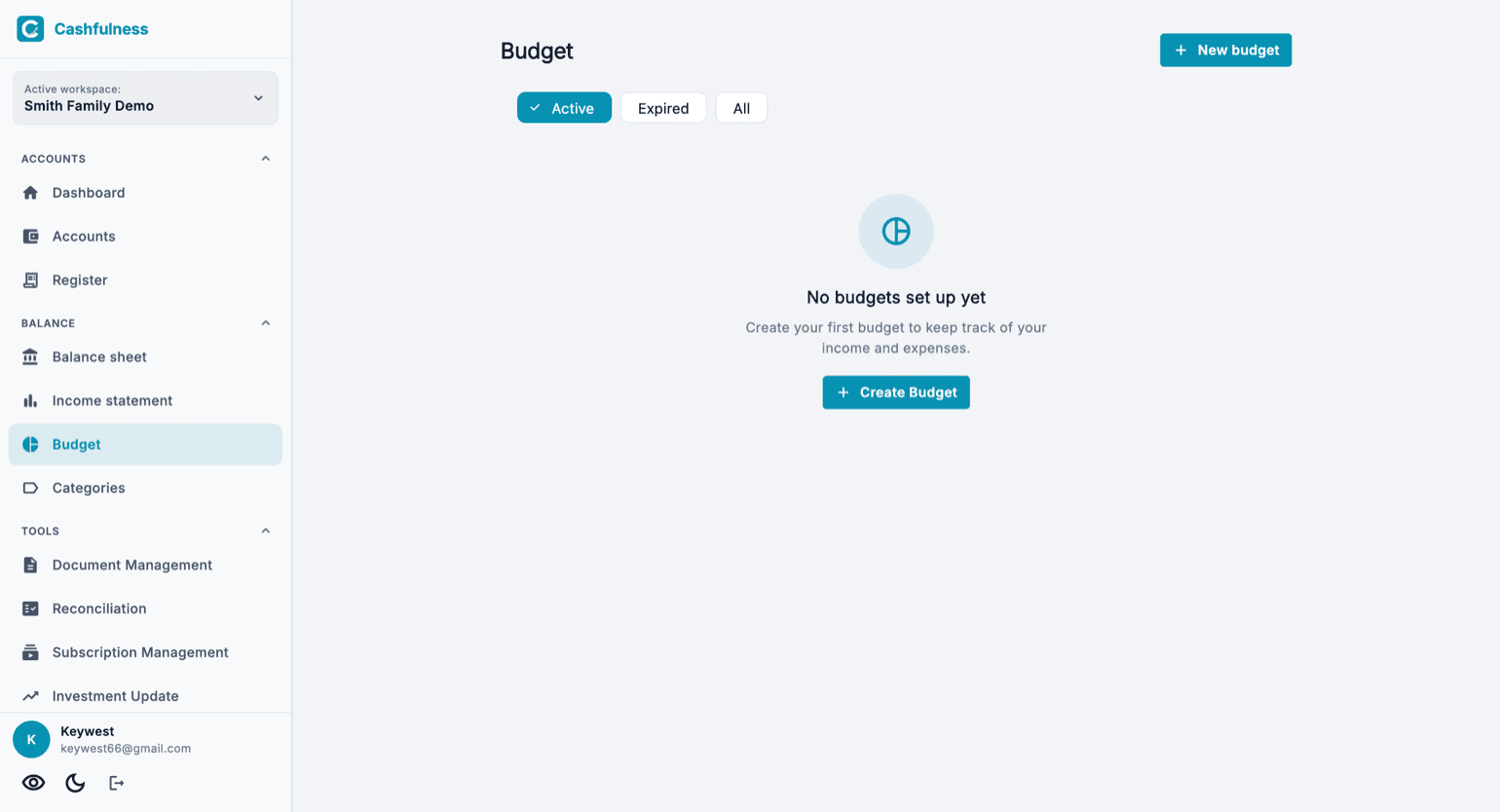
Mahahanap mo ang Badyet sa sidebar, katabi ng Estado ng Balanse at Estado ng Kita at Gastos. Nakalista sa pahina ang mga badyet ng aktibong workspace; sa unang pagbisita, iimbitahin ka ng isang mensahe na gawin ang una gamit ang button na Lumikha ng badyet.
Sa itaas, tatlong filter ang tumutulong sa iyo: ipinapakita ng Aktibo ang mga badyet na kasalukuyang tumatakbo ang panahon, ng «Nag-expire na» ang mga natapos na, at ng Lahat ang kumpletong listahan. Sinisimulan ng button na Bagong badyet ang wizard sa paggawa. Sa ilalim ng mga filter, pinipili mo ang pagkakasunod: inilalagay ng Ayon sa priyoridad sa itaas ang mga badyet na lumalampas o nahuhuli, at inaayos ng Ayon sa alpabeto ang mga ito ayon sa pangalan. Nananatili ang iyong pinili sa mga susunod na pagbisita.
Hakbang 1: uri at target
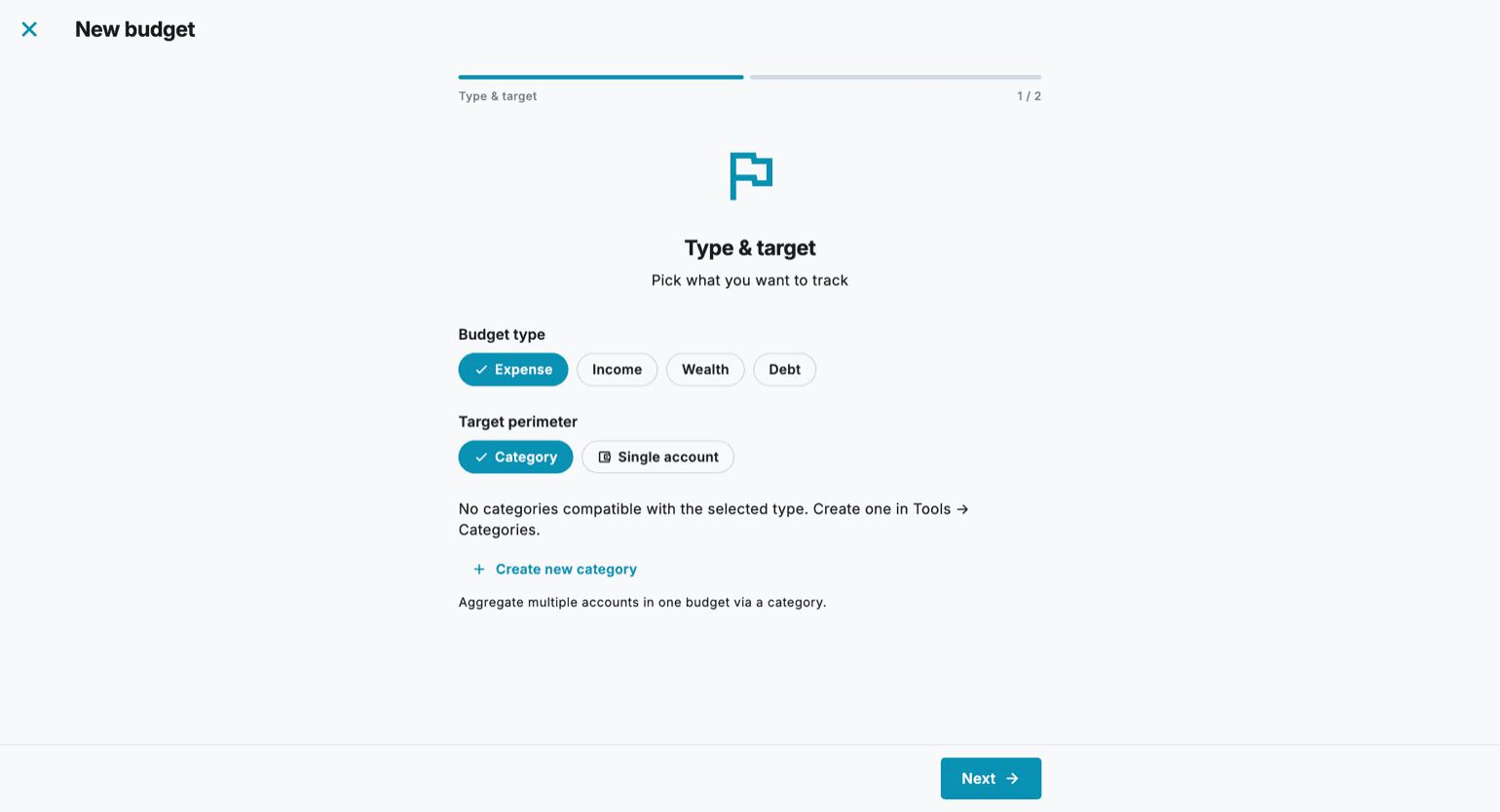
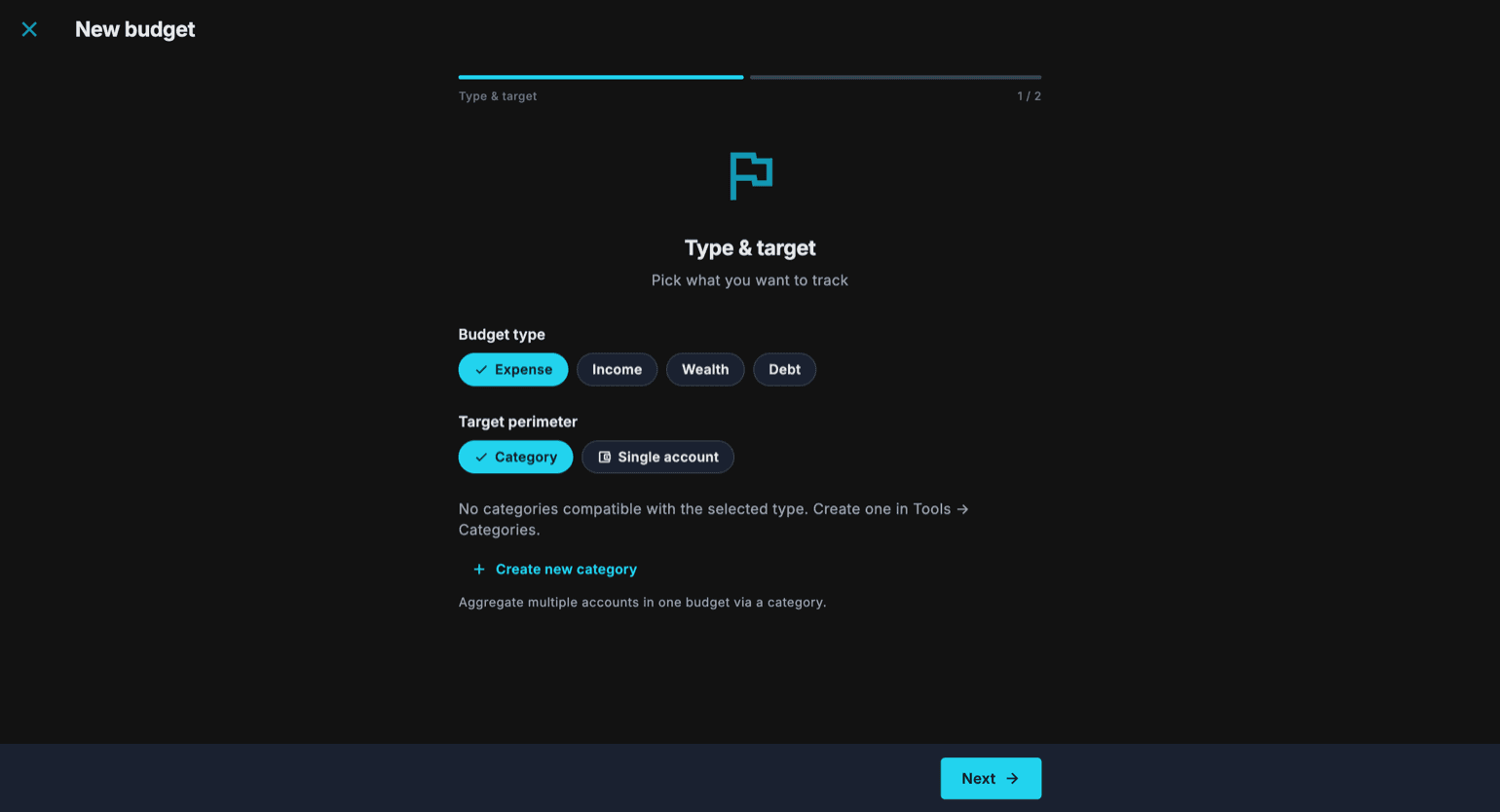
Ang paggawa ay isang wizard na may dalawang hakbang. Sa una, Uri at target, pipiliin mo kung ano ang gusto mong bantayan: maaaring Gastos, Kita, Kayamanan, o Utang ang uri ng badyet, samantalang maaaring Kategorya, na pinagsasama-sama ang ilang account sa iisang badyet, o Iisang account ang saklaw ng target.
- Sa pahina ng Badyet, pindutin ang Bagong badyet.
- Piliin ang uri ng badyet: Gastos, Kita, Kayamanan o Utang.
- Piliin ang saklaw ng target: Kategorya o Iisang account.
- Piliin ang kategorya o account na susubaybayan. Kung wala pang angkop na kategorya, maaari mo itong gawin agad-agad gamit ang Gumawa ng bagong kategorya, sa pagbibigay ng pangalan at pagpili ng mga account na isasama.
- Pindutin ang Susunod para lumipat sa ikalawang hakbang.
Hakbang 2: halaga at panahon
Sa ikalawang hakbang, magpapasya ka kung magkano at gaano katagal: ilagay ang halaga ng badyet at piliin ang dalas. Sa Buwanan, Tatlong-buwanan o Taunan, awtomatikong itatakda ang mga petsa ng panahon; sa Pasadya, ikaw mismo ang magtatakda ng saklaw, at sa anumang paraan, maaari mong ayusin nang manwal ang mga petsa.
- Ilagay ang reference na halaga ng badyet.
- Piliin ang dalas: Buwanan, Tatlong-buwanan, Taunan o Pasadya.
- Suriin ang petsa ng simula at wakas ng panahon, na awtomatikong itinatakda batay sa dalas.
- Kumpirmahin gamit ang Gumawa ng badyet: agad na lalabas ang bagong badyet sa listahan.
Progreso, threshold at pagpapanibago
Ipinapakita ng bawat badyet ang progreso ng panahon nito: gaano karami ang nagamit mo kumpara sa planong halaga at gaano katagal ang lumipas. Ang mga threshold ng babala ay nagpapakain sa isang traffic light na nagpapakita sa isang sulyap kung ikaw ay naaayon, mas mataas, o mas mababa sa plano, upang agad mong mapansin ang mga badyet na nangangailangan ng atensyon.
Kapag binuksan mo ang isang badyet, makikita mo ang detalye nito. Patuloy na tumataas ang porsyentong nagastos kahit lumampas sa 100%, at kung nalampasan mo ang halaga, ipinapakita ito ng Mga Numero bilang Lumampas nang. Sa ibaba makikita mo ang Mga gastos sa panahong ito: lahat, isa-isa, kasama ang account na tinamaan nila; pindutin ang isa para buksan ito.
Sa katapusan ng panahon, mag-e-expire ang badyet at lilipat sa ilalim ng filter na «Nag-expire na». Kapag malapit na ang deadline, ipapaalam ito ng app sa iyo, at mula roon ay maaari mong ibago ang badyet para sa susunod na panahon nang hindi na kailangang gawin itong muli mula sa simula.
Mga Kategorya: Mga Haligi at personal na mga kategorya
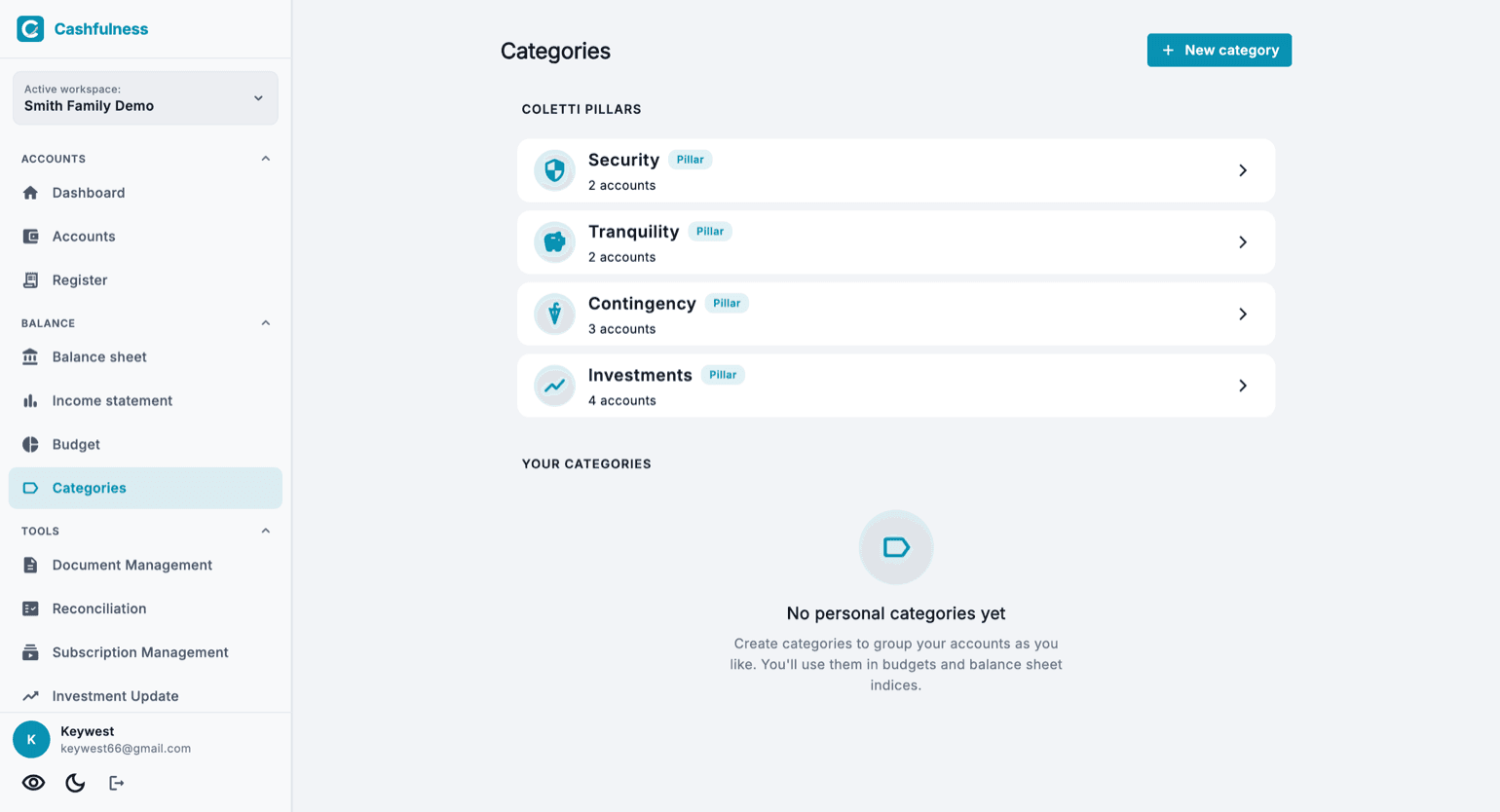
Pinagsasama ng pahina ng mga Kategorya ang dalawang pamilya ng kategorya. Sa itaas, mahahanap mo ang apat na Haligi, ang mga paunang-natukoy na kategorya na humahati sa iyong yaman ayon sa haba ng panahon: Seguridad, Katahimikan, Di-inaasahang Pangyayari at Investment. Ipinapakita ng bawat Haligi kung ilang account ang nilalaman nito at bumubukas ito para makita ang detalye.
Sa ibaba ay ang iyong personal na mga kategorya: malayang mga grupo ng account na ginagawa mo gamit ang Bagong kategorya at inaayos ayon sa gusto mo, halimbawa upang tipunin ang lahat ng utility ng bahay o ang mga account ng isang proyekto. Ginagamit ang lahat ng kategorya, kasama ang mga Haligi, sa mga badyet at sa mga index ng balance sheet.