
登记簿
登记簿把当前工作空间的所有交易汇总在一份按时间顺序排列的列表中。你可以在这里查找过去的记录、登记新的交易,并对已有的交易进行操作。每一笔交易在幕后都是复式记账:至少两笔相互平衡的分录,但应用会根据一个简单的表单为你自动生成。
登记簿一览
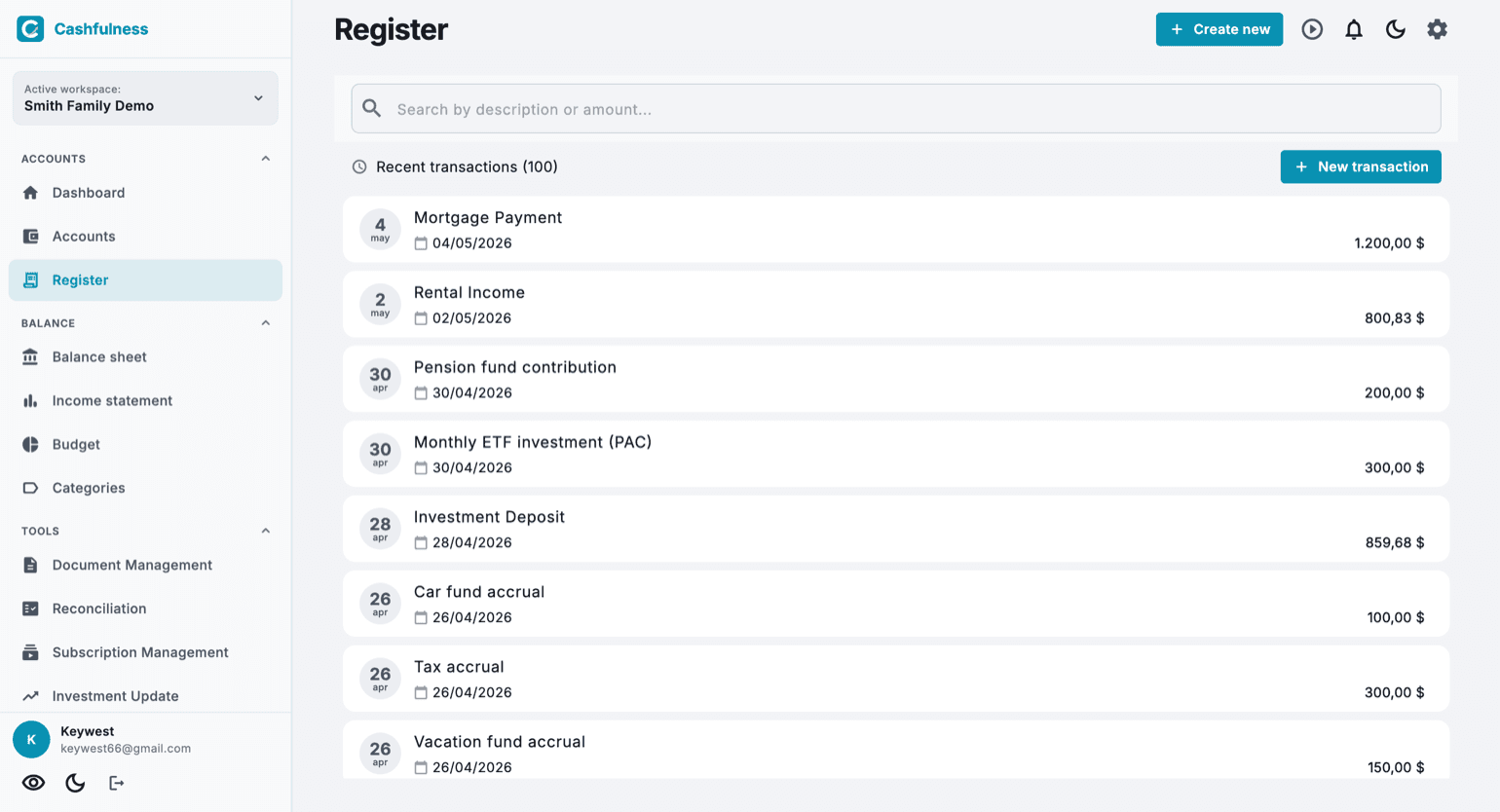
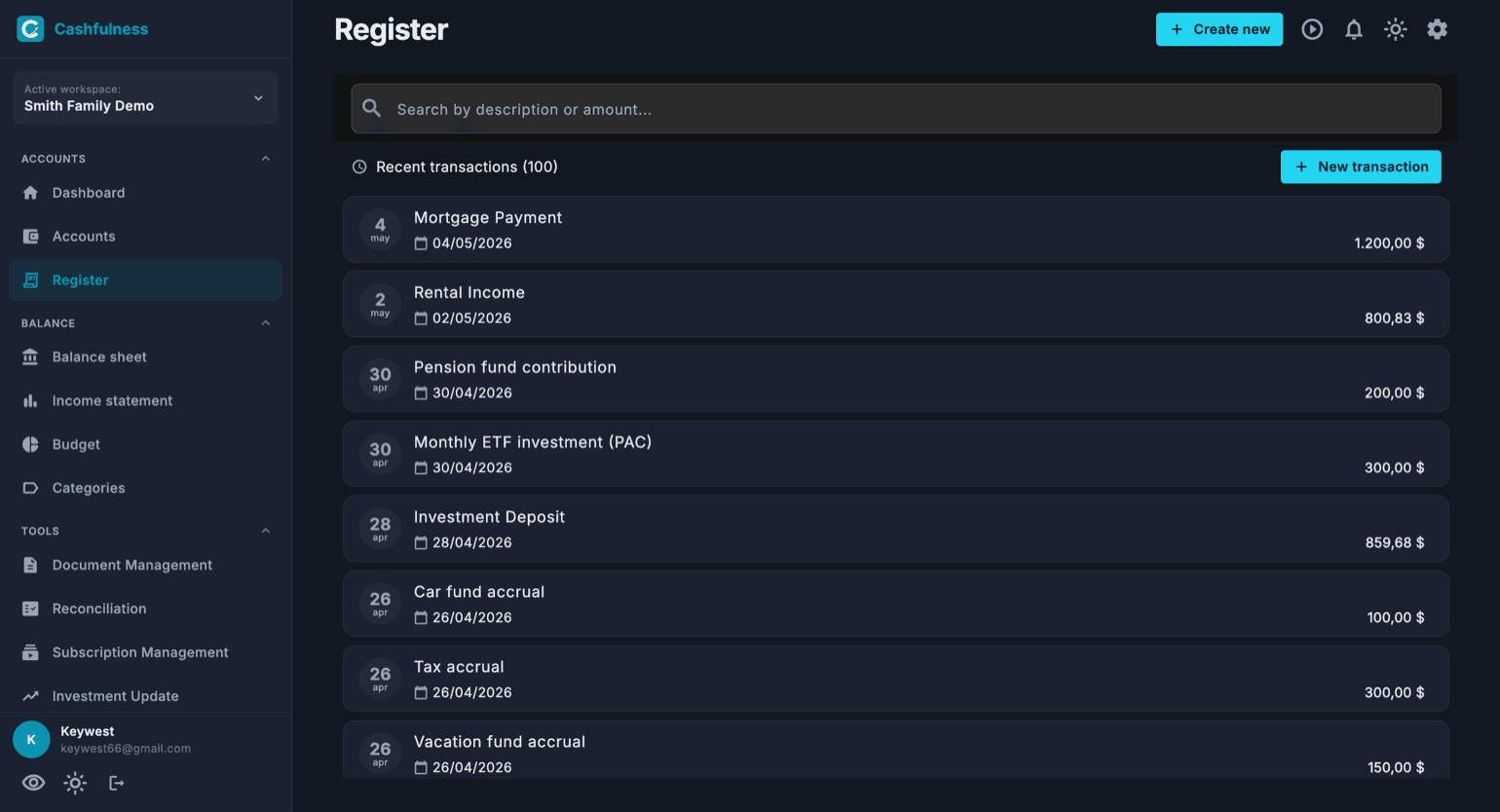
从侧边栏打开登记簿,你会看到工作空间最近的交易,按最新到最早排序。每一行显示日期、说明和金额。
顶部的搜索栏可以按说明或金额搜索:开始输入,列表就会随之筛选。右上角是“新建交易”按钮,点击即可打开录入表单。
部分行的说明旁边会出现一个小标签:表示这笔分录是应用生成的,而不是你手动录入的。你会在投资估值、折旧、期初余额、定期分录以及从导入而来的行上看到它。没有标签的行,就是你亲手写下的。
创建新交易
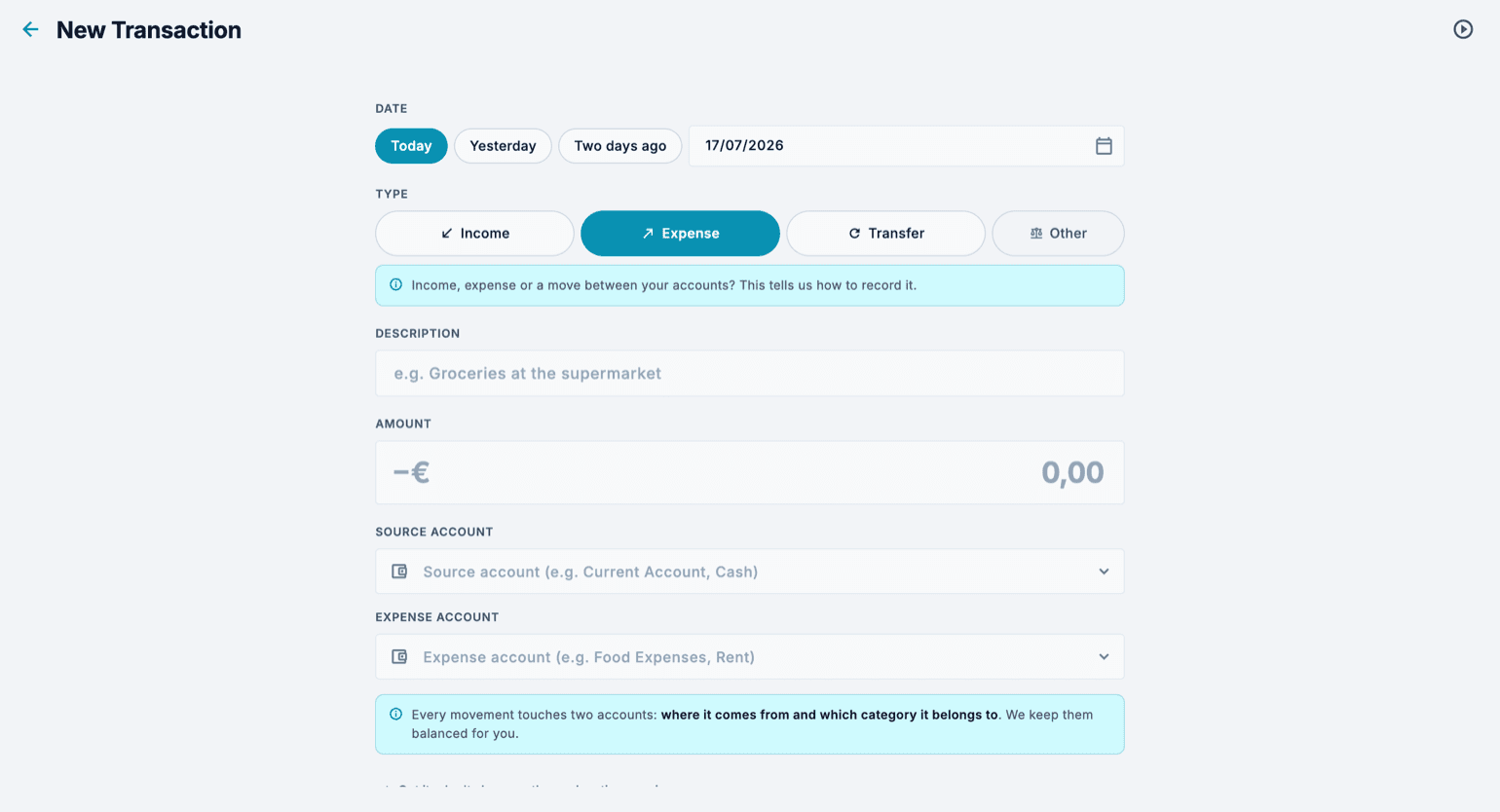
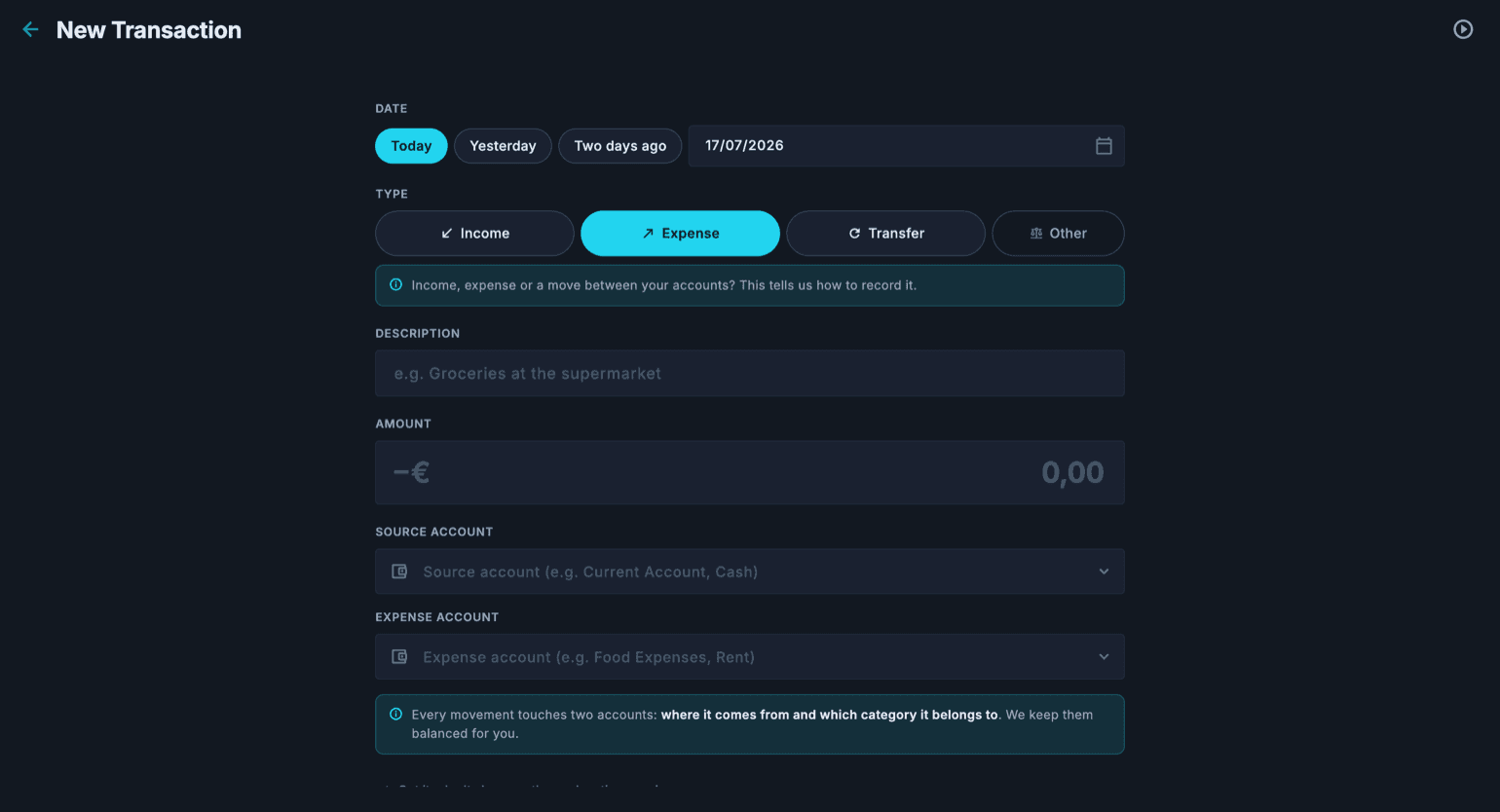
录入表单会逐项引导你完成填写。先选择交易类型:收入、支出、你自己账户之间的转账,或用于特殊情况的其他。根据所选类型,应用会为你建议应关联的正确账户。
除日历选择器外,日期还提供快捷选项(今天、昨天、前天),因此记录最近几天的支出只需轻点一下。
- 在登记簿中点击“新建交易”(或右下角的加号按钮)。
- 用快捷选项或从日历中选择日期。
- 选择类型:收入、支出、转账或其他。
- 写一段说明,例如“超市购物”。
- 输入交易金额。
- 选择来源账户和目标账户:以支出为例,即资金流出的账户,以及它所属的支出账户(如食品或房租)。
- 确认:交易会立即出现在登记簿中,相关账户的余额随之更新。
从账户出发
你也可以在“账户”标签页中打开一个账户,并从那里创建交易:这个账户已经预先选好,放在哪个位置取决于它是什么账户。钱存放的账户,比如银行卡或现金,就是付款或收款的一方,即使你更换交易类型,它也会留在原处。而像网络和电话这样的支出或收入账户,会放进类别中,你只需再选择用来付款或收款的账户。勾选“留在这里继续记下一笔”后,保存后会保留类型、日期和付款的账户;如果是从支出或收入账户出发,类别也会保留。
在账户页面中,交易列表的上方还有一个输入栏,可以一行接一行地记录,就像 GnuCash 里账户的登记簿一样。输入说明时,应用会向你推荐这个账户上已经记过的交易:选中其中一笔,会带入说明、对方分录和上一次的金额,金额已被选中,方便直接覆盖。对方分录同样可以边输入边补全,如果该账户不存在,应用会提议创建它。
保存后输入栏会清空,但保留日期,光标回到说明:如果你在誊录星期二的小票,日期只需选一次。离开账户页面再重新进入时,日期会恢复为今天。要记一笔包含多行的分录,完整表单的按钮会把你已经写好的内容一并带过去。
复式记账,无需操心
保存交易时,Cashfulness 会生成至少两笔相互平衡的会计分录:借方与贷方之和始终为零。正是这一点让你的余额、资产负债表和损益表保持一致。
实际上,一笔支出会减少某项资产(例如活期账户),并增加一个费用账户;转账则在你自己的两个账户之间转移价值,不影响净资产。你只需填写这份简单的表单,会计的严谨性由应用来保证。
其他货币的交易
如果交易涉及不同货币的账户,每个账户都以自己的货币记入金额:应用会建议交易日期当天欧洲中央银行的汇率,并在保存前向你显示折算金额。
如果银行对账单上的数字不同,比如银行使用了自己的汇率,就选择“其他”,在该账户那一行填入实际到账的金额:汇率会自动重新计算。这样,每个账户显示的正好是它自己的钱,而报表总额则换算为空间的主货币。
修改、复制和从回收站恢复
登记簿的每一行,和账户页面中交易列表的每一行一样,末尾都有一个 ⋮ 按钮:无需展开该行,就能打开包含编辑、克隆、删除的菜单。在手机上,长按该行也会打开同一个菜单。只有在你可以编辑交易时,才会显示该按钮和菜单。克隆对重复发生的交易很方便,比如分期付款或经常性支出:它会以今天的日期创建一份副本,你只需修改需要改的地方。展开的行里也有同样的操作。
被删除的交易不会立即消失:它们会进入回收站,仍可恢复。你可以从那里将其恢复到登记簿,或者在确认不再需要时永久删除。
常见记账,一步一步
下面是每个人都会遇到的记账,每节一种:工资、一笔信用卡消费、信用卡账单的还款、自己账户之间的转账、在自动取款机取现、房贷月供,以及一笔退款。每一种都会用简单的话说明发生了什么,逐行列出 Cashfulness 保存的分录并附上示例金额,再给出在应用中的操作步骤。从 GnuCash 过来的人会看到同样的分录:变的只是你填写它们的界面。
读懂分录只需一条规则:资产(活期账户、现金、储蓄账户)和费用在借方增加;负债(信用卡、房贷)和收入在贷方增加。每笔分录中借方合计都等于贷方合计,也就是说各行相加等于零。
一律从登记簿中的“新建交易”开始(在手机上是右下角的加号按钮)。在简单模式下,借贷方向不由你选:表单里的两个账户,第一个记贷方,第二个记借方。如果分录超过两行,比如房贷月供,或者你想自己选择方向,比如退款,就用“其他”,它会打开高级模式:在那里每一行都有自己的账户、方向和金额,底部显示借方合计和贷方合计的汇总会告诉你分录何时平衡。
分步操作:工资存入活期账户
工资打到活期账户:账户余额增加,同时你记录一笔收入。这是“收入”。这里记录的是到账的税后净额;如果还想记下各项扣款,就需要用“其他”写一笔多行分录。
以 2,150.00 € 的工资为例,分录是:活期账户借方 2,150.00 €(资产增加);工资贷方 2,150.00 €(记录收入)。借方合计 2,150.00 €,贷方合计 2,150.00 €:分录平衡。
- 在登记簿中点击“新建交易”,选择工资到账的日期。
- 类型选择“收入”。
- 填写描述,例如“九月工资”,以及金额:2,150.00。
- 在“收入账户”中选择工资;在“收款账户”中选择活期账户。
- 点击“保存交易”。
分步操作:用信用卡消费
你用信用卡付了一顿晚餐。活期账户暂时不动:增加的是你欠发卡银行的债务,在 Cashfulness 中它是负债类型的账户,同时你记录一笔费用。这是“支出”,资金流出的账户是信用卡。
以 64.50 € 的晚餐为例,分录是:餐饮借方 64.50 €(记录费用);信用卡贷方 64.50 €(负债增加)。借方合计 64.50 €,贷方合计 64.50 €:分录平衡。
- 在登记簿中点击“新建交易”,选择消费的日期。
- 类型选择“支出”。
- 填写描述,例如“披萨店晚餐”,以及金额:64.50。
- 在“来源账户”中选择信用卡;在“支出账户”中选择餐饮。
- 点击“保存交易”。
分步操作:还信用卡账单
月底,银行从活期账户扣除信用卡账单的总额。这不是一笔新的支出:消费你已经逐笔记过了。活期账户减少,信用卡的负债减少同样的金额,所以这是你两个账户之间的“转账”。
以 412.30 € 的账单为例,分录是:信用卡借方 412.30 €(负债减少);活期账户贷方 412.30 €(资产减少)。借方合计 412.30 €,贷方合计 412.30 €。没有费用:净资产不变。
- 在登记簿中点击“新建交易”,选择扣款的日期。
- 类型选择“转账”。
- 填写描述,例如“九月信用卡账单”,以及金额:412.30。
- 在“转出账户”中选择活期账户;在“转入账户”中选择信用卡。
- 点击“保存交易”。
分步操作:在自己的两个账户之间转账
你把钱从活期账户转到储蓄账户。钱还是你的:一个账户减少,另一个增加,净资产不变。这是“转账”。
以 5,000.00 € 的转账为例,分录是:储蓄账户借方 5,000.00 €(资产增加);活期账户贷方 5,000.00 €(资产减少)。借方合计 5,000.00 €,贷方合计 5,000.00 €:分录平衡。
- 在登记簿中点击“新建交易”,选择转账的日期。
- 类型选择“转账”。
- 填写描述,例如“转入储蓄账户”,以及金额:5,000.00。
- 在“转出账户”中选择活期账户;在“转入账户”中选择储蓄账户。
- 点击“保存交易”。
分步操作:在自动取款机取现
你在自动取款机取了现金:钱从活期账户进到钱包里。你什么都没花,只是把钱挪了个地方;等用现金时再记支出。这是转入现金账户的“转账”。
以 200.00 € 的取现为例,分录是:现金借方 200.00 €(资产增加);活期账户贷方 200.00 €(资产减少)。借方合计 200.00 €,贷方合计 200.00 €:分录平衡。
- 在登记簿中点击“新建交易”,选择取现的日期。
- 类型选择“转账”。
- 填写描述,例如“自动取款机取现”,以及金额:200.00。
- 在“转出账户”中选择活期账户;在“转入账户”中选择现金。
- 点击“保存交易”。
分步操作:房贷月供
银行从活期账户扣除房贷月供。月供由两部分组成:本金部分,归还一部分借款,让负债减少;利息部分,是借款的代价,也就是一笔费用。这两部分的金额可以在银行的还款计划表中找到。三个账户,所以是三行:要用“其他”。把整笔月供记成转入房贷的转账,会让负债比实际减少得更快,还会把属于费用的利息藏起来。
以 780.00 € 的月供为例,其中本金 520.00 €、利息 260.00 €,分录是:房贷借方 520.00 €(负债减少);利息支出借方 260.00 €(记录费用);活期账户贷方 780.00 €(资产减少)。借方合计 780.00 €,贷方合计 780.00 €:分录平衡。
- 在登记簿中点击“新建交易”,选择扣款的日期,类型选择“其他”:表单切换到高级模式,显示记账行。
- 填写描述,例如“九月房贷月供”。
- 第一行:选择活期账户,选中“贷方”并填写 780.00。
- 第二行:选择房贷,保留“借方”,把建议的金额改为 520.00;应用会在这一行显示“负债: 负债减少”。
- 第三行:如果应用还没有用缺少的金额把它加上,点击“添加行”。选择利息支出,借方,260.00。
- 当底部的借方合计和贷方合计都是 780.00 €,并出现“借方 = 贷方 · 已平衡”时,点击“保存分录”。
分步操作:一笔消费的退款
你退回了一双鞋,商店把 39.90 € 退回到你的活期账户。这不是收益:是之前那笔支出被取消了。因此退款不记为会把它算进收入的“收入”,而是记为费用的冲销,用“其他”写两行。
以 39.90 € 的退款为例,分录是:活期账户借方 39.90 €(资产增加);服装贷方 39.90 €(冲销费用)。借方合计 39.90 €,贷方合计 39.90 €。在损益表中,服装的费用减少 39.90 €。
- 在登记簿中点击“新建交易”,选择退款到账的日期,类型选择“其他”。
- 填写描述,例如“退货鞋子的退款”。
- 第一行:选择活期账户,选中“借方”并填写 39.90。
- 第二行:选择服装;应用已经建议贷方 39.90,这一行会显示“成本: 冲销”。
- 当底部出现“借方 = 贷方 · 已平衡”时,点击“保存分录”。
真实生活中的情形,各用三行说明
上面的记账是每个月都会遇到的。此外还有日常里的一些小情形,让你忍不住想:“这个该记到哪里?”下面是最常见的几种,来自使用这款应用的人提出的问题,每种用三行说明:情形、动的账户,以及原因。把它们串在一起的规则只有一条:你的钱永远不会消失,只是换了个地方;而费用,只是那些一去不回的支出。
替朋友垫付的钱。你替一位朋友付了一笔订单,她会用现金还给你,而你会把这笔钱存进银行。账户:付款时,借方记一个“应收朋友款”账户(一项资产,类型为应收款,只需创建一次),贷方记活期账户或信用卡。她把钱还给你时,借方记现金,贷方记应收朋友款。你把钱存进银行时,借方记活期账户,贷方记现金。原因:你什么都没花,只是借出去了。这笔应收款和现金一样是你的财产,在她还给你之前,你会在那里看到它,处于未结状态。
放在 Satispay 或电子钱包里的小钱。你把几欧元存在 Satispay、PayPal 或类似的应用里,不确定要不要算进去。账户:在资产里创建一个 Satispay 账户,和活期账户一样(类型为预付卡或现金)。充值是一笔转账:借方记 Satispay,贷方记活期账户。用 Satispay 付款是一笔普通支出:借方记费用,贷方记 Satispay。原因:这笔钱仍然是你的,也可以取出来:它不是支出,只是放在了另一个口袋里。在净资产里你能看到它,也能看到还剩多少。
几分钱的利息。定期账户或 Satispay 会入账极小的利息。账户:在你看到入账的那一天,借方记收到利息的账户,贷方记类型为利息收入的收入(属于被动收入)。原因:利息是真正的收入,哪怕只有 0.01。不需要“更新”任何东西:到账的是什么,就在到账的时候记下来。如果实在是零钱,也可以一年记一次入账,按总额记。
无息分期支付的治疗,通过 PayPal 或类似方式。牙医在治疗当天就被全额付清,而你分三期还给 PayPal。账户:治疗当天,借方记医疗支出,金额为全额;贷方记一个“欠 PayPal 的款”账户(一项短期负债,只需创建一次)。每期还款时,借方记欠 PayPal 的款,贷方记活期账户。原因:收据上写着“已付”,是因为 PayPal 替你付了钱,从那一刻起,你欠的是它的钱。这三个月里,钱仍然在你的账户上,但有一笔等额的债务:净资产从第一天起就是对的。
超市的优惠券。“下次每消费 30 欧元减 5 欧元”:这算财富吗?账户:在你使用之前,不涉及任何账户。使用时,按你实际付出的金额记支出,也就是扣除优惠后的小票金额。原因:有条件的优惠券既不能取出,也不能在别处花掉:它不是财产,只是下次的价格更低。提前记录,就等于把一笔你可能永远用不上的钱算了进去。
退货换来的购物券。你退回了一件买错的东西,商店没有退钱,给了你一张购物券。账户:退货当天,借方记一个“应收商店款”账户(一项资产,类型为应收款),贷方记与当初购买相同的费用,这笔费用就被冲回。使用购物券时,借方记你所买东西的费用,贷方记应收商店款。原因:这不是收入,因为没有人给你新的钱:它是一笔退回来的支出,暂存在应收款里,直到你再次使用。
小票:每晚都要录入吗?不用。账户:购物的那些账户,在你记录的时候。原因:节奏由你决定,每周一次就够,只要每笔交易只录入一次。用信用卡付款的人可以根据账单来记,账单上已经按顺序列好了全部;用现金付款的人则从现金账户的快速录入栏记。小票的图片只在真正需要时才附上,比如保修或可抵扣的支出(见关于附件的部分)。