Kontni plan
U Cashfulness svaki zapis živi na kontu, a konti su organizovani u kontni plan: stablo raspoređeno u sekcije koje odražava logiku dvojnog knjigovodstva. Ekran Računi je vaša polazna tačka za istraživanje strukture, kreiranje novih konta i njihovo usklađivanje sa stvarnošću.
Struktura stabla
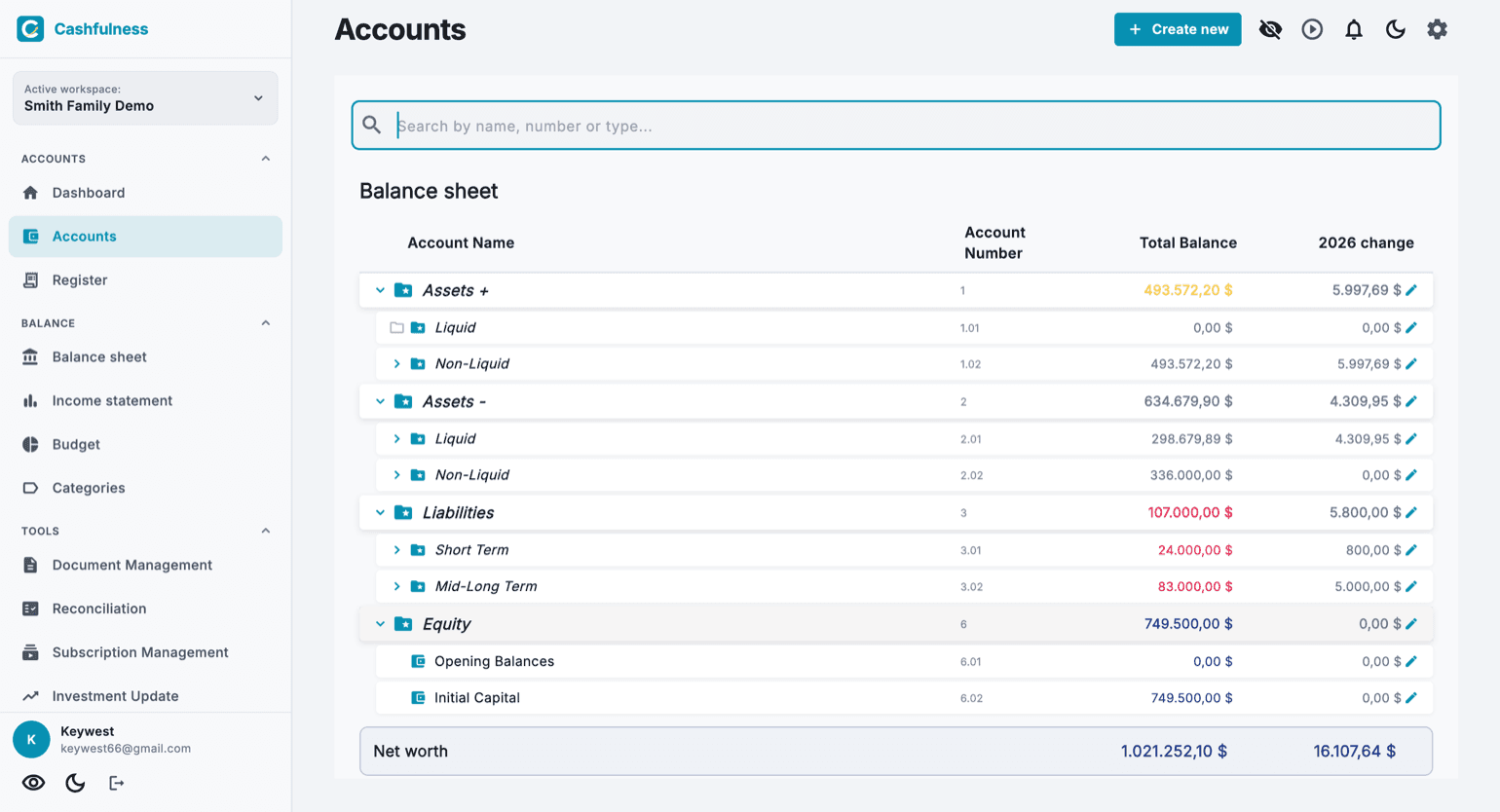
Ekran Računi prikazuje kontni plan kao stablo koje se može proširiti, grupisano po sekcijama. Bilans stanja sadrži Aktivu+ (produktivnu aktivu, onu koja stvara vrijednost), Aktivu- (gotovinu bez prinosa i imovinu za ličnu upotrebu), Pasivu i Neto vrijednost. Prihodi i Rashodi se, s druge strane, nalaze u Bilansu uspjeha.
Svaki red prikazuje naziv konta, broj konta, ukupno stanje i promjenu za tekuću godinu. Sekcije se šire i skupljaju strelicom pored naziva, a traka za pretragu na vrhu vam omogućava da pronađete konto po nazivu, broju ili tipu.
Na dnu stranice zbirni red prikazuje ukupnu Neto vrijednost radnog prostora: razliku između onoga što posjedujete i onoga što dugujete.
Za odvajanje troškova djelatnosti od porodičnih imate dva puta. Ako je dovoljno razlikovati ih, napravite organizacioni račun — «Djelatnost» — i pod njega objesite njene troškove i prihode: izvještaji ih grupišu, a oznake daju poprečni presjek. Ako se pak dva svijeta ne smiju dodirivati, treba vam drugi računovodstveni prostor, ali on je uključen samo u plan Ultra: uz Free i Premium prostor je jedan. U oba slučaja bolje je ne miješati novčane račune.
Premještanje i preraspoređivanje konta
Svaki vaš konto ima s desne strane ručicu za prevlačenje (ikonu s tačkicama). Mišem jednostavno prevučete; prstom je potreban duži pritisak na ručicu, pa prevlačenje: to je zaštita koja stablu omogućava da se i dalje normalno pomiče.
Dok prevlačite, svaki red ima tri zone. Iznad ili ispod konta na istom nivou pojavljuje se linija umetanja: to je preraspoređivanje, redoslijed koji izaberete ostaje, a brojevi konta se sami iznova dodjeljuju. Na sredini foldera red se ističe: to je premještanje, konto mijenja mjesto u stablu i sa sobom nosi sve svoje podkonte, uključujući brojeve. Zatvoreni folder se sam otvara ako konto na trenutak zadržite iznad njega.
Aplikacija odbija ispuštanja koja bi pokvarila izvještaje, i to vam kaže: konto ne može u folder druge porodice, ne može završiti unutar vlastitog potomka, a sistemski konti se ne premještaju. Ručica nestaje tamo gdje potez ne bi imao smisla: tokom pretrage i kad je uključen abecedni redoslijed, jer tamo o poziciji odlučuje naziv.
Valute i boje stanja
Svaki konto ima svoju valutu, izabranu prilikom kreiranja. Možete držati tekući račun u eurima, a investicioni konto u dolarima: Cashfulness bilježi svaki zapis u valuti konta i konvertuje ukupne iznose kad je potrebno.
Stanja koriste semantičke boje: na prvi pogled možete prepoznati prirodu svakog iznosa, na primjer Pasivu odvojenu od onoga što posjedujete, i Neto vrijednost odvojenu od svega ostalog. Boja nikad ne zamjenjuje knjigovodstveni predznak, samo olakšava čitanje.
Kreiranje konta pomoću čarobnjaka
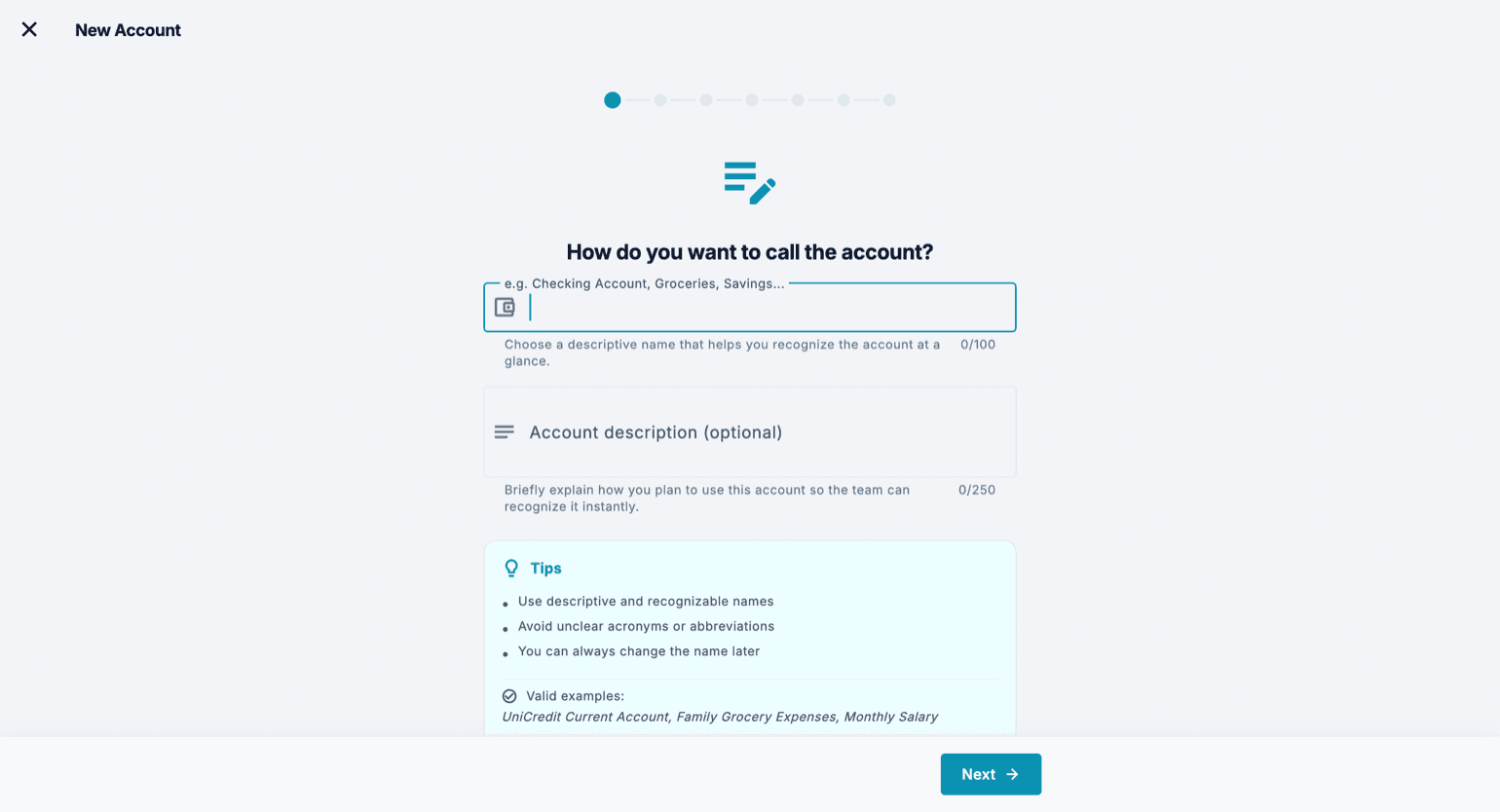
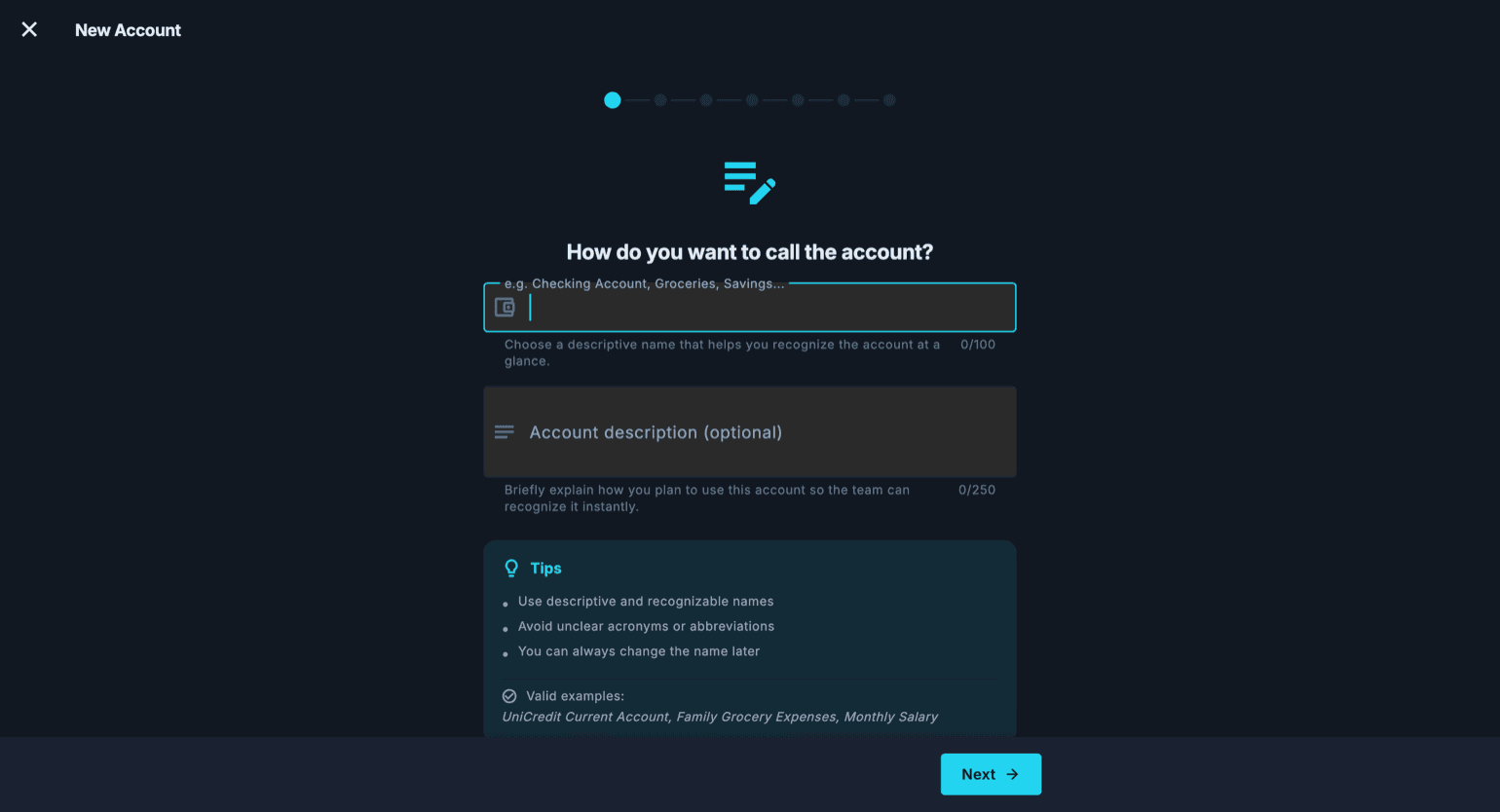
Dugme plus u donjem desnom uglu otvara čarobnjaka za Novi račun, koji vas vodi korak po korak. Čarobnjak traži samo ono što mu je potrebno, jedan korak odjednom, uz prijedloge i validne primjere usput.
Ako kreirate račun direktno pod Obavezama, korak podvrste nudi i stavke jedan nivo niže — kreditnu karticu, kredite, poreske dugove, hipoteku — i odmah kaže u koju će fasciklu završiti; ako ta fascikla još ne postoji, aplikacija je kreira pri spremanju.
Račun možete kreirati i bez napuštanja onoga što radite: na dnu svake padajuće liste računa, u obrascu transakcije i u ostalim obrascima za knjiženje (dospijeća plaćanja, ugovori, ponavljajuće transakcije, kredit, kupovine i prodaje, amortizacije, revalorizacije) nalazi se stavka Kreiraj račun, čak i prije nego što bilo šta upišete. Ako ste već upisali naziv, čarobnjak kreće od njega, a na kraju se vraćate tamo gdje ste bili, a novi račun je već odabran.
- Dajte kontu opisan, prepoznatljiv naziv, na primjer naziv banke ili svrhu konta. Možete dodati opcioni opis, koristan ako radni prostor dijelite s drugim osobama.
- Izaberite tip konta: on određuje u kojoj sekciji stabla će se konto nalaziti i kako će se ponašati njegovo stanje.
- Izaberite matični konto direktno iz stabla: novi konto će se nalaziti ispod njega, nasljeđujući njegovu poziciju u strukturi.
- Podesite svojstva konta prema tome kako ćete ga koristiti (vidite sljedeću sekciju).
- Potvrdite: konto se odmah pojavljuje u stablu, spreman da primi zapise.
Svojstva konta
Prilikom kreiranja konta (a kasnije i pri uređivanju) možete podesiti svojstva koja mijenjaju njegovo ponašanje. Bankovni računi, kreditne kartice i investicioni ili kripto računi sami ulaze u Usklađivanje: ako vam neki tamo ne treba, uključite «Isključi iz usklađivanja». Pretplate se, međutim, više ne označavaju na kontu: popisuju se kao ugovori u Alati → Pretplate i režije.
Tržišna valorizacija: namijenjena investicijama, omogućava vam da periodično ažurirate vrijednost konta putem Ažuriranja ulaganja. Amortizacija: za imovinu koja s vremenom gubi vrijednost, poput automobila ili uređaja, tako da kontni plan odražava stvarnu vrijednost, a ne kupovnu cijenu.
Likvidno i Nelikvidno: ovdje izbor zaista premješta konto, jer se likvidnost ne čita iz podtipa nego iz toga gdje konto stoji u stablu. Prije nego što ga premjesti, aplikacija vam kaže kuda ga vodi, i pazite: „Likvidno“ i „Nelikvidno“ postoje u obje grane aktive, pa gledajte cijelu putanju, a ne samo naziv.
Račun koji nije samo vaš ima tri različita puta, a biraju se prema tome ko upisuje stavke. Ako upisujete samo vi, a polovina imovine pripada nekom drugom, treba vam vlasnički udio: u čarobnjaku uključite «Vlasnički udio» i u polje «Vaš udio» upišite svoj procenat. Stavke ostaju u punom iznosu — uđe li 1.000 €, aplikacija knjiži 1.000 €, ne 500 — jer inače poređenje sa bankovnim izvodom više ne bi štimalo. Udio je sočivo: mijenja samo koliko taj račun teži u Raspoloživoj likvidnosti i u Neto vrijednosti, a u Bilansu uspjeha ne primjenjuje se uopšte. Postavlja se račun po račun, nikada na fasciklu: dvije nekretnine u istoj fascikli mogu imati različite udjele.
Ako pak upisujete udvoje, svako iz svoje aplikacije, udio nije ono što vam treba: koristite «Podijeli račun» na kartici računa. U prostoru druge osobe nastaje njen vlastiti račun sa njenim stavkama, a račun se tada čita na dva načina: «Moj dio» su vaši redovi i to je broj koji ulazi u vaše pokazatelje, dok je «Stvarni saldo računa» zbir redova svih i to je onaj koji se poredi sa izvodom. Vlasnički udio je ovdje namjerno isključen, jer je vaš dio ionako samo ono što ste vi upisali. Treći put je opet nešto drugo: podijeliti cijeli knjigovodstveni prostor, sa njegovim ulogama i ovlaštenjima.
Dijele se samo bilansni računi, dakle imovina i obaveze, nikada kategorije troškova ili prihoda. Dijeljenje služi da se ponovo spoji nešto što je izvan aplikacije jedna jedina stvar: bankovni račun je jedan, i jedan je izvod s kojim se vrši usklađivanje. Kategorija troška nije jedna stvar u svijetu, to je način na koji svako razvrstava vlastite izdatke i ostaje njegova. To nije ograničenje, to je sam mehanizam: pošto svako unosi vlastite stavke s vlastitim kategorijama, u svojim izvještajima o troškovima vidite samo ono što ste potrošili vi.
Zajednički troškovi: ko plaća i ko ih nosi u svojim troškovima
Zajednički račun udvoje i pitanje koje se uvijek vraća: koliko je to koštalo mene? Cashfulness sam ne dijeli trošak između dva računovodstvena prostora, ali sa računima koje već imate do toga se dolazi, i sve se slaže do centa. Načelo je samo jedno: ko upiše trošak, nalazi ga cijelog u svojim troškovima; da bi ga imao na pola, polovina druge osobe ide na račun «Među nama», obavezu koja govori koliko dugujete jedno drugom; i svaki red izvoda zajedničkog računa upisuje samo jedan, u cijelosti. Odatle dolaze dva recepta, sa potpuno istim knjiženjem za onoga ko plaća.
U prvom receptu upisujete samo vi. Zajednički račun ostaje cijeli u vašem prostoru, sa saldom koji već ima, a uz njega pravite «Među nama»: vrsta Obaveze, unutar foldera «Kratkoročno», sa isključenom opcijom «Vlasnički udio». U koraku «Početno stanje» upisujete koliko od novca koji je danas na zajedničkom računu pripada drugoj osobi, odgovarate «Ne, to je stavka koju već imam» i stavljate datum od kojeg zajednički račun ima taj novac. Nemojte odgovoriti «Da» i pokazati na zajednički račun: protustavka bi završila tamo, a zajednički bi narastao a da na njega nije ušao nijedan euro.
Od tada je zajednički trošak jedno jedino knjiženje sa tri reda, koje pišete iz vrste «Ostalo» u obrascu transakcije: zajednički potražuje za cijeli iznos, vaš račun troška duguje za vašu polovinu, «Među nama» duguje za njenu. Polovina druge osobe zaokružuje se naniže na cent, a višak centa ostaje onome ko plaća. Njena uplata na zajednički račun, naprimjer plata, ide pak cijela na «Među nama», a vaši lični troškovi cijeli na vaše troškove.
U drugom receptu upisujete udvoje, svako iz svog prostora, i dijelite oba računa: zajednički i «Među nama». Ko plaća, knjiži kao i prije; druga osoba svoju polovinu upisuje kao trošak plaćen sa računa «Među nama», a redove izvoda koji su njeni upisuje sama na zajednički račun u svom prostoru. Za prelazak sa prvog recepta na drugi premješta se saldo računa «Među nama», nazovimo ga X: u vašem prostoru «Među nama» X duguje i zajednički X potražuje, u njenom zajednički X duguje i «Početna stanja» X potražuje. Poziv ne šalje nikakvu obavijest: druga osoba pronaći će ga u Postavke → Prostori → Upravljanje računovodstvenim prostorom → «Računi podijeljeni sa mnom».
Tri stvari koje treba znati prije početka. U prvom receptu Raspoloživa likvidnost broji cijeli zajednički račun, uključujući novac druge osobe: vaša je zajednički minus «Među nama». Na podijeljenom računu druga osoba vidi vaše redove, sa opisom i nazivima ostalih računa iz knjiženja, uključujući kategoriju. A na podijeljenom računu usklađivanje vidi i označava samo vaše redove, pa se prema cijelom izvodu Razlika ne poništava: izvod se upoređuje sa «Stvarnim saldom računa», na ekranu podijeljenog računa.
- Zajednički račun već ima 3.000 € iz početnog postavljanja i njega ne diramo. Pravite «Među nama» i u koraku «Početno stanje» upisujete 1.500: nastaje «Među nama» 1.500 potražuje i «Početna stanja» 1.500 duguje. Vaša neto vrijednost pada za 1.500 €, i tako je ispravno, jer je taj novac bio njen.
- Njena plata, 1.800, stiže na zajednički račun: zajednički 1.800 duguje, «Među nama» 1.800 potražuje.
- Kupovina u prodavnici od 120 plaćena sa zajedničkog računa, jedno knjiženje sa tri reda: zajednički 120 potražuje, Namirnice 60 duguje, «Među nama» 60 duguje.
- Račun za režije od 87,35: njena polovina, zaokružena naniže, iznosi 43,67. Zajednički 87,35 potražuje, Režije 43,68 duguje, «Među nama» 43,67 duguje.
- Vaša večera, 80, također plaćena sa zajedničkog računa: ona je sva vaša. Slobodno vrijeme 80 duguje, zajednički 80 potražuje.
- Provjera na kraju mjeseca: zajednički račun pokazuje 4.512,65 €, isto kao izvod. «Među nama» pokazuje 3.196,33 €, to jest njen novac koji stoji na zajedničkom. Vaš dio zajedničkog je razlika, 1.316,32 €, a u vašim troškovima stoji 183,68 €.
- Ako upisujete udvoje, isti mjesec mijenja samo stranu: njenu platu upisuje ona na zajednički račun u svom prostoru, a svoje dvije polovine piše kao troškove plaćene sa računa «Među nama», Namirnice 60 i Režije 43,67. Provjera postaje: stvarni saldo zajedničkog jednak je izvodu, a stvarni saldo računa «Među nama» jednak je nuli.
Davanje stanja kontu kreiranom nakon početnog postavljanja
Kada otvorite radni prostor, početna inventura vas pita za stanje svakog konta i sama upisuje početne zapise. Ali inventura se radi samo jednom, a konti koje kreirate u narednim mjesecima nastaju s nulom: tekući račun otvoren u martu, ili zaboravljena štedna knjižica, kreću prazni iako u stvarnosti u njima ima novca.
Čarobnjak za Novi račun zato ima završni korak, koji možete preskočiti, a koji pita za početno stanje. Pojavljuje se samo na kontima bilansa stanja — rashod ili prihod nemaju početno stanje — i ako iznos ostavite prazan, ništa se ne kreira. Ako iznos upišete, čarobnjak vam postavlja samo jedno pitanje: da li taj novac dolazi s konta koji već imate u Cashfulnessu?
Dobro odgovoriti na to pitanje je sve, jer ono odlučuje hoće li se vaša neto vrijednost promijeniti. Ako novac dolazi s konta koji već imate (recimo, prebačen s tekućeg računa na štednu knjižicu), riječ je o internom prijenosu: protustavka ide na konto koji navedete i neto vrijednost ostaje ista. Ako pak prijavljujete nešto što aplikacija nije znala, protustavka ide na „Početna stanja“ i neto vrijednost se mijenja: raste ako prijavljujete nešto što posjedujete, a pada ako prijavljujete dug, na primjer hipoteku ili stanje na kartici.
Za pasivu upišite koliko dugujete kao pozitivan broj: knjigovodstveni predznak stavlja aplikacija.
Čarobnjak vas pita i otkad posjedujete ono što prijavljujete, a polje kreće prazno. Ranije se zapis datirao danom kada ste popunjavali čarobnjaka: kuća koju ste imali deset godina, upisana u augustu, ispadala je bogatstvo koje je poraslo ove godine, pa se promjena „od početka godine“ na početnoj stranici naduvavala iznosom koji nikada nije porastao. Ako upišete pravi datum, brojke za godinu ostaju tačne. Bilans uspjeha se ionako ne miče: početni zapis dira konto i neto vrijednost, nikada prihod ili rashod, pa nijedan datum ne može promijeniti dobit prošle godine.
Ispravljanje već obavljene inventure
Početni snimak se ne ponavlja, ali nije uklesan u kamen. Zapis koji je inventura generisala živi u Registru kao i svaka druga transakcija: pronaći ćete ga pretražujući „Početno stanje“, otvorite ga, i odatle možete ispraviti iznose, dodati red za konto koji vam je promakao ili pomjeriti datum na dan kada je popis zaista obavljen.
To je pravi način da ispravite stanje pogrešno ukucano tokom postavljanja i bolji je od transakcije ispravke: ispravljanjem početnog zapisa izvještaji svih perioda ponovo postaju usklađeni, dok bi ispravka datirana danas ostavila pogrešnim mjesece između.
Skriveni konti
Nije svaki konto potreban svaki dan: zatvoren ili rijetko korišten konto može zakrčiti stablo. Možete ga sakriti bez brisanja, tako da njegova knjigovodstvena historija ostane netaknuta.
Ikona oka na traci alata prikazuje ili skriva skrivene konte: kad je isključena, vidite samo aktivne konte, kad je uključite, svi se ponovo pojavljuju.
Usklađivanje konta
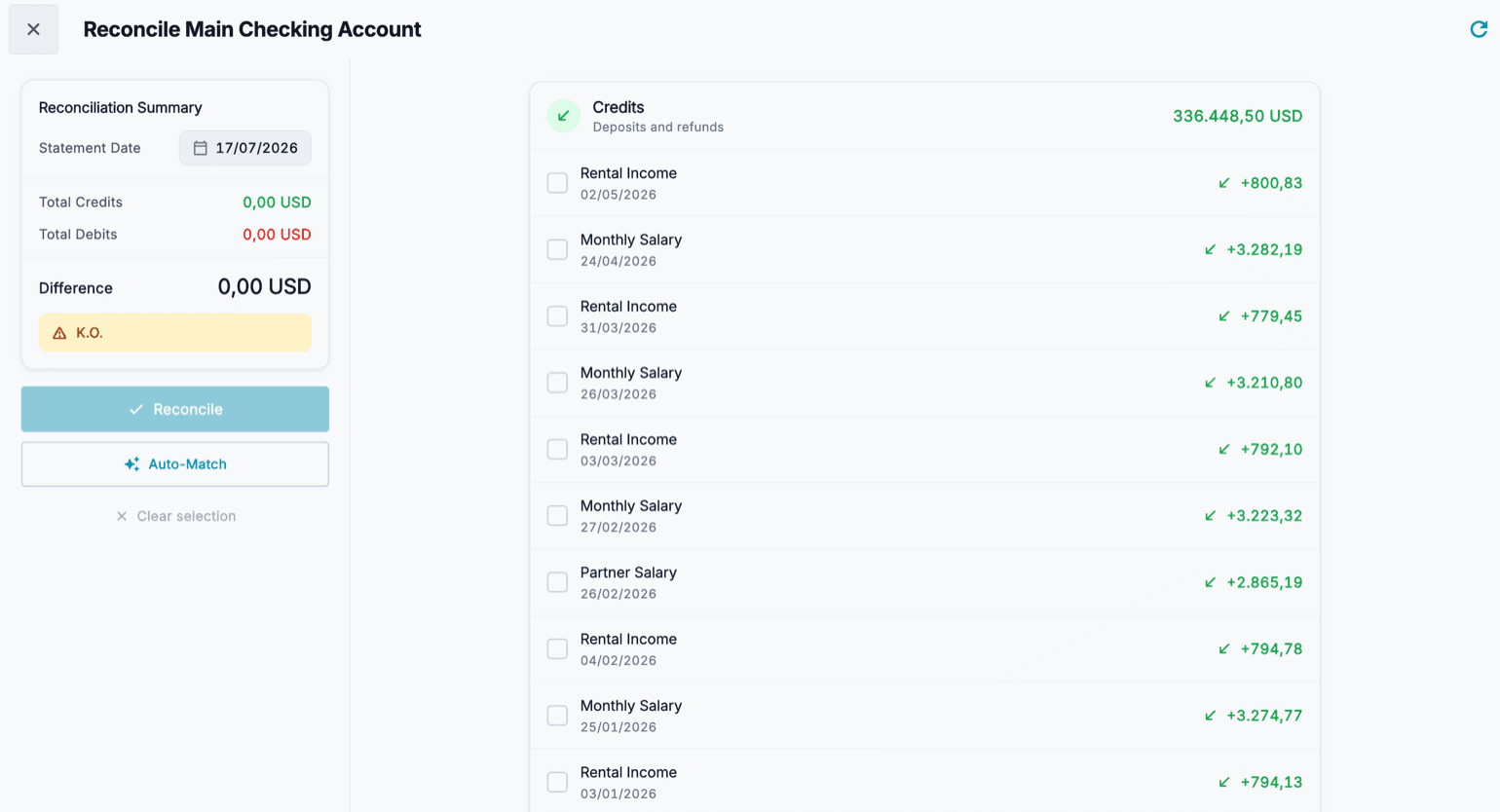
Usklađivanje je trenutak kada upoređujete Cashfulness s bankovnim izvodom. U sekciji Usklađivanje birate konto i dobijate listu zabilježenih zapisa, podijeljenu na Prilive (primljene uplate i povrate) i Odlive (troškove).
Označavate svaki zapis koji pronađete na izvodu: Ukupni prilivi i Ukupni odlivi se ažuriraju kako napredujete, zajedno s Razlikom. Dok se provjera stanja ne poklapa, aplikacija to označava; kad Razlika dostigne nulu, možete potvrditi dugmetom Uskladi.
- Otvorite Usklađivanje i izaberite konto koji želite uskladiti.
- Postavite referentni datum bankovnog izvoda.
- Označite zapise koji se pojavljuju na izvodu jedan po jedan, i u Prilivima i u Odlivima.
- Provjerite Razliku na dnu: mora dostići nulu. Ako ne dostigne, potražite nedostajući ili suvišan zapis.
- Pritisnite Uskladi da potvrdite: označeni zapisi se označavaju kao usklađeni.