Pressupostos i Categories
Un pressupost a Cashfulness vigila una categoria o un sol compte: fixes un import i un període, i l'aplicació compara l'evolució real amb el teu pla. Les categories són la manera d'agrupar els comptes com prefereixis, i s'utilitzen tant als pressupostos com als índexs del balanç. En aquest capítol veuràs com crear un pressupost en dos passos i com treure el màxim profit dels Pilars i les categories personals.
La pàgina Pressupost
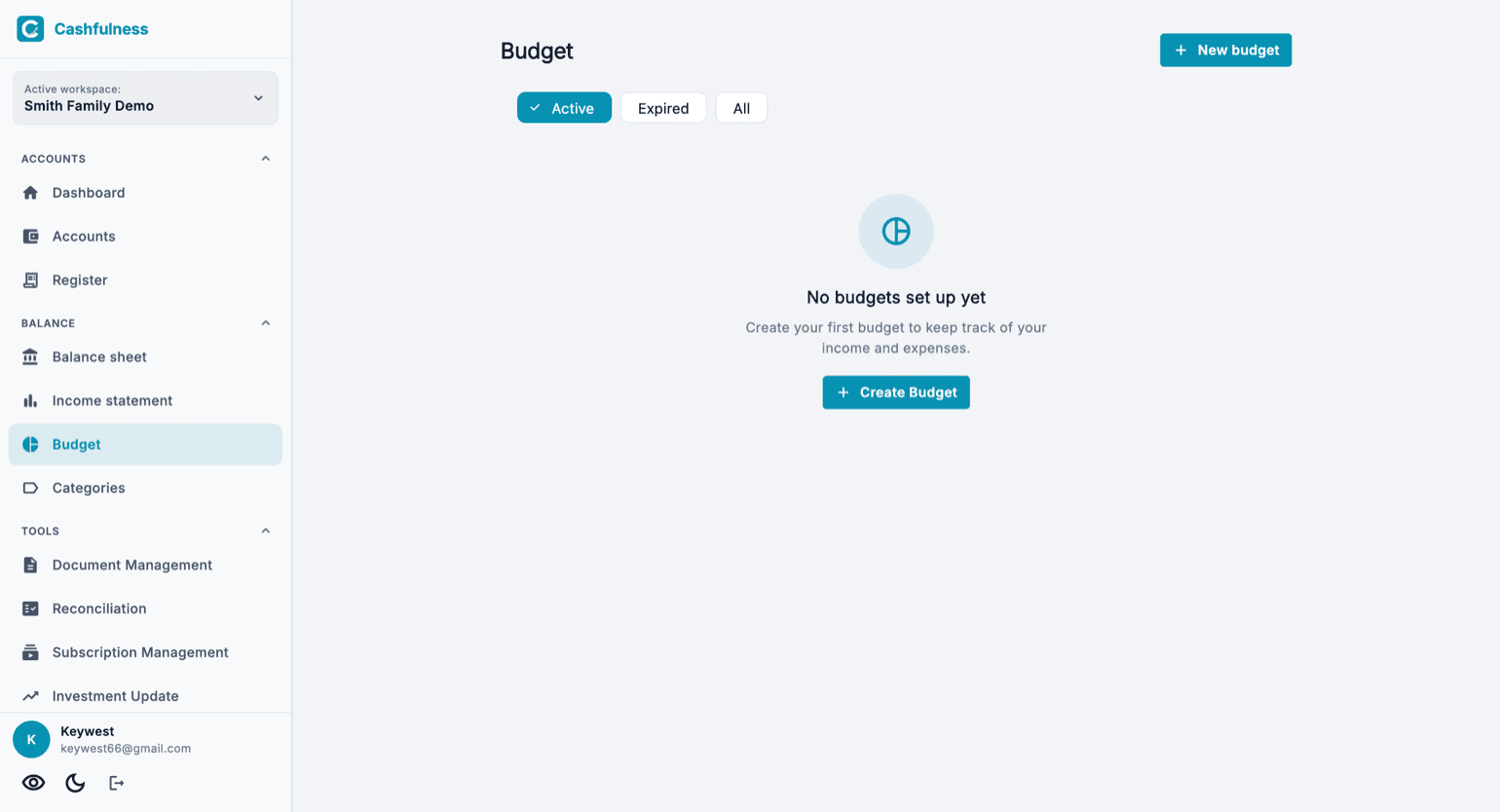
Trobaràs Pressupost a la barra lateral, al costat de Balanç de situació i Compte de resultats. La pàgina llista els pressupostos de l'espai comptable actiu; en la primera visita un missatge et convida a crear el primer amb el botó Crear pressupost.
A dalt, tres filtres t'ajuden a orientar-te: Actius mostra els pressupostos el període dels quals està en curs, Caducats els que el període ja ha acabat, i Tots la llista completa. El botó Pressupost nou inicia l'assistent de creació. Sota els filtres tries l'ordre: Per prioritat posa a dalt els pressupostos que s'estan excedint o van endarrerits, Alfabètic els ordena pel nom. L'elecció es manté en les visites següents.
Pas 1: tipus i objectiu
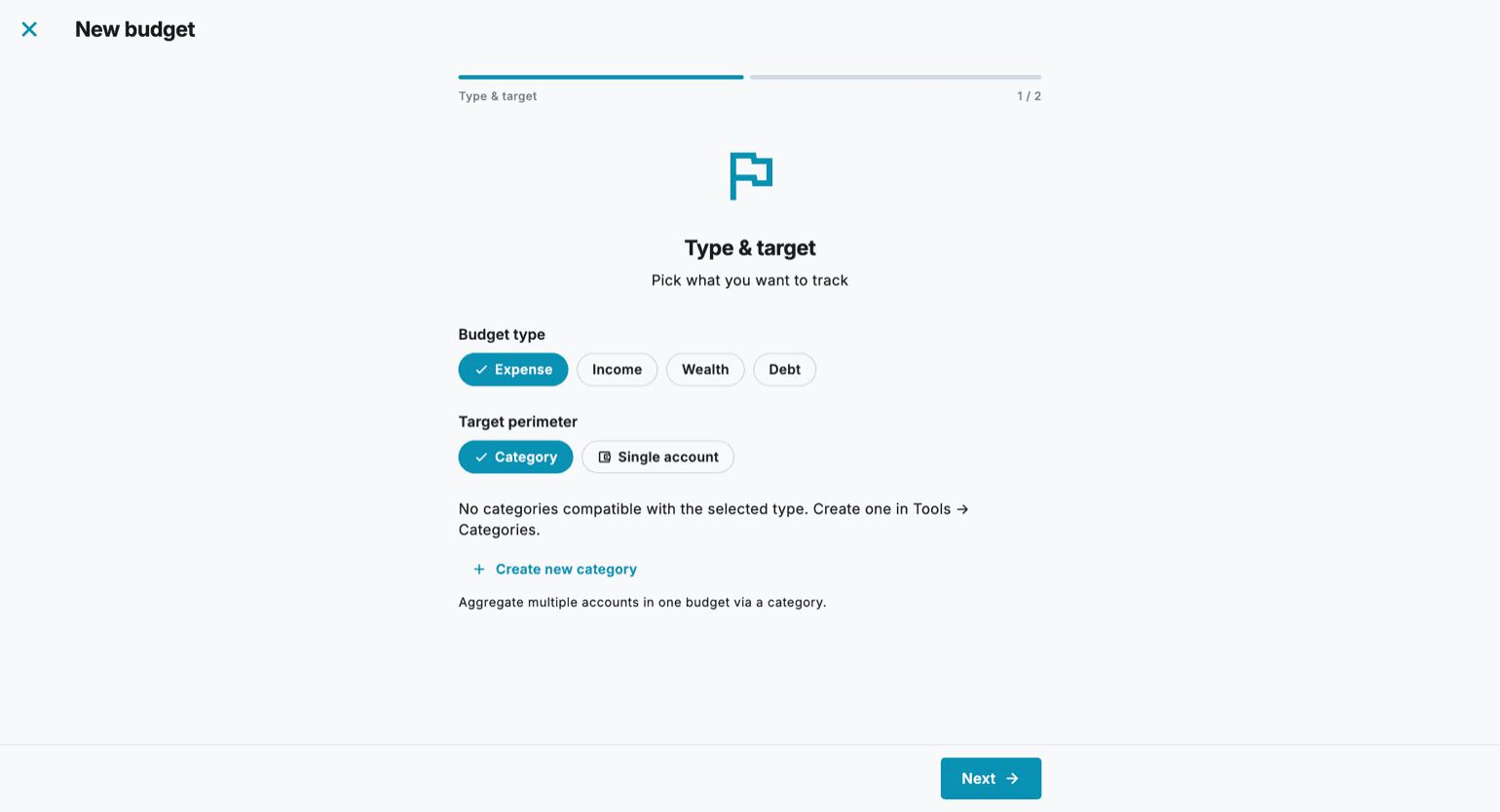
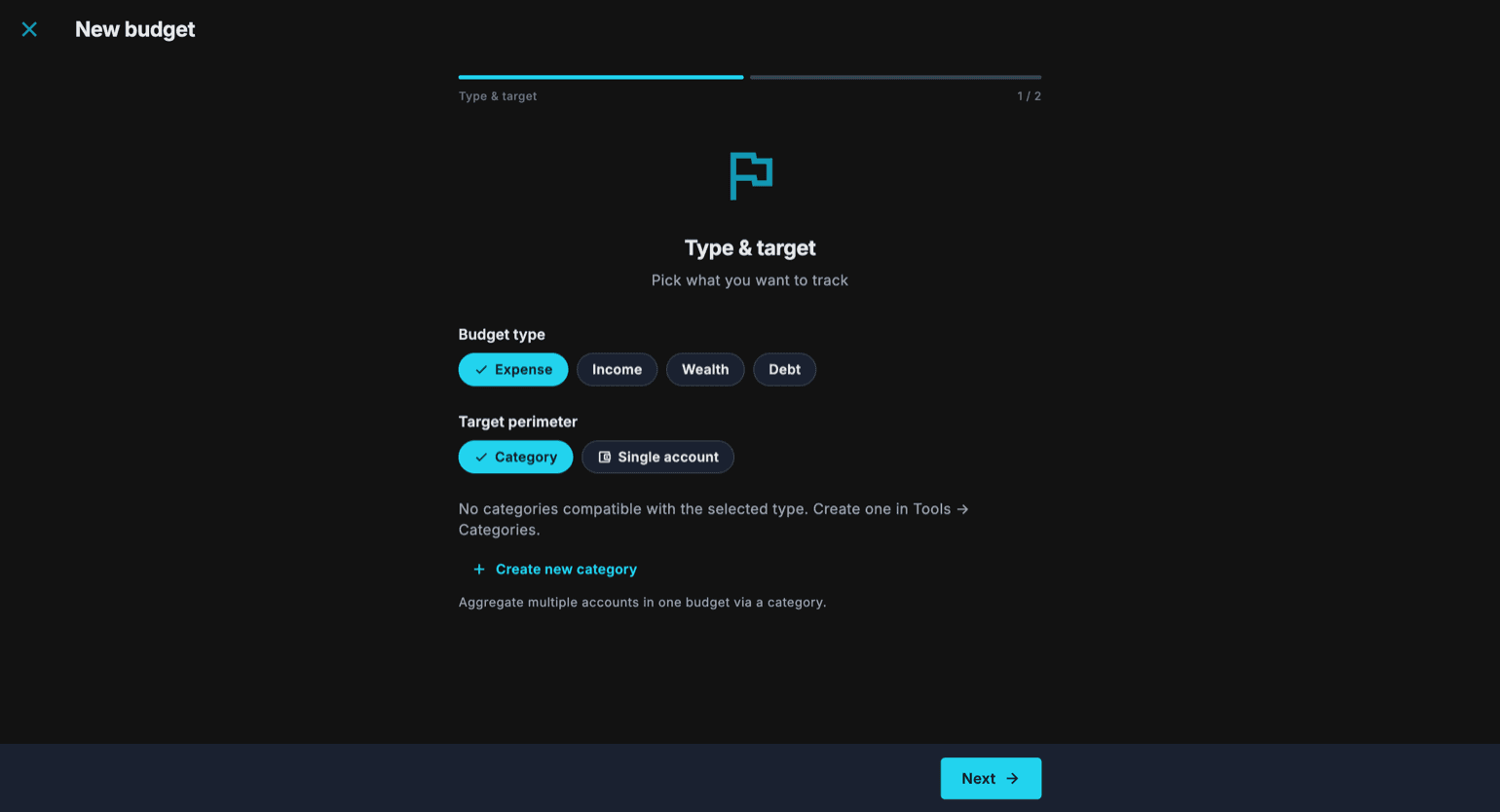
La creació és un assistent de dos passos. Al primer, Tipus i objectiu, tries què vols vigilar: el tipus de pressupost pot ser Despesa, Ingrés, Patrimoni o Deute, mentre que l'àmbit objectiu pot ser una Categoria, que agrupa diversos comptes en un sol pressupost, o un Compte únic.
- A la pàgina Pressupost prem Pressupost nou.
- Tria el tipus de pressupost: Despesa, Ingrés, Patrimoni o Deute.
- Tria l'àmbit objectiu: Categoria o Compte únic.
- Selecciona la categoria o el compte que vols controlar. Si encara no existeix una categoria adequada, la pots crear al moment amb Crea una categoria nova, indicant-ne el nom i triant els comptes que ha d'incloure.
- Prem Següent per passar al segon pas.
Pas 2: import i període
Al segon pas decideixes quant i durant quant de temps: introdueix l'import del pressupost i tria la periodicitat. Amb Mensual, Trimestral o Anual les dates del període s'estableixen soles; amb Personalitzat defineixes tu l'interval i, en qualsevol cas, pots ajustar les dates a mà.
- Introdueix l'import de referència del pressupost.
- Tria la periodicitat: Mensual, Trimestral, Anual o Personalitzat.
- Comprova les dates d'inici i fi del període, establertes automàticament segons la periodicitat.
- Confirma amb Crea pressupost: el nou pressupost apareix de seguida a la llista.
Progrés, llindars i renovació
Cada pressupost mostra el progrés del seu període: quant has fet servir en comparació amb l'import previst i quant de temps ha transcorregut. Els llindars d'avís activen un semàfor que mostra d'un cop d'ull si vas segons el pla, per sobre o per sota, així pots detectar de seguida els pressupostos que necessiten atenció.
En obrir un pressupost en veus el detall. El percentatge gastat continua pujant més enllà del 100 %, i si has superat l'import, les Xifres ho indiquen amb Excedit en. A baix trobes Les despeses del període: totes, una per una, amb el compte que han afectat; toca'n una per obrir-la.
En acabar el període el pressupost venç i passa al filtre Caducats. Quan s'acosta el termini l'aplicació t'avisa, i des d'allà pots renovar el pressupost per al període següent sense haver-lo de tornar a crear des de zero.
Categories: Pilars i categories personals
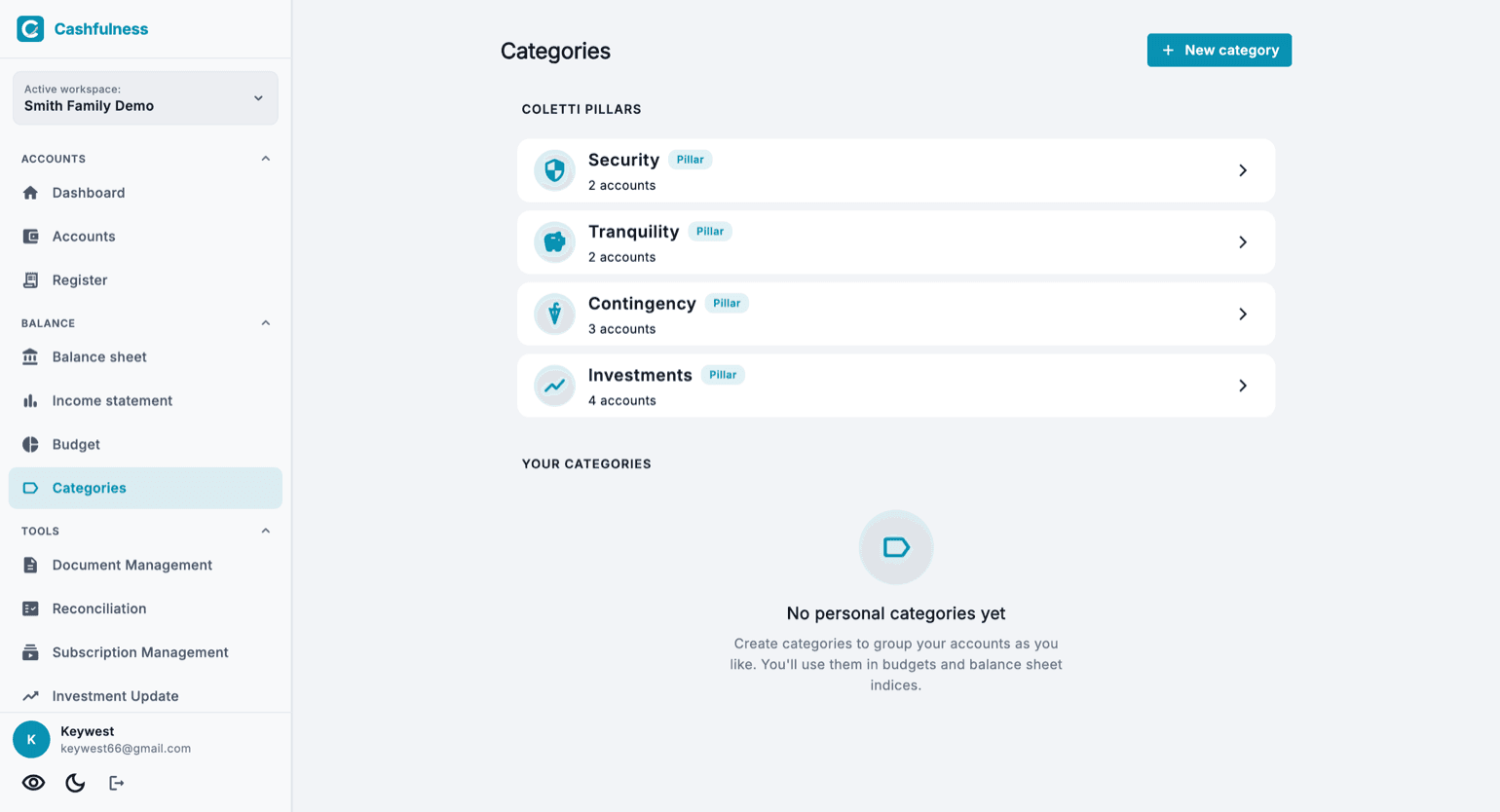
La pàgina Categories aplega dues famílies de categories. A dalt trobes els quatre Pilars, les categories predefinides que divideixen el patrimoni per horitzó temporal: Seguretat, Tranquil·litat, Imprevistos i Inversions. Cada Pilar mostra quants comptes conté i s'obre per veure'n el detall.
A sota hi ha les teves categories personals: grups lliures de comptes que crees amb Nova categoria i organitzes com prefereixis, per exemple per recollir tots els subministraments de la llar o els comptes d'un projecte. Totes les categories, Pilars inclosos, s'utilitzen als pressupostos i als índexs del balanç.