Kontni plan
U Cashfulnessu svaka stavka živi na računu, a računi su organizirani u kontni plan: stablo razvrstano u odjeljke koje odražava logiku dvojnog knjigovodstva. Zaslon Računi vaša je polazna točka za istraživanje strukture, stvaranje novih računa i njihovo održavanje u skladu sa stvarnošću.
Struktura stabla
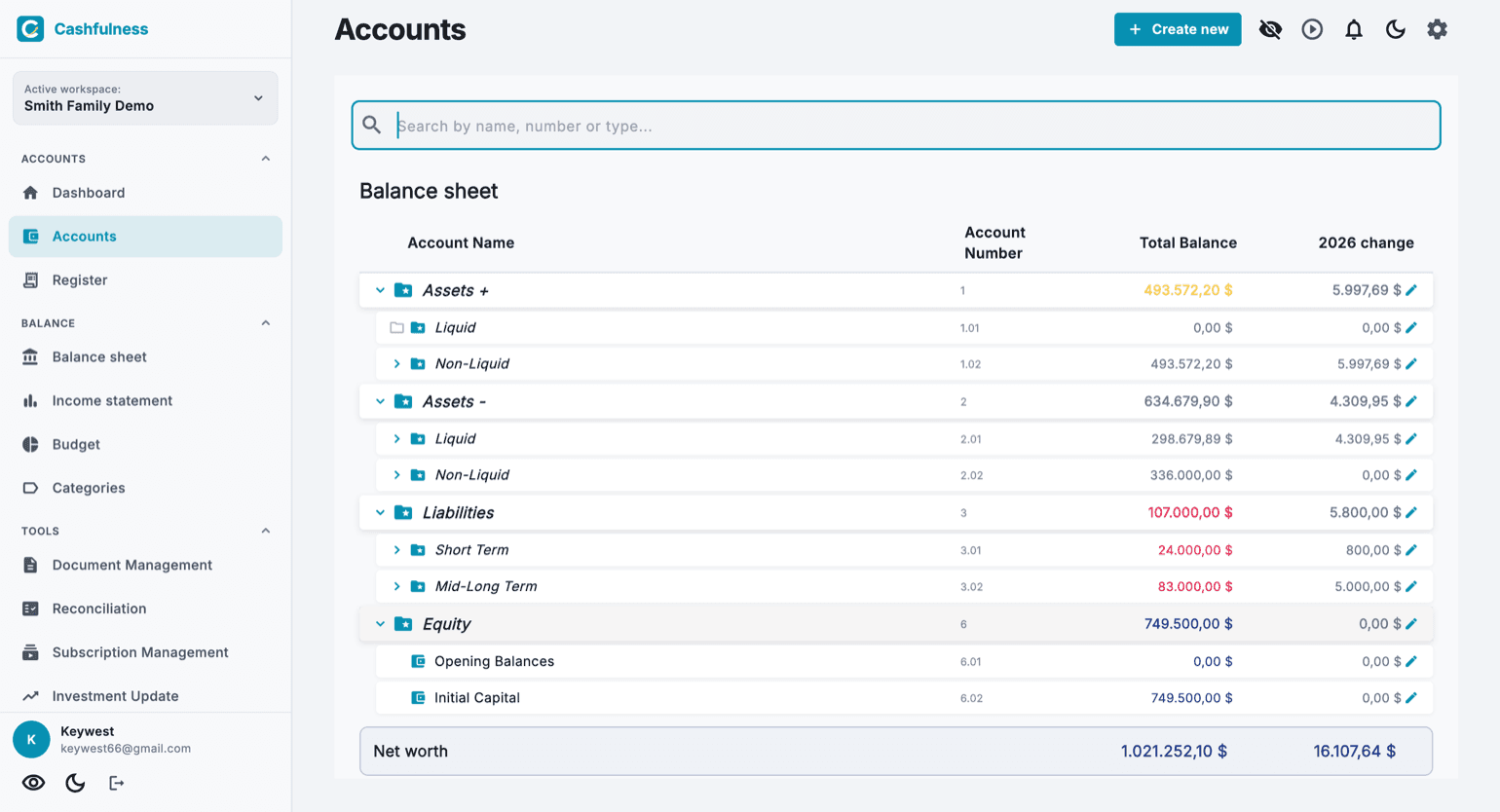
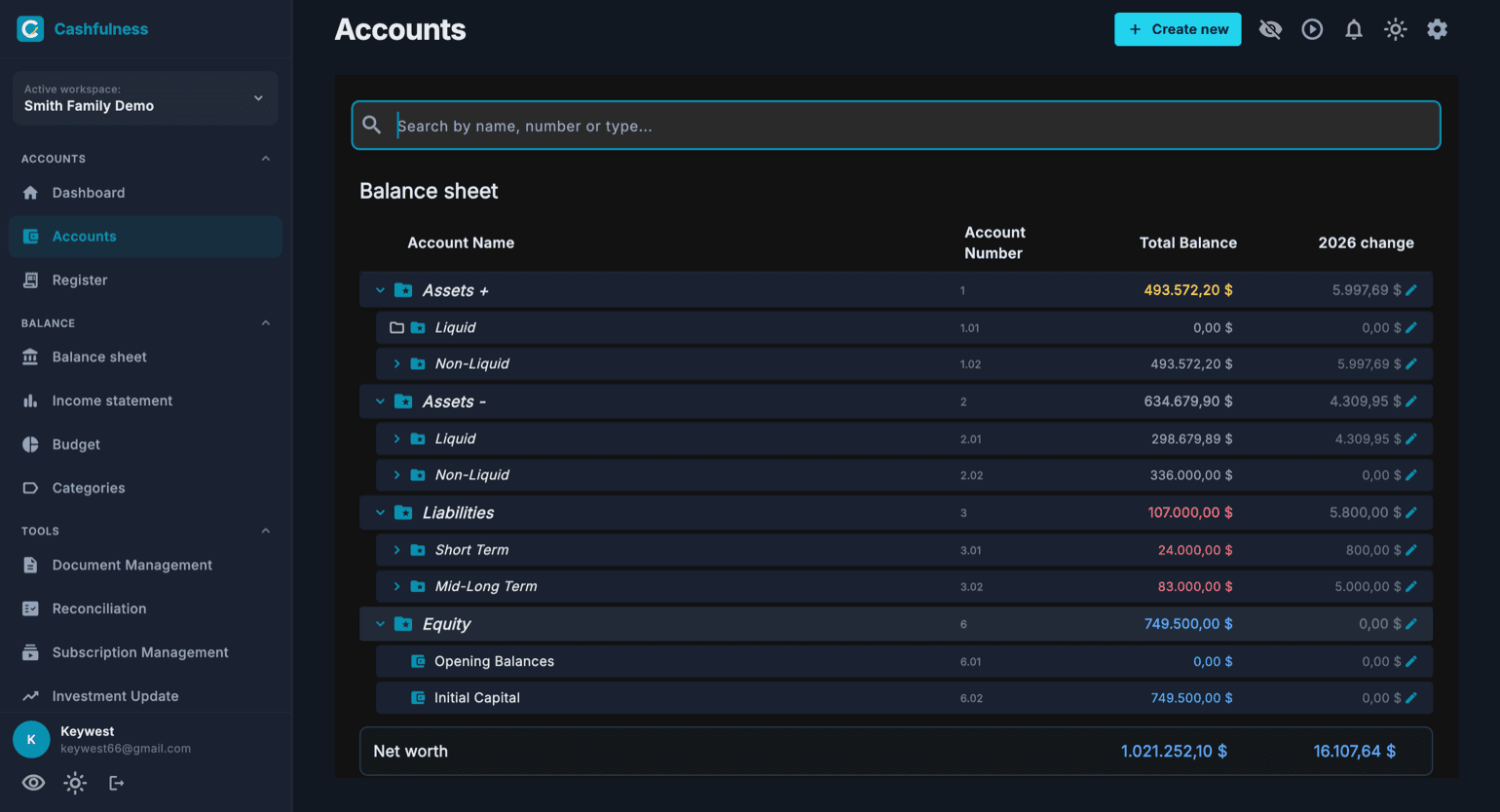
Zaslon Računi prikazuje kontni plan kao proširivo stablo, grupirano prema odjeljku. Bilanca sadrži Imovinu+ (produktivnu imovinu, onu koja stvara vrijednost), Imovinu- (gotovinu bez prinosa i imovinu za osobnu upotrebu), Obveze i Kapital. Prihodi i Troškovi žive u Računu dobiti i gubitka.
Svaki redak prikazuje naziv računa, broj računa, ukupno stanje i promjenu za tekuću godinu. Odjeljci se šire i sažimaju strelicom pored naziva, a traka za pretraživanje na vrhu omogućuje vam pronalaženje računa po nazivu, broju ili vrsti.
Na dnu stranice sažeti redak prikazuje ukupnu Neto imovinu radnog prostora: razliku između onoga što posjedujete i onoga što dugujete.
Za odvajanje troškova djelatnosti od obiteljskih imate dva puta. Ako je dovoljno razlikovati ih, stvorite organizacijski račun — «Djelatnost» — i pod njega objesite njezine troškove i prihode: izvještaji ih grupiraju, a oznake daju poprečni presjek. Ako se pak dva svijeta ne smiju doticati, treba vam drugi računovodstveni prostor, no on je uključen samo u plan Ultra: uz Free i Premium prostor je jedan. U oba slučaja bolje je ne miješati novčane račune.
Premještanje i preslagivanje računa
Svaki vaš račun ima s desne strane ručicu za povlačenje (ikonu s točkicama). Mišem jednostavno povučete; prstom je potreban dulji pritisak na ručicu, pa povlačenje: to je zaštita koja stablu omogućuje da se i dalje normalno pomiče.
Dok povlačite, svaki redak ima tri zone. Iznad ili ispod računa iste razine pojavljuje se linija umetanja: to je preslagivanje, redoslijed koji odaberete ostaje, a brojevi računa sami se iznova dodjeljuju. Na sredini mape redak se istakne: to je premještanje, račun mijenja mjesto u stablu i sa sobom nosi sve svoje podračune, uključujući brojeve. Zatvorena mapa otvara se sama ako račun na trenutak zadržite iznad nje.
Aplikacija odbija ispuštanja koja bi pokvarila izvještaje, i to vam kaže: račun ne može u mapu druge obitelji, ne može završiti unutar vlastitog potomka, a računi sustava se ne premještaju. Ručica nestaje tamo gdje gesta ne bi imala smisla: tijekom pretrage i kad je uključen abecedni redoslijed, jer ondje o poziciji odlučuje naziv.
Valute i boje stanja
Svaki račun ima svoju valutu, odabranu prilikom njegova stvaranja. Tekući račun možete voditi u eurima, a investicijski račun u dolarima: Cashfulness bilježi svaku stavku u valuti računa i po potrebi pretvara ukupne iznose.
Stanja koriste semantičke boje: na prvi pogled možete prepoznati prirodu svake brojke, primjerice Obveze odvojene od onoga što posjedujete, a Neto vrijednost odvojena od svega ostalog. Boja nikada ne zamjenjuje knjigovodstveni predznak, samo olakšava čitanje.
Stvaranje računa pomoću čarobnjaka
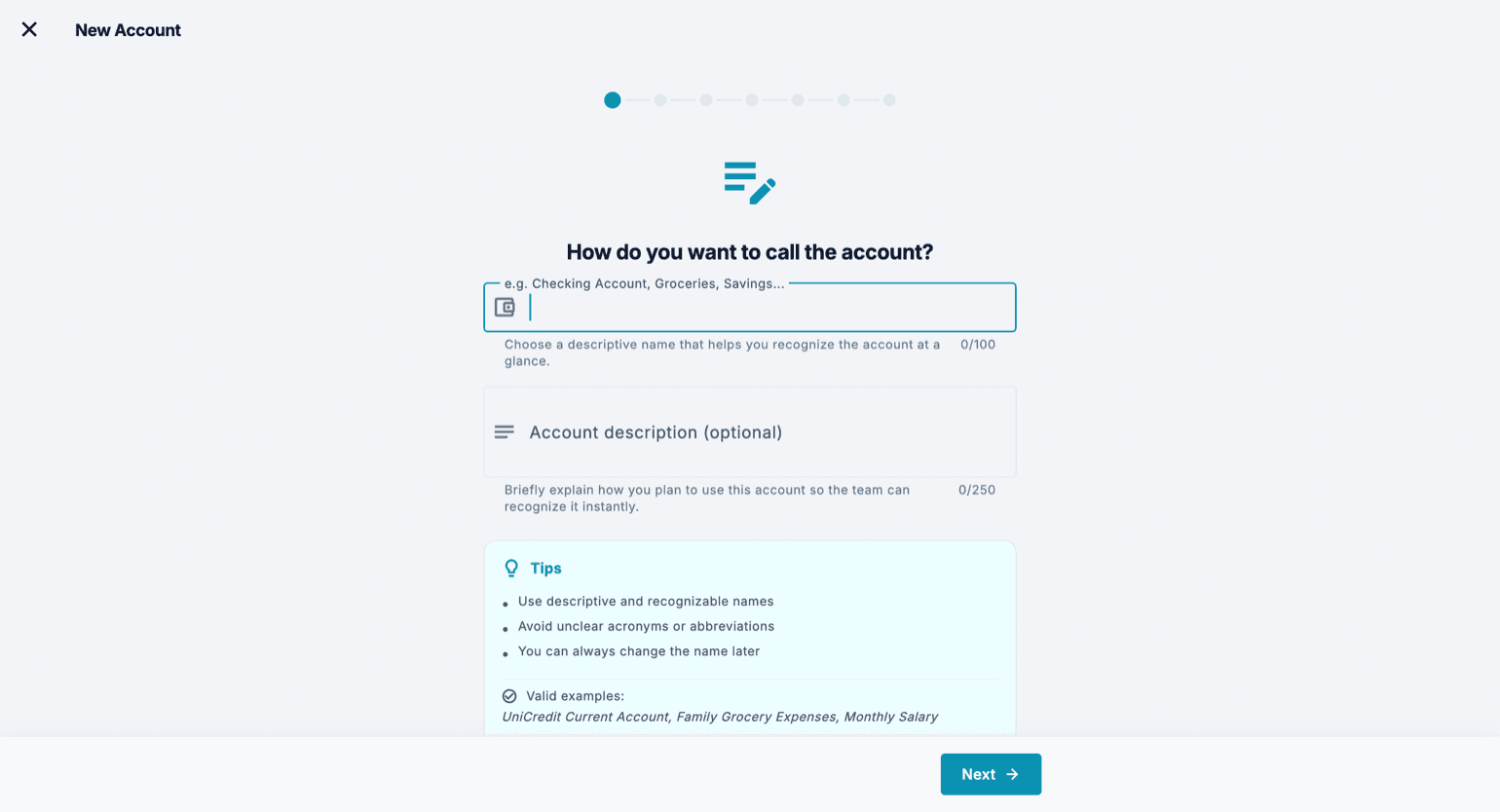
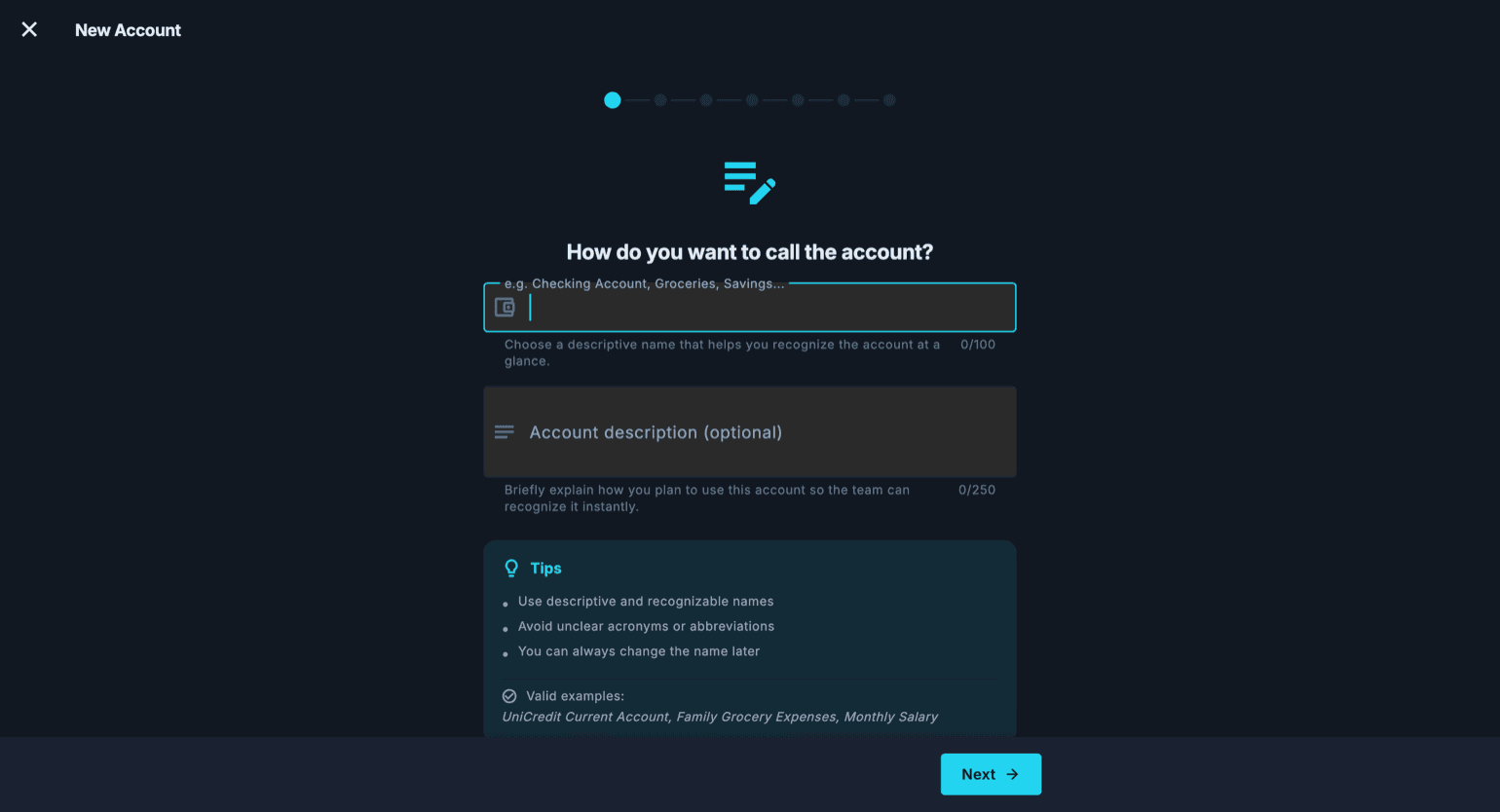
Gumb plus u donjem desnom kutu otvara čarobnjaka Novi račun, koji vas vodi korak po korak. Čarobnjak pita samo ono što je potrebno, jedan korak odjednom, uz prikaz prijedloga i valjanih primjera usput.
Ako stvorite račun izravno pod Obvezama, korak podvrste nudi i stavke jednu razinu niže — kreditnu karticu, zajmove, porezne dugove, hipoteku — i odmah kaže u koju će mapu završiti; ako ta mapa još ne postoji, aplikacija je stvara pri spremanju.
Račun možete stvoriti i bez napuštanja onoga što upravo radite: na dnu svakog padajućeg izbornika računa, u obrascu transakcije i u ostalim obrascima za knjiženje (dospijeća plaćanja, ugovori, ponavljajuće transakcije, stambeni kredit, kupnje i prodaje, amortizacija, revalorizacije) nalazi se stavka Stvori račun, i prije nego što išta upišete. Ako ste već upisali naziv, čarobnjak kreće od njega, a na kraju se vraćate tamo gdje ste bili, s novim računom već odabranim.
- Dajte računu opisni, prepoznatljiv naziv, primjerice naziv banke ili svrhu računa. Možete dodati neobavezan opis, koristan ako dijelite radni prostor s drugim osobama.
- Odaberite vrstu računa: ona određuje u kojem odjeljku stabla će račun biti i kako će se ponašati njegovo stanje.
- Odaberite nadređeni račun izravno iz stabla: novi račun smjestit će se ispod njega, nasljeđujući njegovu poziciju u strukturi.
- Postavite svojstva računa na temelju načina na koji ćete ga koristiti (vidite sljedeći odjeljak).
- Potvrdite: račun se odmah pojavljuje u stablu, spreman za primanje stavki.
Svojstva računa
Prilikom stvaranja računa (i kasnije prilikom njegova uređivanja) možete postaviti svojstva koja mijenjaju njegovo ponašanje. Bankovni računi, kreditne kartice te investicijski i kriptovalutni računi sami ulaze u Usklađivanje: ako vam neki od njih tamo ne treba, uključite «Isključi iz usklađivanja». Pretplate se, međutim, više ne označavaju na računu: popisuju se kao ugovori u Alati → Pretplate i režije.
Tržišna procjena: osmišljena za ulaganja, omogućuje vam periodičko ažuriranje vrijednosti računa putem Ažuriranja ulaganja. Amortizacija: za imovinu koja gubi vrijednost tijekom vremena, poput automobila ili uređaja, kako bi kontni plan odražavao stvarnu vrijednost, a ne kupovnu cijenu.
Likvidno i Nelikvidno: ovdje izbor doista premješta račun, jer se likvidnost ne čita iz podvrste nego iz toga gdje račun stoji u stablu. Prije nego što ga premjesti, aplikacija vam kaže kamo ga vodi, i pazite: „Likvidno“ i „Nelikvidno“ postoje u obje grane imovine, pa gledajte cijelu putanju, a ne samo naziv.
Račun koji nije samo vaš ima tri različita puta, a biraju se prema tome tko upisuje stavke. Ako upisujete samo vi, a polovica imovine pripada nekom drugom, treba vam vlasnički udio: u čarobnjaku uključite «Vlasnički udio» i u polje «Vaš udio» upišite svoj postotak. Stavke ostaju u punom iznosu — uđe li 1.000 €, aplikacija knjiži 1.000 €, ne 500 — jer inače usporedba s bankovnim izvatkom više ne bi štimala. Udio je leća: mijenja samo koliko taj račun teži u Raspoloživim likvidnim sredstvima i u Neto imovini, a u Računu dobiti i gubitka ne primjenjuje se uopće. Postavlja se račun po račun, nikada na mapu: dvije nekretnine u istoj mapi mogu imati različite udjele.
Ako pak upisujete udvoje, svatko iz svoje aplikacije, udio nije ono što vam treba: koristite «Podijeli račun» na kartici računa. U prostoru druge osobe nastaje njezin vlastiti račun s njezinim stavkama, a račun se tada čita na dva načina: «Moj dio» su vaši redci i to je broj koji ulazi u vaše pokazatelje, dok je «Stvarni saldo računa» zbroj redaka svih i to je onaj koji se uspoređuje s izvatkom. Vlasnički udio je ovdje namjerno isključen, jer je vaš dio ionako samo ono što ste vi upisali. Treći put je opet nešto drugo: podijeliti cijeli knjigovodstveni prostor, s njegovim ulogama i ovlastima.
Dijele se samo bilančni računi, dakle imovina i obveze, nikada kategorije troškova ili prihoda. Dijeljenje služi da se ponovno spoji nešto što je izvan aplikacije jedna jedina stvar: bankovni račun je jedan, i jedan je izvod s kojim se usklađuje. Kategorija troška nije jedna stvar u svijetu, to je način na koji svatko razvrstava vlastite izdatke i ostaje njegova. To nije ograničenje, to je sam mehanizam: budući da svatko unosi vlastite stavke s vlastitim kategorijama, u svojim izvještajima o troškovima vidite samo ono što ste potrošili vi.
Zajednički troškovi: tko plaća i tko ih nosi u svojim troškovima
Zajednički račun udvoje i pitanje koje se uvijek vraća: koliko je to stajalo mene? Cashfulness sam ne dijeli trošak između dva računovodstvena prostora, ali s računima koje već imate do toga se dolazi, i sve se slaže do centa. Načelo je samo jedno: tko upiše trošak, nalazi ga cijelog u svojim troškovima; da bi ga imao na pola, polovica druge osobe ide na račun «Među nama», obvezu koja govori koliko dugujete jedno drugome; i svaki redak izvoda zajedničkog računa upisuje samo jedan, u cijelosti. Odatle dolaze dva recepta, s posve istim knjiženjem za onoga tko plaća.
U prvom receptu upisujete samo vi. Zajednički račun ostaje cijeli u vašem prostoru, sa saldom koji već ima, a uz njega stvarate «Među nama»: vrsta Obveze, unutar mape «Kratkoročno», s isključenom opcijom «Vlasnički udio». U koraku «Početno stanje» upisujete koliko od novca koji je danas na zajedničkom računu pripada drugoj osobi, odgovarate «Ne, to je stavka koju već imam» i stavljate datum od kojeg zajednički račun ima taj novac. Nemojte odgovoriti «Da» i pokazati na zajednički račun: protustavka bi završila ondje, a zajednički bi narastao a da na njega nije ušao nijedan euro.
Od tada je zajednički trošak jedno jedino knjiženje s tri retka, koje pišete iz vrste «Ostalo» u obrascu transakcije: zajednički potražuje za cijeli iznos, vaš račun troška duguje za vašu polovicu, «Među nama» duguje za njezinu. Polovica druge osobe zaokružuje se naniže na cent, a višak centa ostaje onome tko plaća. Njezina uplata na zajednički račun, primjerice plaća, ide pak cijela na «Među nama», a vaši osobni troškovi cijeli na vaše troškove.
U drugom receptu upisujete udvoje, svatko iz svog prostora, i dijelite oba računa: zajednički i «Među nama». Tko plaća, knjiži kao i prije; druga osoba svoju polovicu upisuje kao trošak plaćen s računa «Među nama», a retke izvoda koji su njezini upisuje sama na zajednički račun u svom prostoru. Za prelazak s prvog recepta na drugi premješta se saldo računa «Među nama», nazovimo ga X: u vašem prostoru «Među nama» X duguje i zajednički X potražuje, u njezinu zajednički X duguje i «Početna stanja» X potražuje. Poziv ne šalje nikakvu obavijest: druga osoba pronaći će ga u Postavke → Računovodstveni prostor → Upravljanje prostorom → «Računi podijeljeni sa mnom».
Tri stvari koje treba znati prije početka. U prvom receptu Raspoloživa likvidna sredstva broje cijeli zajednički račun, uključujući novac druge osobe: vaš je zajednički minus «Među nama». Na podijeljenom računu druga osoba vidi vaše retke, s opisom i nazivima ostalih računa iz knjiženja, uključujući kategoriju. A na podijeljenom računu usklađivanje vidi i označava samo vaše retke, pa se prema cijelom izvodu Razlika ne poništava: izvod se uspoređuje sa «Stvarnim saldom računa», na zaslonu podijeljenog računa.
- Zajednički račun već ima 3.000 € iz početnog postavljanja i njega ne diramo. Stvarate «Među nama» i u koraku «Početno stanje» upisujete 1.500: nastaje «Među nama» 1.500 potražuje i «Početna stanja» 1.500 duguje. Vaša neto imovina pada za 1.500 €, i tako je ispravno, jer je taj novac bio njezin.
- Njezina plaća, 1.800, stiže na zajednički račun: zajednički 1.800 duguje, «Među nama» 1.800 potražuje.
- Kupovina u trgovini od 120 plaćena sa zajedničkog računa, jedno knjiženje s tri retka: zajednički 120 potražuje, Namirnice 60 duguje, «Među nama» 60 duguje.
- Račun za režije od 87,35: njezina polovica, zaokružena naniže, iznosi 43,67. Zajednički 87,35 potražuje, Režije 43,68 duguje, «Među nama» 43,67 duguje.
- Vaša večera, 80, također plaćena sa zajedničkog računa: ona je sva vaša. Slobodno vrijeme 80 duguje, zajednički 80 potražuje.
- Provjera na kraju mjeseca: zajednički račun pokazuje 4.512,65 €, isto kao izvod. «Među nama» pokazuje 3.196,33 €, to jest njezin novac koji stoji na zajedničkom. Vaš dio zajedničkog je razlika, 1.316,32 €, a u vašim troškovima stoji 183,68 €.
- Ako upisujete udvoje, isti mjesec mijenja samo stranu: njezinu plaću upisuje ona na zajednički račun u svom prostoru, a svoje dvije polovice piše kao troškove plaćene s računa «Među nama», Namirnice 60 i Režije 43,67. Provjera postaje: stvarni saldo zajedničkog jednak je izvodu, a stvarni saldo računa «Među nama» jednak je nuli.
Davanje stanja računu stvorenom nakon početnog postavljanja
Kada otvorite radni prostor, početna inventura pita vas za stanje svakog računa i sama upisuje početne stavke. No inventura se radi samo jednom, a računi koje stvorite u mjesecima nakon toga nastaju s nulom: tekući račun otvoren u ožujku, ili zaboravljena štedna knjižica, kreću prazni iako u stvarnosti u njima ima novca.
Čarobnjak Novi račun zato ima završni korak, koji možete preskočiti, a koji pita za početno stanje. Pojavljuje se samo na bilančnim računima — trošak ili prihod početno stanje nemaju — i ako iznos ostavite praznim, ne stvara se ništa. Ako iznos upišete, čarobnjak vam postavlja samo jedno pitanje: dolazi li taj novac s računa koji već imate u Cashfulnessu?
Dobro odgovoriti na to pitanje je sve, jer ono odlučuje hoće li se vaša neto vrijednost promijeniti. Ako novac dolazi s računa koji već imate (recimo, prebačen s tekućeg računa na štednu knjižicu), riječ je o internom prijenosu: protustavka ide na račun koji navedete i neto vrijednost ostaje ista. Ako pak prijavljujete nešto što aplikacija nije znala, protustavka ide na „Početna stanja“ i neto vrijednost se mijenja: raste ako prijavljujete nešto što posjedujete, a pada ako prijavljujete dug, na primjer hipoteku ili stanje na kartici.
Za obveze upišite koliko dugujete kao pozitivan broj: knjigovodstveni predznak stavlja aplikacija.
Čarobnjak vas pita i otkad posjedujete ono što prijavljujete, a polje kreće prazno. Prije se stavka datirala danom kad ste ispunjavali čarobnjaka: kuća koju ste imali deset godina, upisana u kolovozu, ispadala je bogatstvo naraslo ove godine, pa se promjena „od početka godine“ na početnoj stranici napuhavala iznosom koji nikad nije narastao. Ako upišete pravi datum, brojke za godinu ostaju točne. Račun dobiti i gubitka se ionako ne miče: početna stavka dira račun i neto vrijednost, nikad prihod ili trošak, pa nijedan datum ne može promijeniti dobit prošle godine.
Ispravljanje već obavljene inventure
Početna se snimka ne ponavlja, ali nije uklesana u kamen. Stavka koju je inventura stvorila živi u Registru kao i svaka druga transakcija: pronaći ćete je pretražujući „Početno stanje“, otvorite je, i odatle možete ispraviti iznose, dodati redak za račun koji vam je promaknuo ili premjestiti datum na dan kada je inventura doista obavljena.
To je pravi način da ispravite stanje pogrešno upisano tijekom postavljanja i bolji je od transakcije ispravka: ispravljanjem početne stavke izvještaji svih razdoblja ponovno postaju dosljedni, dok bi ispravak datiran danas ostavio pogrešnima mjesece između.
Skriveni računi
Nije svaki račun potreban svaki dan: zatvoreni ili rijetko korišten račun može zakrčiti stablo. Možete ga sakriti bez brisanja, tako da njegova knjigovodstvena povijest ostane netaknuta.
Ikona oka na traci alata prikazuje ili skriva skrivene račune: kad je isključena, vidite samo aktivne račune, kad je uključite, svi se ponovno pojavljuju.
Usklađivanje računa
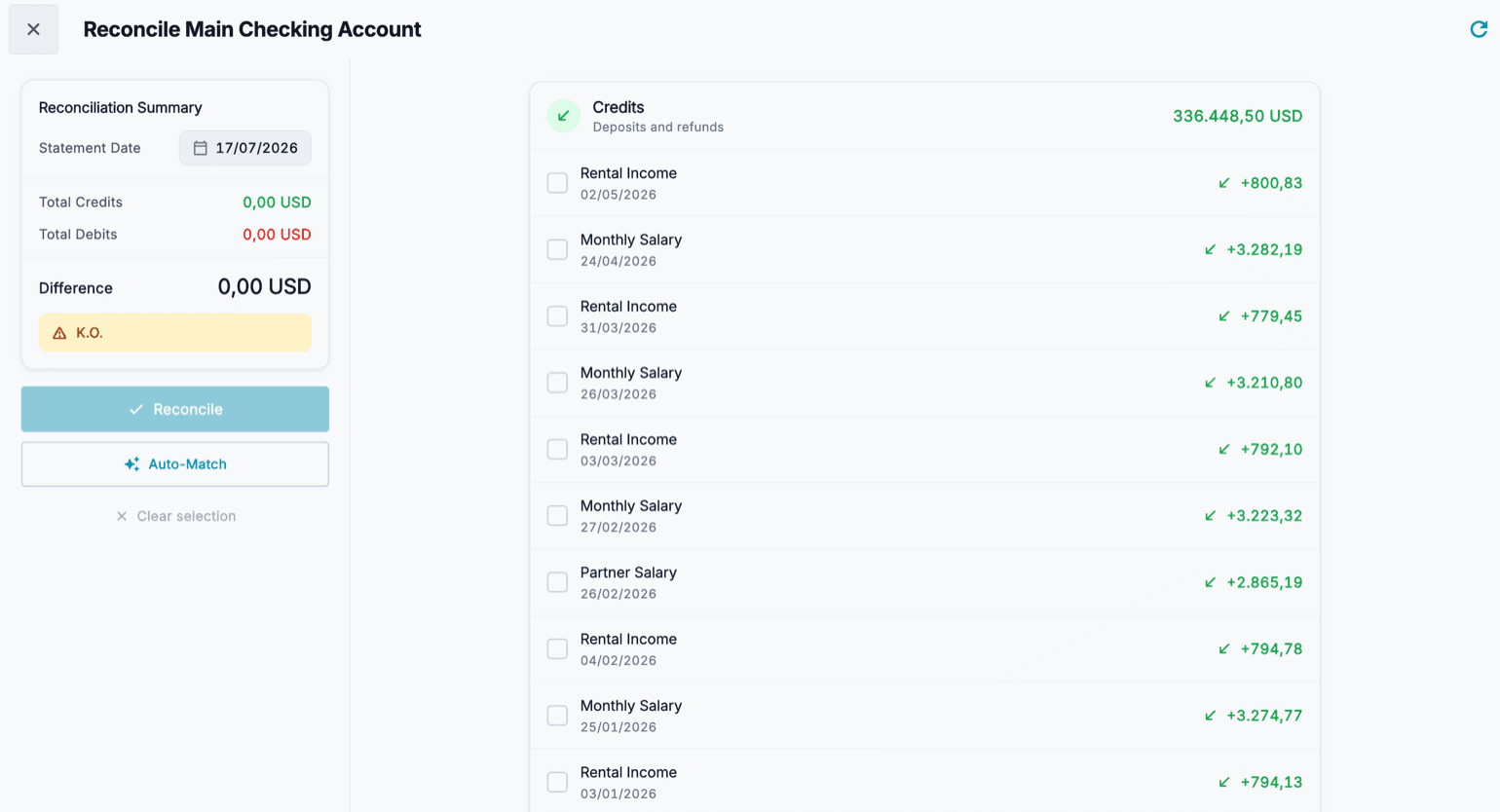
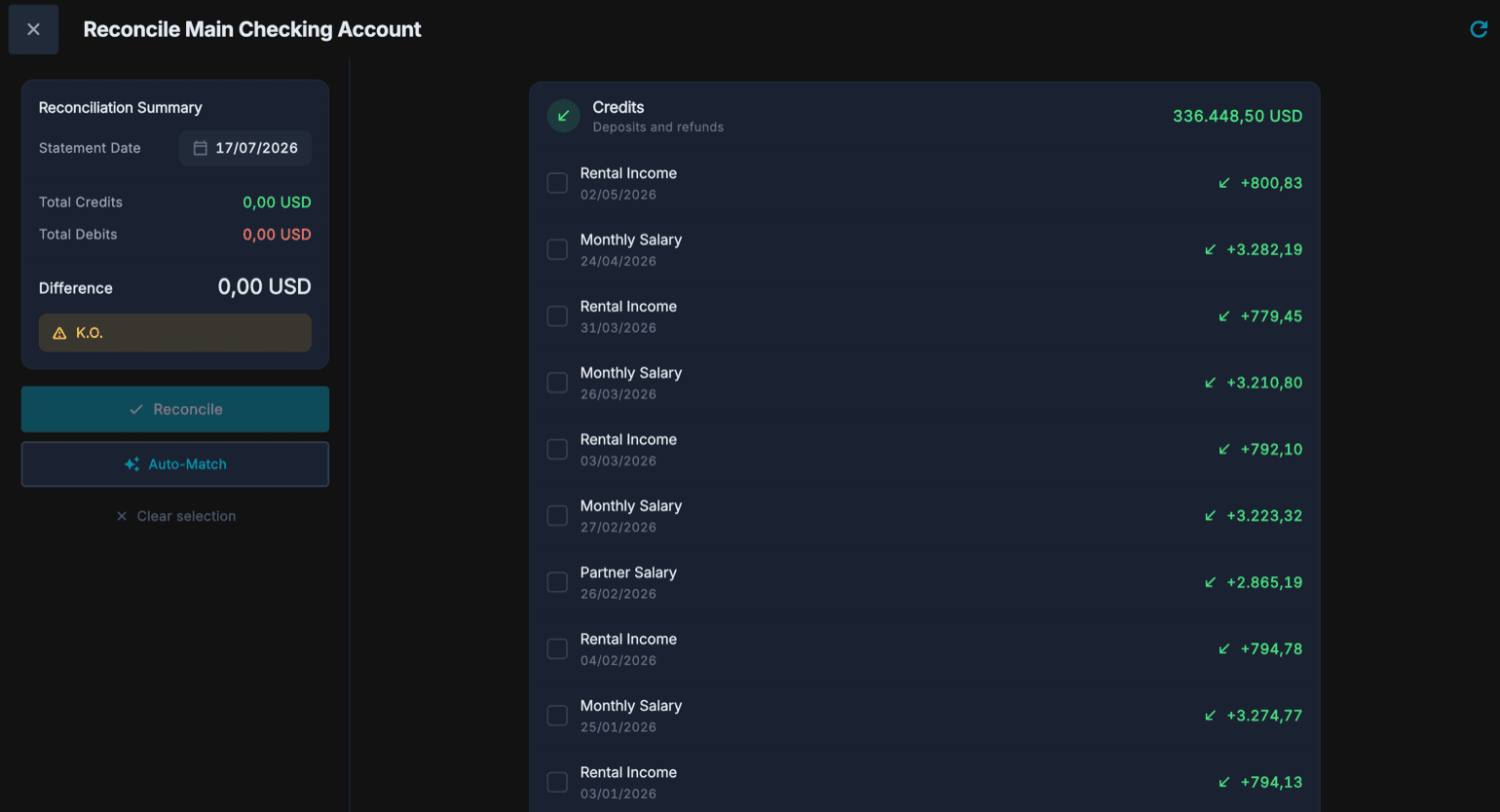
Usklađivanje je trenutak kad uspoređujete Cashfulness s bankovnim izvodom. U odjeljku Usklađivanje odabirete račun i dobivate popis zabilježenih stavki, podijeljenih na Priljeve (primljene uplate i povrate) i Odljeve (troškove).
Označujete svaku stavku koju pronađete na izvodu: Ukupni priljevi i Ukupni odljevi ažuriraju se dok napredujete, zajedno s Razlikom. Dok se provjera stanja ne podudara, aplikacija to označava; čim Razlika dosegne nulu, možete potvrditi gumbom Uskladi.
- Otvorite Usklađivanje i odaberite račun za usklađivanje.
- Postavite referentni datum bankovnog izvoda.
- Označite stavke koje se pojavljuju na izvodu jednu po jednu, i u Priljevima i u Odljevima.
- Provjerite Razliku na dnu: mora doseći nulu. Ako ne, potražite nedostajuću ili suvišnu stavku.
- Pritisnite Uskladi za potvrdu: označene stavke označavaju se kao usklađene.