
Efnahagsreikningur og rekstrarreikningur
Cashfulness gefur þér tvær klassískar tvíhliða bókhaldsskýrslur. Efnahagsreikningurinn er augnabliksmynd af stöðu þinni á tilteknum degi: hvað þú átt, hvað þú skuldar og eigið fé sem af því leiðir. Rekstrarreikningurinn segir í staðinn sögu tímabils: hversu miklar Tekjur þú aflaðir, hversu mikinn Kostnað þú hafðir og hagnaðinn sem kom út úr því. Í þessum kafla lærir þú að lesa þær, kanna þær ítarlega og flytja þær út sem PDF.
Efnahagsreikningurinn: augnabliksmynd af auði þínum
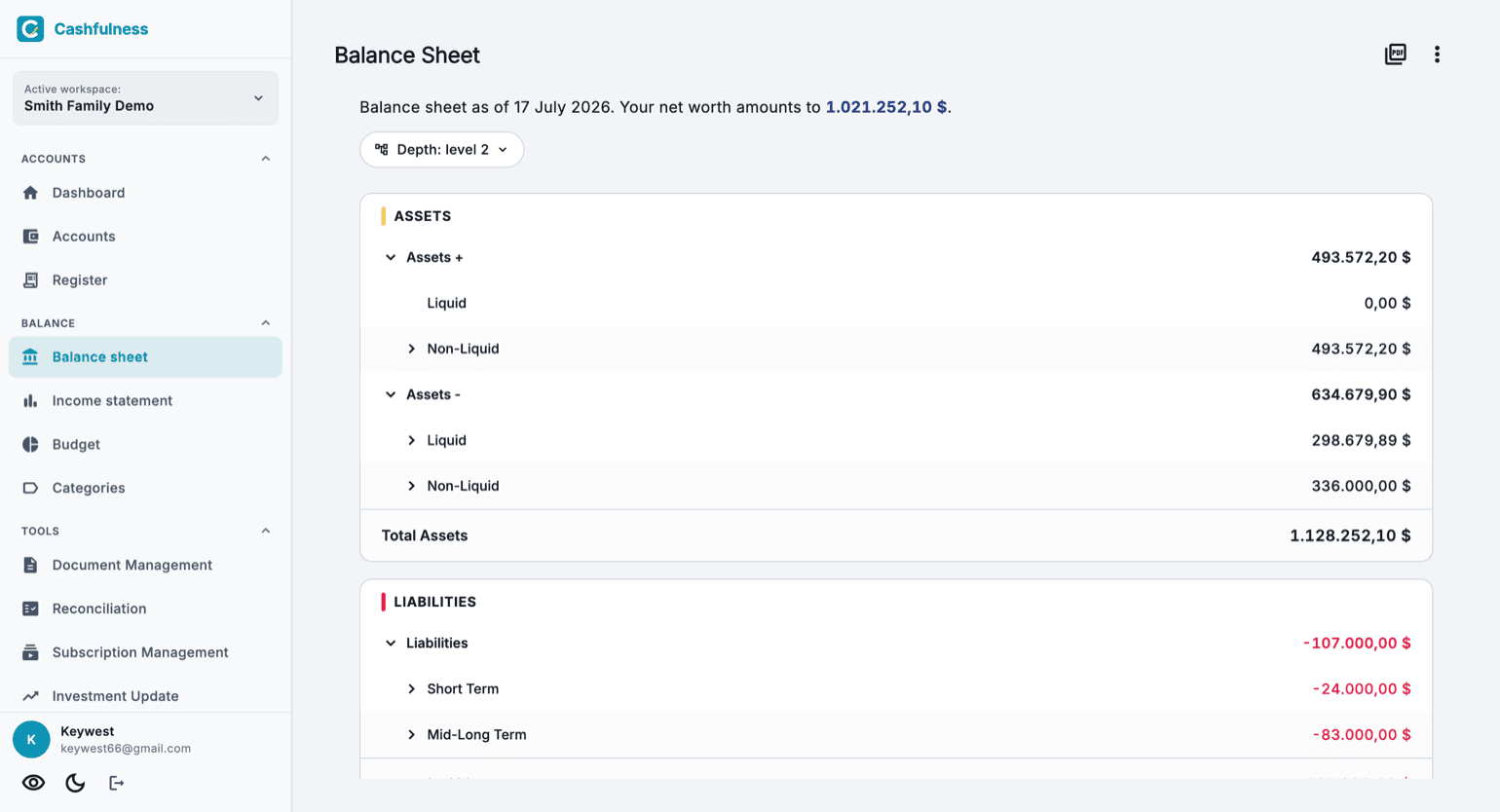
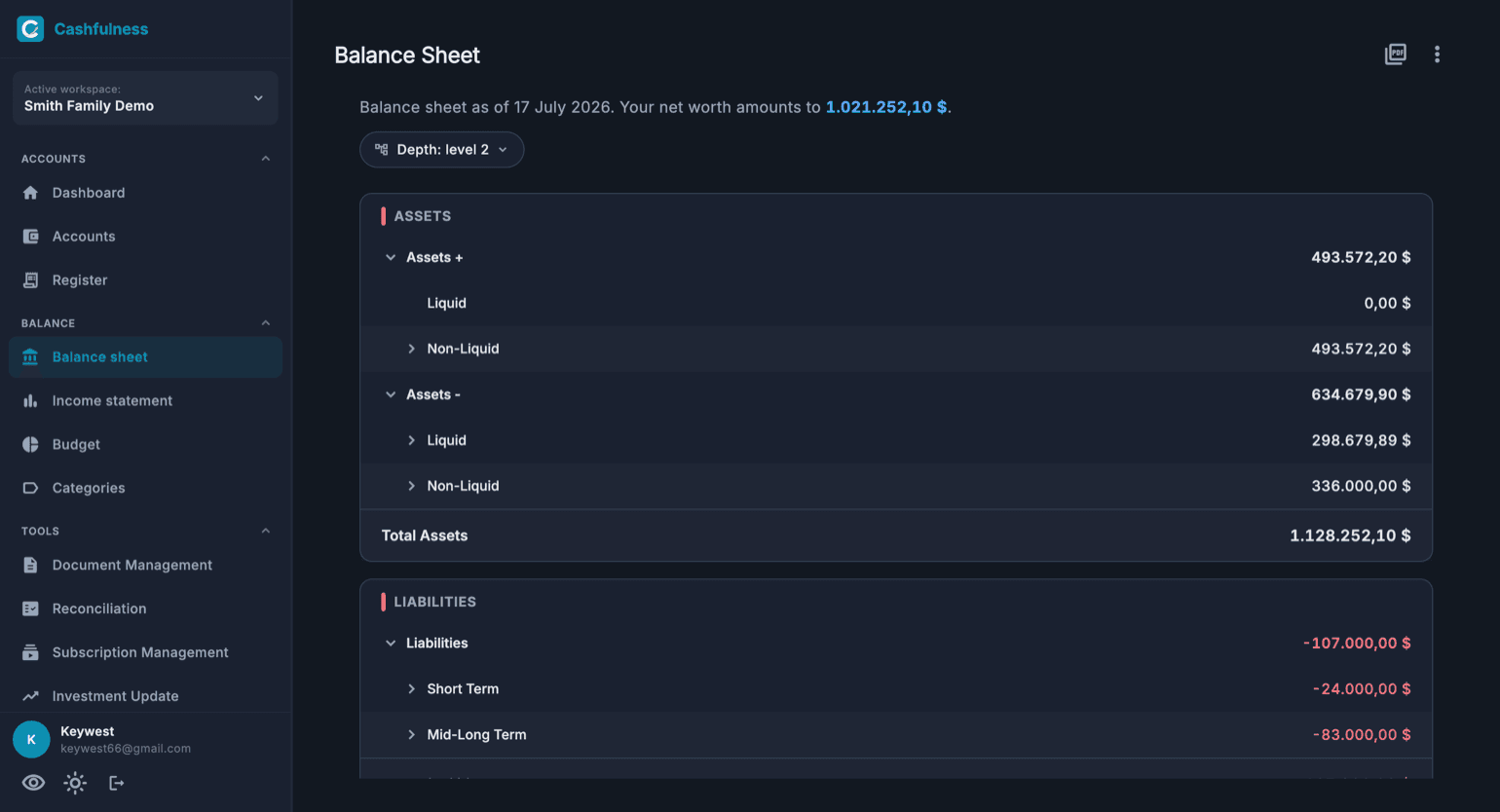
Efnahagsreikningurinn sýnir, í dag, hvað þú átt (Eignir), hvað þú skuldar (Skuldir) og muninn á þessu tvennu: eigið fé þitt. Efst á síðunni tekur ein setning saman mikilvægustu töluna, hreinan auð þinn, auðkenndan bláum lit.
Þú velur ekki dagsetninguna: Efnahagsreikningurinn er alltaf mynd af deginum í dag. Til að sjá hvernig staðan var áður skaltu opna Skýrslur → Hrein eign yfir tíma, sem fylgir hreinni eign þinni mánuð fyrir mánuð.
Eignir eru flokkaðar eftir uppbyggingu reikninga þinna, með samtölu fyrir hvern flokk og línunni Eignir samtals sem lokar hlutanum. Skuldir fylgja sama útliti og enda með Skuldir samtals. Skuldaupphæðir birtast með mínusmerki: það er venja tvíhliða bókhalds, þar sem kreditstöður draga úr auði þínum.
Að kanna tölurnar: dýpt og nánari skoðun
Sérhverja línu með örvum til hliðar má útvíkka til að sýna flokkana og reikningana á bak við hana. Dýptarvalið efst stjórnar því hversu mörg stig stigveldisins eru sýnileg sjálfgefið: lágt stig gefur þér heildarmyndina, hærra stig sýnir upplýsingar reiknings fyrir reikning.
Nánari skoðun virkar eins í báðum skýrslum, þannig að þú getur farið á milli Efnahagsreikningsins og Rekstrarreikningsins án þess að breyta lestrarvenjum þínum.
Rekstrarreikningurinn: saga tímabilsins
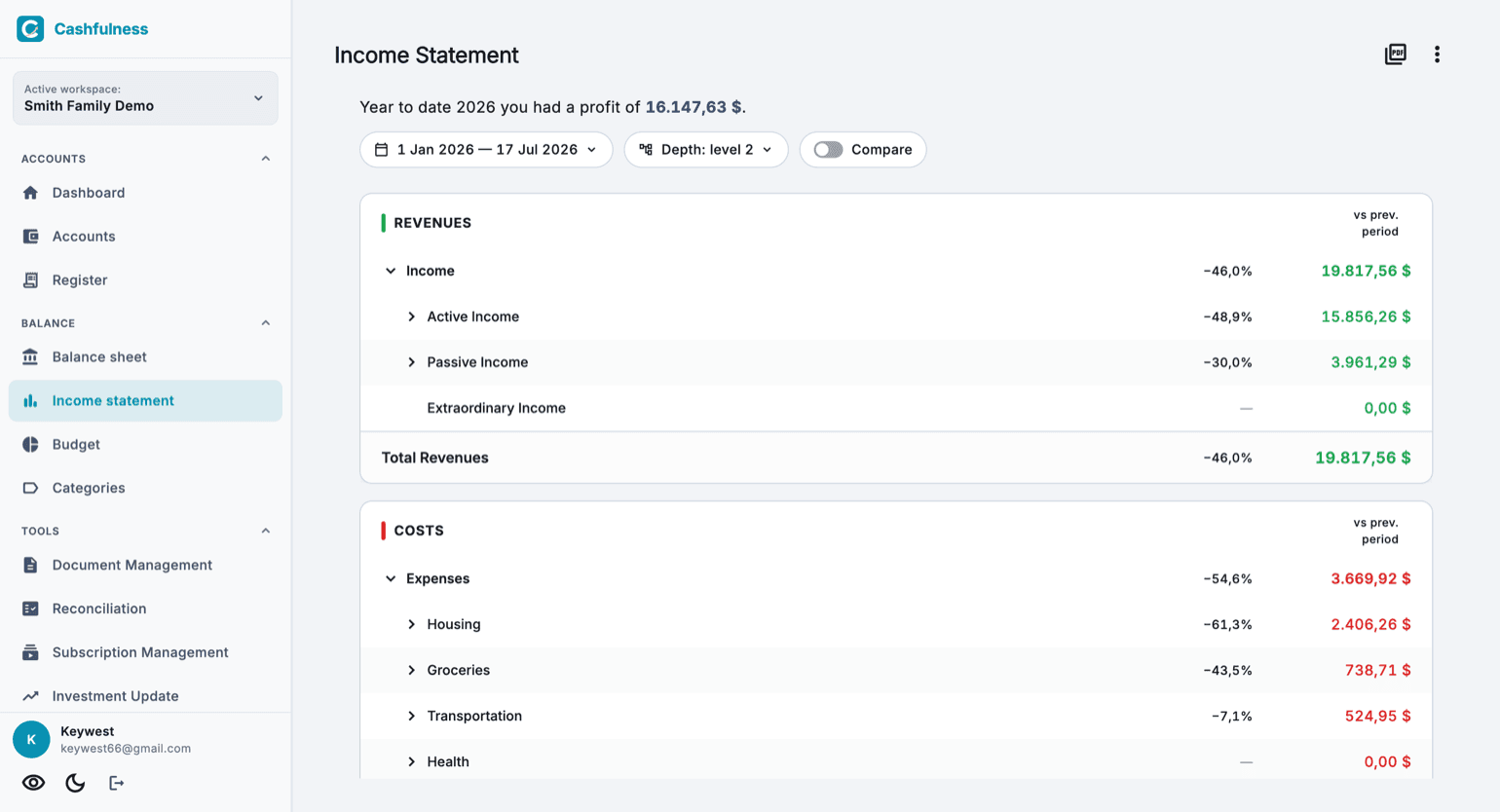
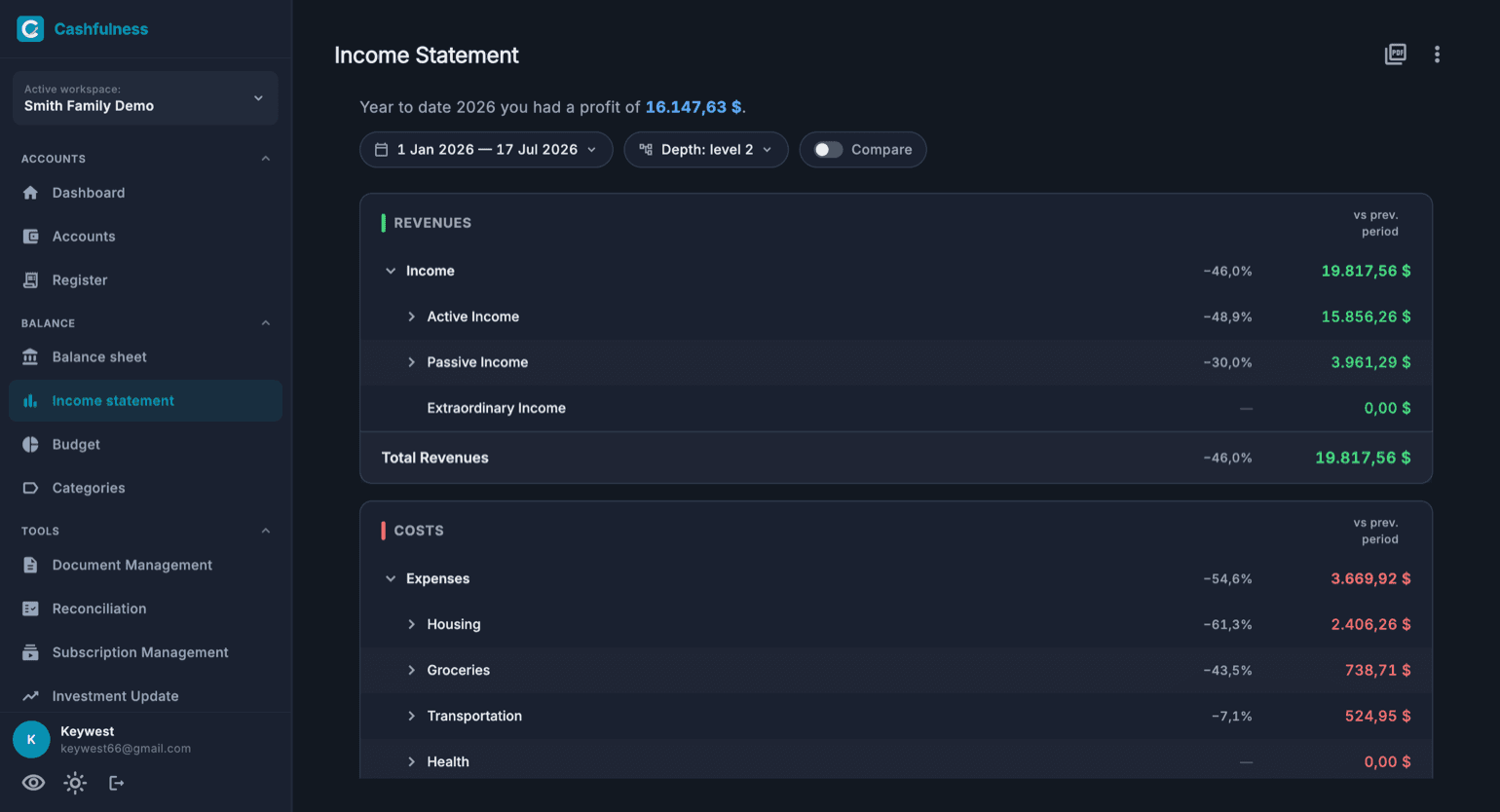
Rekstrarreikningurinn svarar annarri spurningu: hvernig gekk tiltekið tímabil? Hann leggur saman Tekjur, dregur frá Kostnað og sýnir niðurstöðuna, hagnað þinn, auðkenndan bláum lit í setningunni efst á síðunni.
Tímabilsvalið efst gerir þér kleift að velja bilið sem á að greina, til dæmis yfirstandandi ár. Við hlið upphæðanna finnur þú samanburðardálk við fyrra tímabil, gefinn upp sem hlutfall: með einu augnakasti sérðu hvaða liðir uxu og hverjir minnkuðu. Það er líka Samanburður-rofi fyrir tímabilssamanburðarsýnina.
Tekjur eru sýndar grænar og Kostnaður rauður, þannig að eðli hverrar línu er skýrt jafnvel þegar þú flettir hratt í gegnum skýrsluna.
Að lesa skýrslurnar tvær saman
Skýrslurnar tvær eru tengdar: hagnaðurinn af Rekstrarreikningnum nærir eigið fé á Efnahagsreikningnum. Ef Tekjur eru meiri en Kostnaður yfir tímabil eykur mismunurinn hreinan auð þinn; ef hið gagnstæða gerist minnkar hann hann.
Góð lestrarvenja: opnaðu Rekstrarreikninginn fyrst til að skilja hvernig tímabilið gengur, svo Efnahagsreikninginn til að sjá uppsöfnuðu áhrifin á auð þinn.
Hinar skýrslurnar
Auk klassísku skýrslnanna tveggja opnar atriðið Skýrslur í valmyndinni, í hlutanum Staða, síðu sem safnar þeim öllum saman. Efst á síðunni er Drægni: ef tekjurnar stöðvuðust alveg, hversu lengi þú kæmist af með lausaféð sem þú átt núna, án þess að breyta lífskjörum þínum.
Fyrir neðan eru skýrsluspjöldin. Kostnaður sýnir hvert peningarnir fara, reikning fyrir reikning og yfir tíma, með árlegri heildarupphæð áskrifta. Hrein eign yfir tíma fylgir ferli hreins auðs þíns, mánuð fyrir mánuð. Skýrslan Tekjur og útgjöld segir til um hversu mikið kemur inn og hversu mikið fer út í hverjum mánuði, með meðaltölum. Áætluð staða sýnir hvert lausaféð stefnir á næstu vikum, að meðtöldum endurteknum færslum sem þegar eru á dagskrá.
Hrein eign yfir tíma fyllir sig sjálf. Þegar þú opnar hana í fyrsta sinn endurbyggir forritið úr færslunum sem þegar eru skráðar þær mánaðarlegu stöðumyndir sem vantar, frá nýjasta mánuðinum aftur að fyrstu færslunni, og sýnir framvinduna á meðan. Fyrir höfuðbók sem spannar mörg ár tekur þetta nokkrar mínútur: þú mátt fara af síðunni, stöðva og halda áfram, og alltaf er haldið áfram þar sem frá var horfið. Röðin hefst í fyrsta mánuðinum þar sem hrein eign er önnur en núll, stöðumyndir sem þegar hafa verið teknar eru aldrei snertar og fyrir reikninga í öðrum gjaldmiðlum er notað gengi dagsetningar hvers punkts: þar sem gengissagan nær ekki til segir skýrslan frá því.
Skýrslan Endurmöt og afskriftir sýnir hversu mikið verðmæti þess sem þú átt hefur breyst án þess að peningar hafi komið inn eða farið út: afskriftir og endurmöt varanlegra eigna og verðmöt fjárfestinga sem gerð eru í Verkfæri → Fjárfestingaruppfærsla, flokkuð eftir reikningum.
Útflutningur og prentun
Báðar skýrslurnar má flytja út sem PDF, hentugt til að safna þeim í lok árs eða deila með hverjum sem hjálpar þér með fjárhagslegar ákvarðanir.
Þriggja punkta valmyndin efst til hægri býður líka „Flytja út í CSV“, skrá sem opnast í hvaða töflureikni sem er, og „Prenta…“. Þetta gildir um Efnahagsreikning og Rekstrarreikning (sem flytur aðeins út valið tímabil); kortið Kostnaður í Skýrslur flytur út í CSV og í Excel. PDF, CSV og prentun eru hluti af Ultra-áskriftinni. Atriði með merkinu „Væntanlegt“ eru ekki virk enn.
- Opnaðu Efnahagsreikninginn eða Rekstrarreikninginn.
- Stilltu dýptina og, fyrir Rekstrarreikninginn, tímabilið sem þú vilt flytja út.
- Ýttu á PDF-táknið efst í hægra horninu, vistaðu síðan eða deildu skjalinu sem myndaðist.