Biudžetai ir kategorijos
Biudžetas „Cashfulness“ stebi kategoriją arba pavienę sąskaitą: nustatote sumą ir laikotarpį, o programa lygina faktinę eigą su jūsų planu. Kategorijos yra būdas grupuoti sąskaitas taip, kaip jums patogu, ir jos naudojamos tiek biudžetuose, tiek balanso rodikliuose. Šiame skyriuje pamatysite, kaip sukurti biudžetą dviem žingsniais ir kaip išnaudoti Stulpus bei asmenines kategorijas.
Biudžeto puslapis
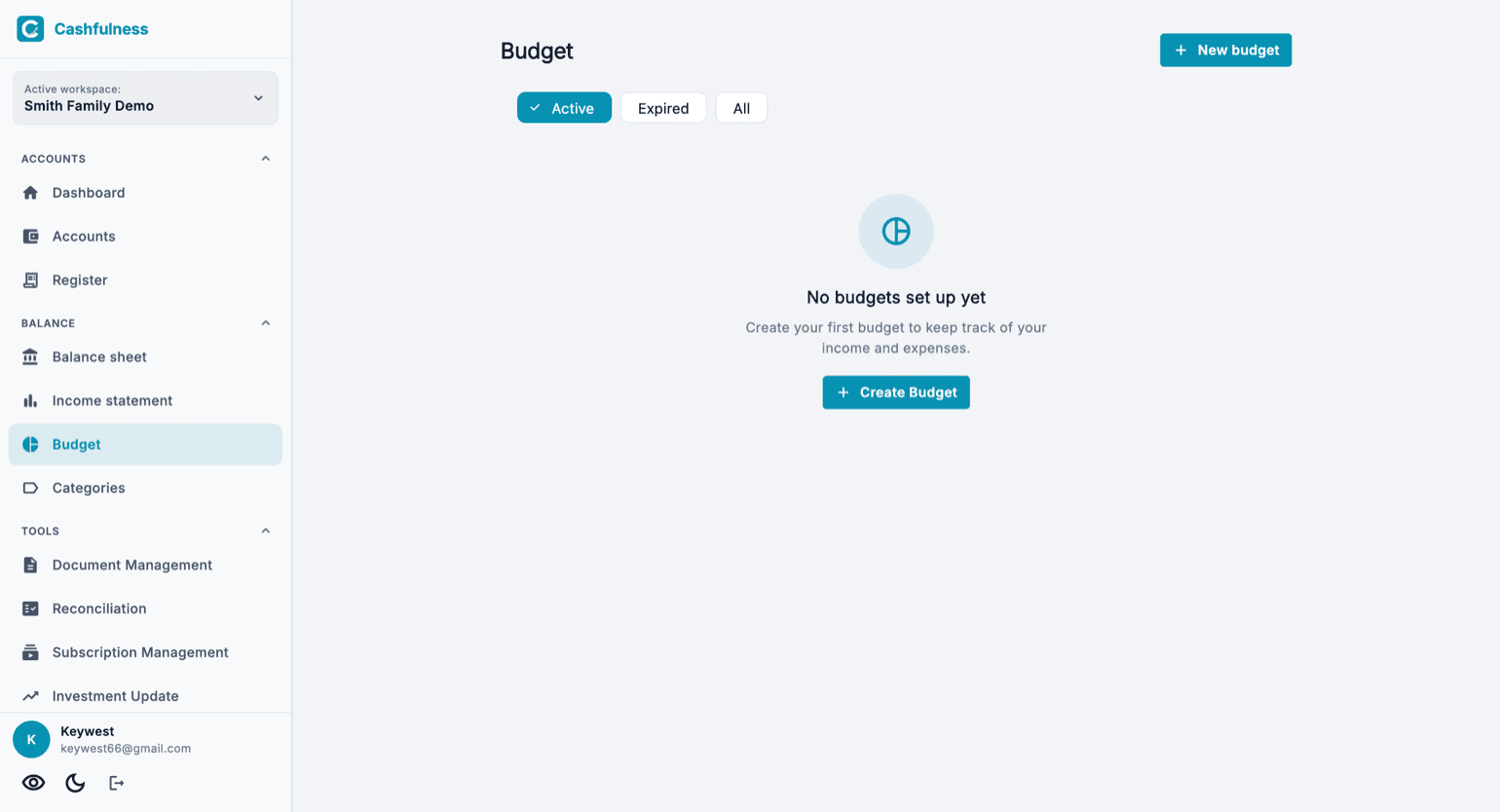
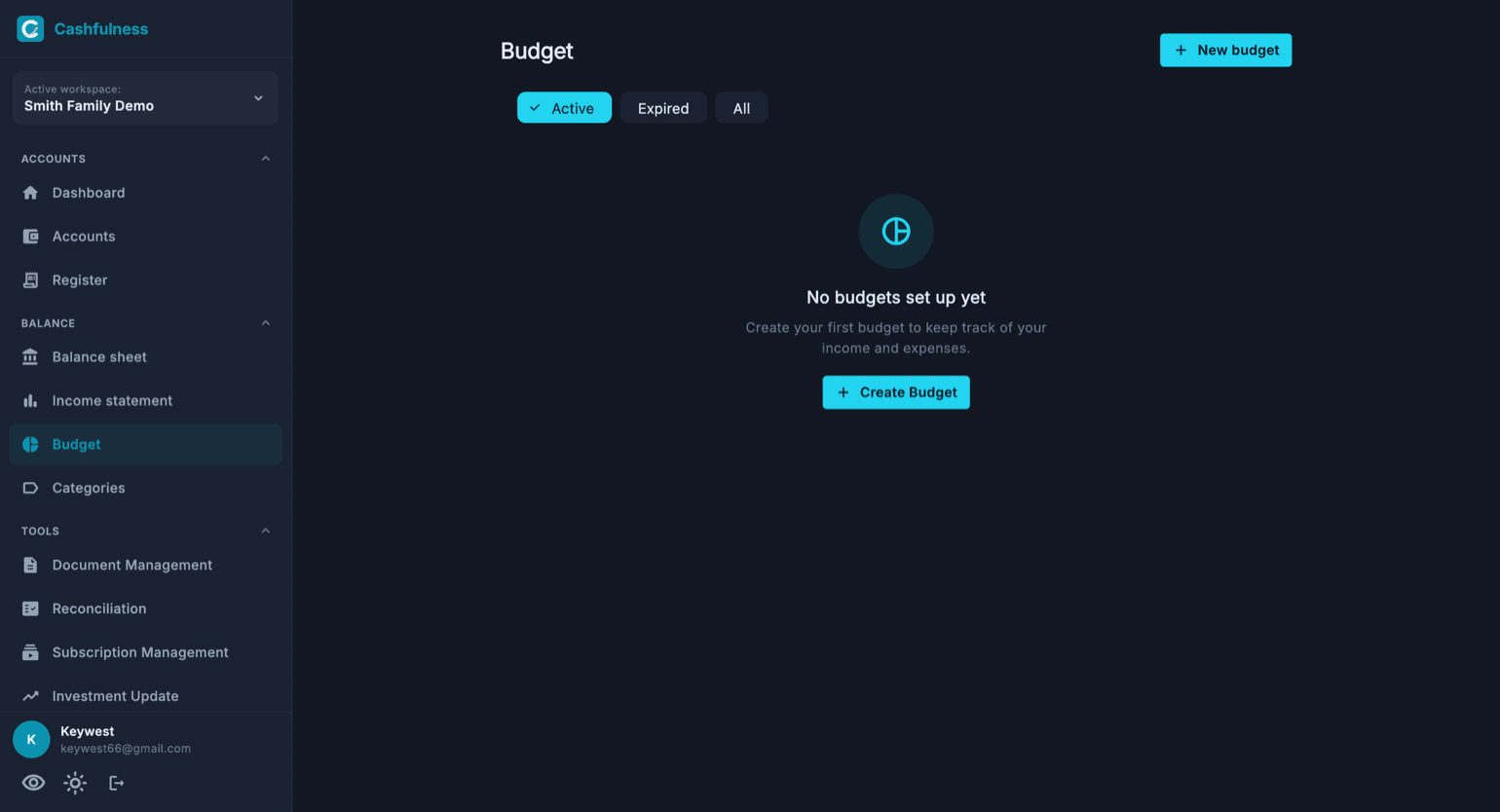
Biudžetą rasite šoninėje juostoje, šalia Balanso ir Pelno (nuostolio) ataskaitos. Puslapyje išvardyti aktyvios apskaitos erdvės biudžetai; pirmą kartą apsilankius pranešimas kviečia sukurti pirmąjį biudžetą mygtuku Kurti biudžetą.
Viršuje trys filtrai padeda susigaudyti: Aktyvūs rodo biudžetus, kurių laikotarpis dar vyksta, Pasibaigę tuos, kurių laikotarpis jau baigėsi, Visi visą sąrašą. Mygtukas Naujas biudžetas paleidžia kūrimo vedlį. Po filtrais pasirenkate tvarką: Pagal prioritetą į viršų iškelia biudžetus, kurie viršijami ar atsilieka, Abėcėlės tvarka juos surikiuoja pagal pavadinimą. Pasirinkimas išlieka ir kitą kartą.
1 žingsnis: tipas ir tikslas
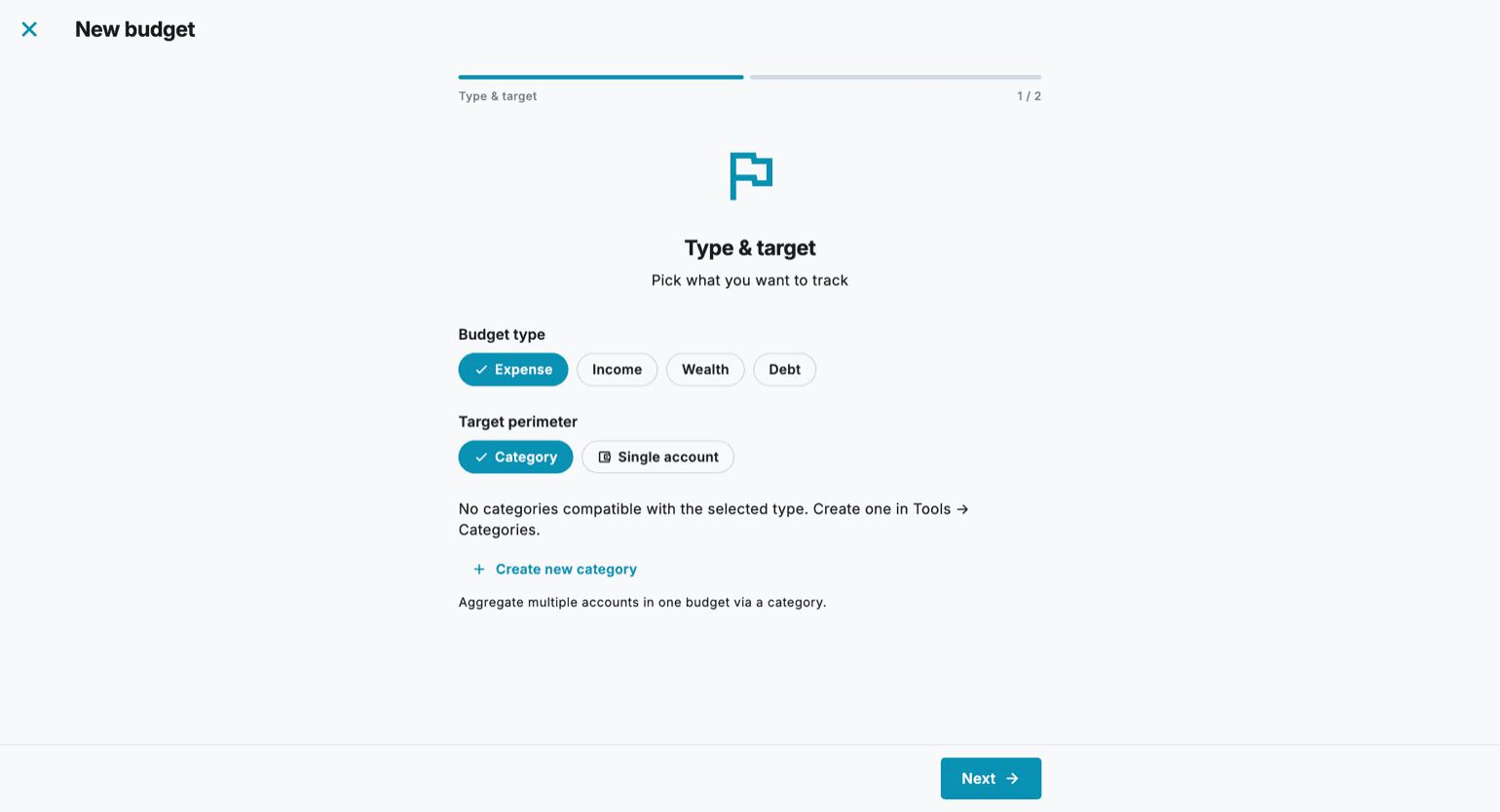
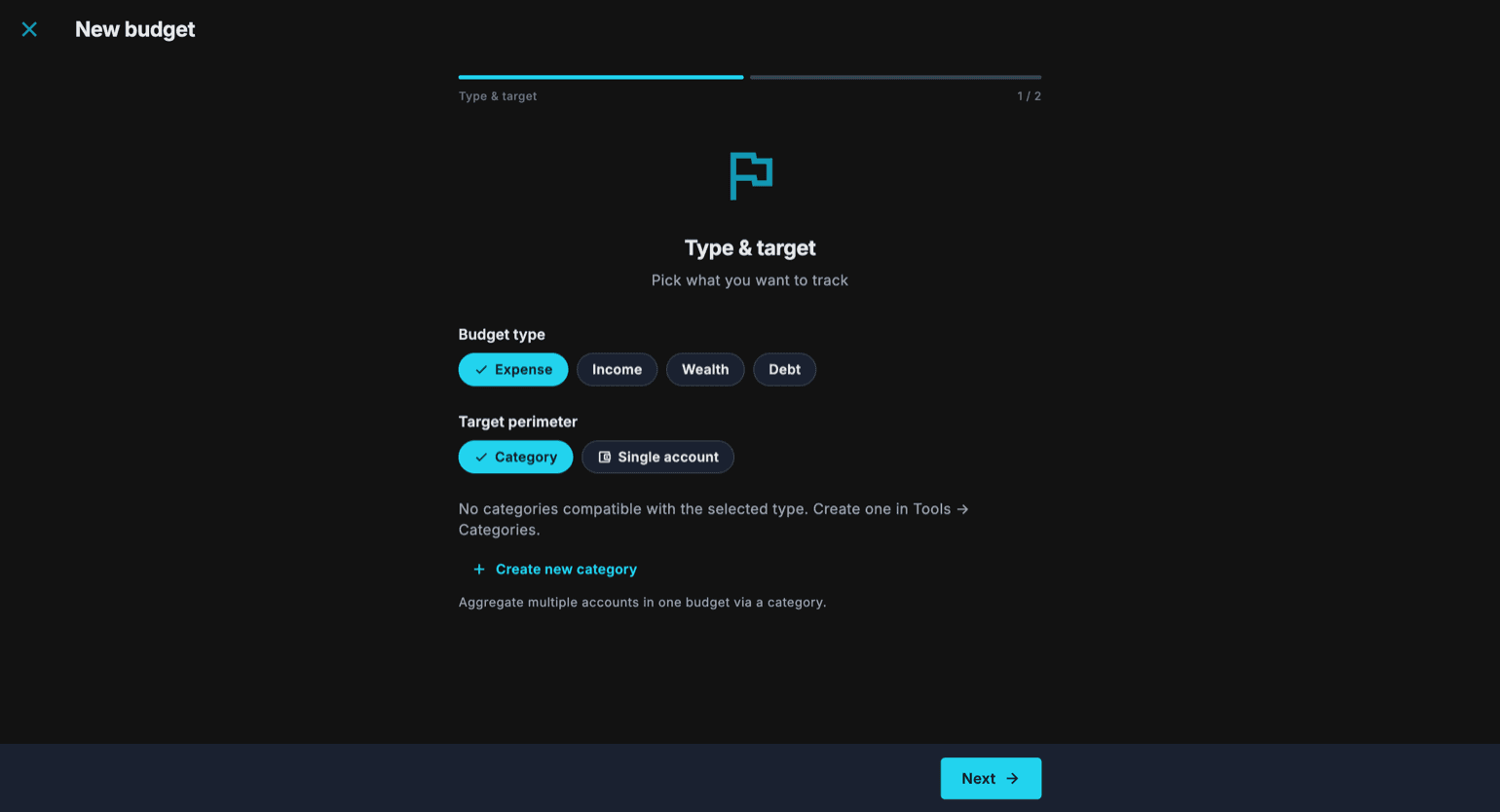
Kūrimas yra dviejų žingsnių vedlys. Pirmame žingsnyje, Tipas ir tikslas, pasirenkate, ką norite stebėti: biudžeto tipas gali būti Išlaidos, Pajamos, Turtas arba Skolos, o tikslinė apimtis gali būti Kategorija, kuri sujungia kelias sąskaitas į vieną biudžetą, arba Pavienė sąskaita.
- Biudžeto puslapyje paspauskite Naujas biudžetas.
- Pasirinkite biudžeto tipą: Išlaidos, Pajamos, Turtas arba Skolos.
- Pasirinkite tikslinę apimtį: Kategorija arba Pavienė sąskaita.
- Pasirinkite kategoriją arba sąskaitą, kurią norite stebėti. Jei tinkamos kategorijos dar nėra, galite ją iš karto sukurti naudodami Kurti naują kategoriją, nurodydami pavadinimą ir sąskaitas, kurias reikia įtraukti.
- Paspauskite Toliau, kad pereitumėte prie antro žingsnio.
2 žingsnis: suma ir laikotarpis
Antrame žingsnyje nusprendžiate, kiek ir kiek laiko: įveskite biudžeto sumą ir pasirinkite periodiškumą. Su Mėnesinis, Ketvirtinis ar Metinis laikotarpio datos nustatomos automatiškai; su Pasirinktinis patys apibrėžiate intervalą, o bet kuriuo atveju datas galite pakoreguoti rankiniu būdu.
- Įveskite biudžeto atskaitos sumą.
- Pasirinkite periodiškumą: Mėnesinis, Ketvirtinis, Metinis arba Pasirinktinis.
- Patikrinkite laikotarpio pradžios ir pabaigos datas, automatiškai nustatytas pagal periodiškumą.
- Patvirtinkite mygtuku Kurti biudžetą: naujas biudžetas iškart pasirodo sąraše.
Pažanga, ribos ir atnaujinimas
Kiekvienas biudžetas rodo savo laikotarpio pažangą: kiek panaudojote, palyginti su numatyta suma, ir kiek laiko praėjo. Įspėjimo ribos maitina šviesoforą, kuris vienu žvilgsniu parodo, ar laikotės plano, ar viršijate jį, ar esate žemiau, taip iš karto pastebite biudžetus, kuriems reikia dėmesio.
Atidarę biudžetą matote jo išsamią informaciją. Išleista dalis toliau auga ir virš 100 %, o jei viršijote sumą, Skaičiai tai rodo kaip Viršyta. Apačioje rasite Laikotarpio išlaidos: visas, po vieną, su sąskaita, kurią jos palietė; bakstelėkite vieną, kad ją atidarytumėte.
Laikotarpio pabaigoje biudžetas baigiasi ir pereina po filtru Pasibaigę. Kai artėja terminas, programa jus įspėja, ir iš ten galite atnaujinti biudžetą kitam laikotarpiui, nereikės kurti jo iš naujo.
Kategorijos: Stulpai ir asmeninės kategorijos
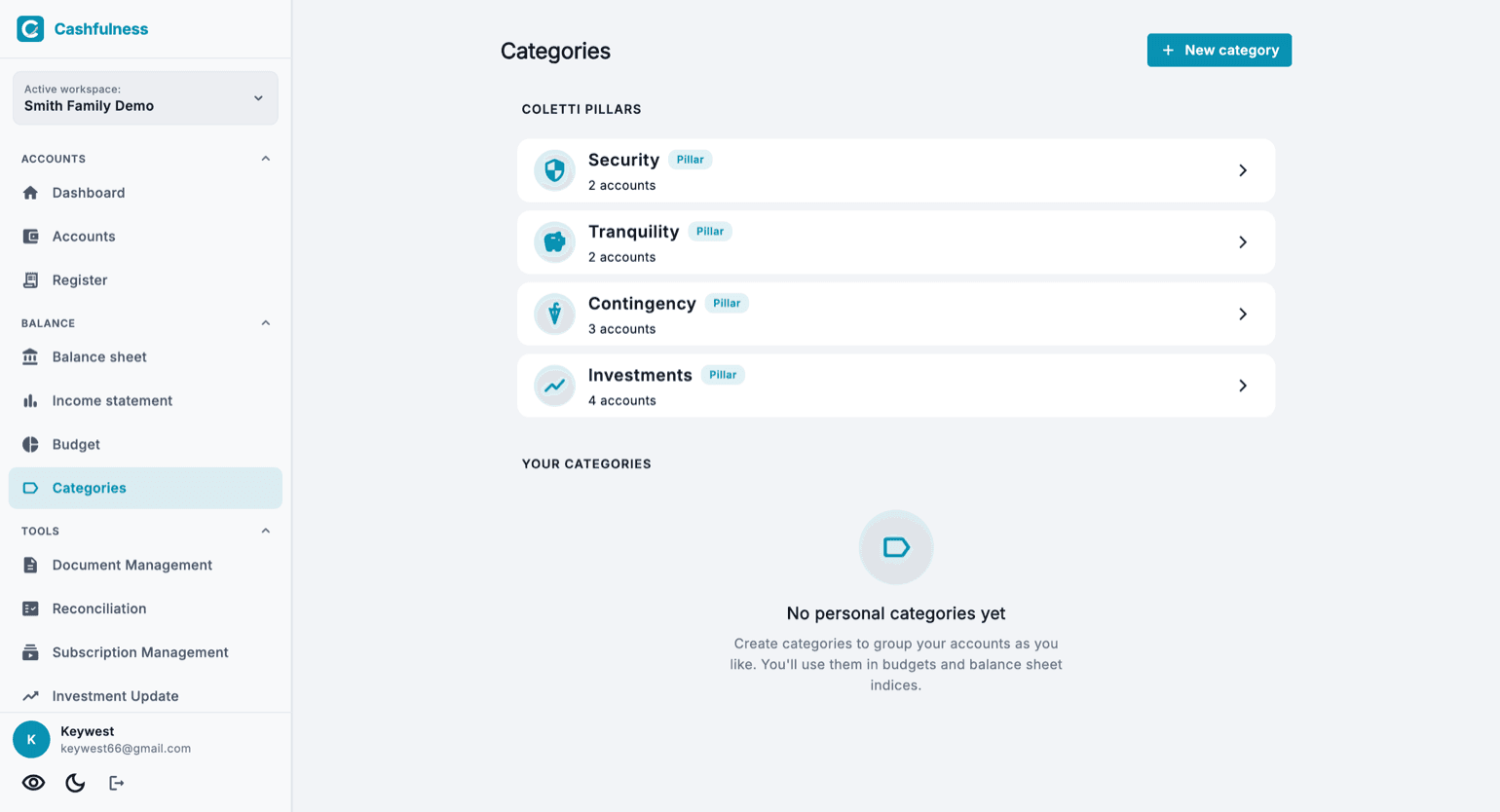
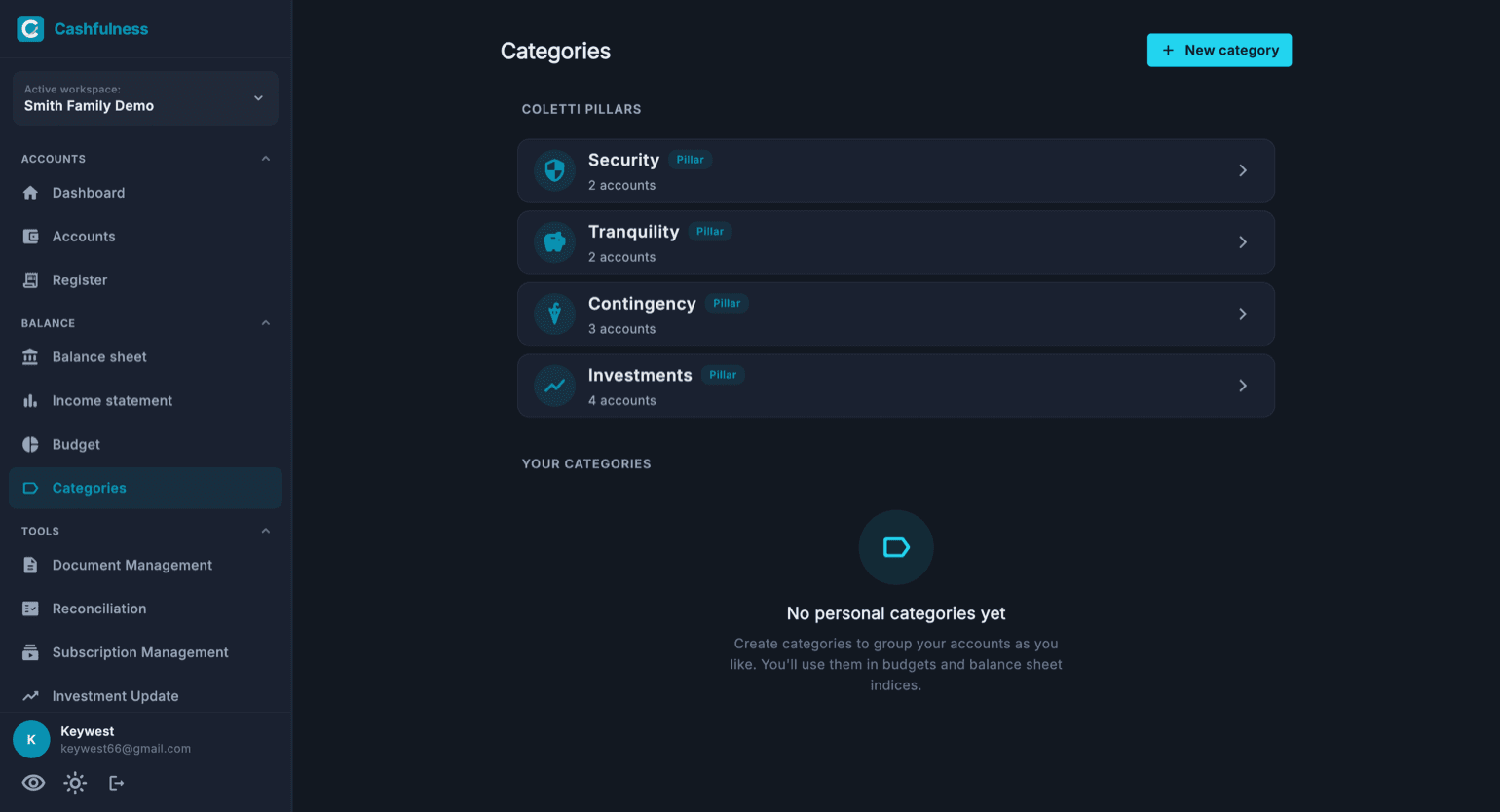
Kategorijų puslapis sujungia dvi kategorijų šeimas. Viršuje rasite keturis stulpus, iš anksto apibrėžtas kategorijas, kurios padalija turtą pagal laiko horizontą: Saugumas, Ramybė, Nenumatyti atvejai ir Investicijos. Kiekvienas stulpas rodo, kiek sąskaitų jame yra, ir atsiveria, kad parodytų detales.
Žemiau yra jūsų asmeninės kategorijos: laisvos sąskaitų grupės, kurias sukuriate naudodami Nauja kategorija ir tvarkote kaip norite, pavyzdžiui, sutelkti visas namų komunalines paslaugas ar projekto sąskaitas. Visos kategorijos, įskaitant Stulpus, naudojamos biudžetuose ir balanso rodikliuose.