Orçamentos e Categorias
Um orçamento no Cashfulness fica de olho numa categoria ou numa única conta: define um montante e um período, e a aplicação compara a evolução real com o seu plano. As categorias são a forma de agrupar as contas como preferir e usam-se tanto nos orçamentos como nos índices do balanço. Neste capítulo vê como criar um orçamento em dois passos e como aproveitar os Pilares e as categorias pessoais.
A página Orçamento
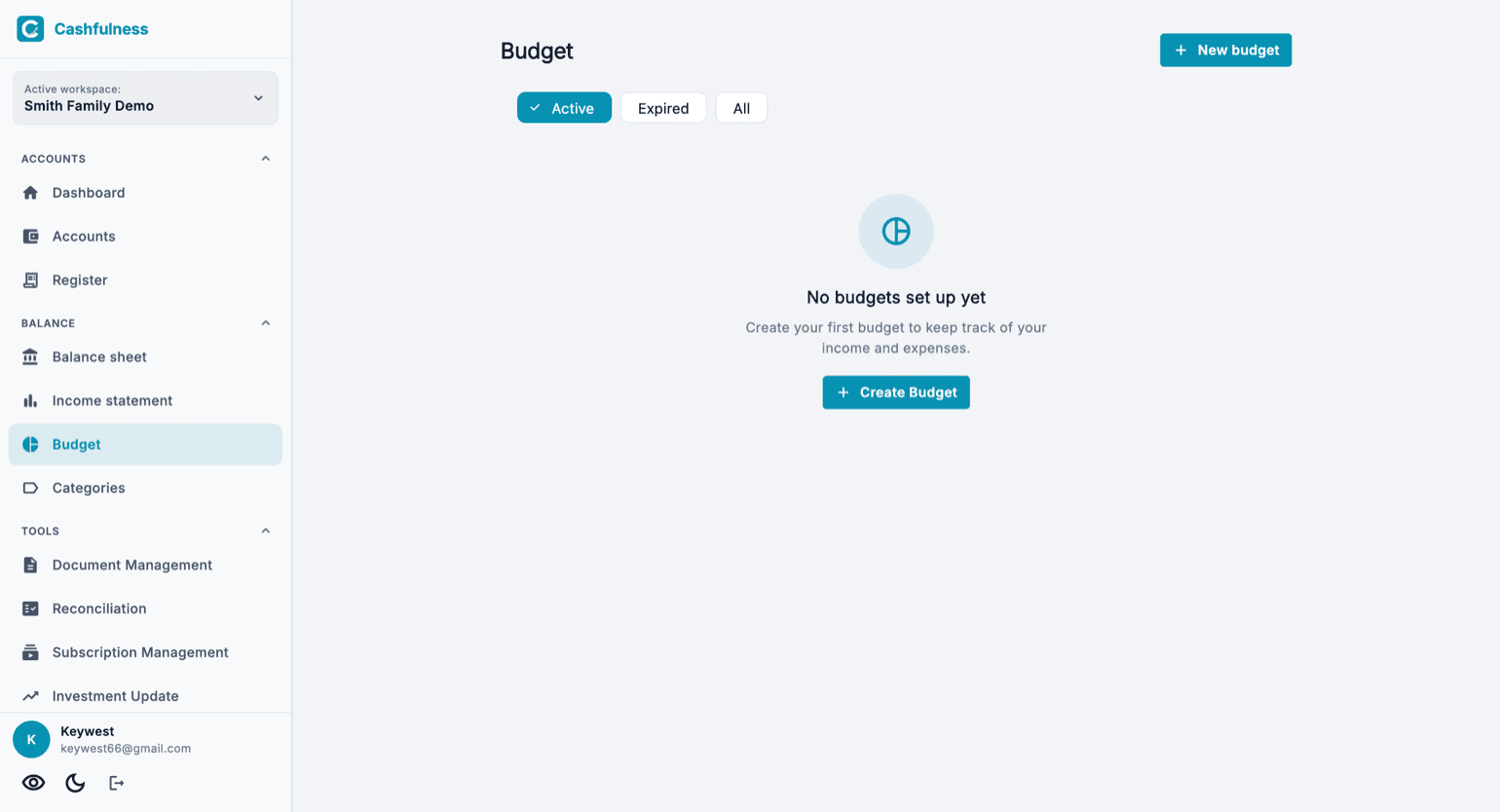
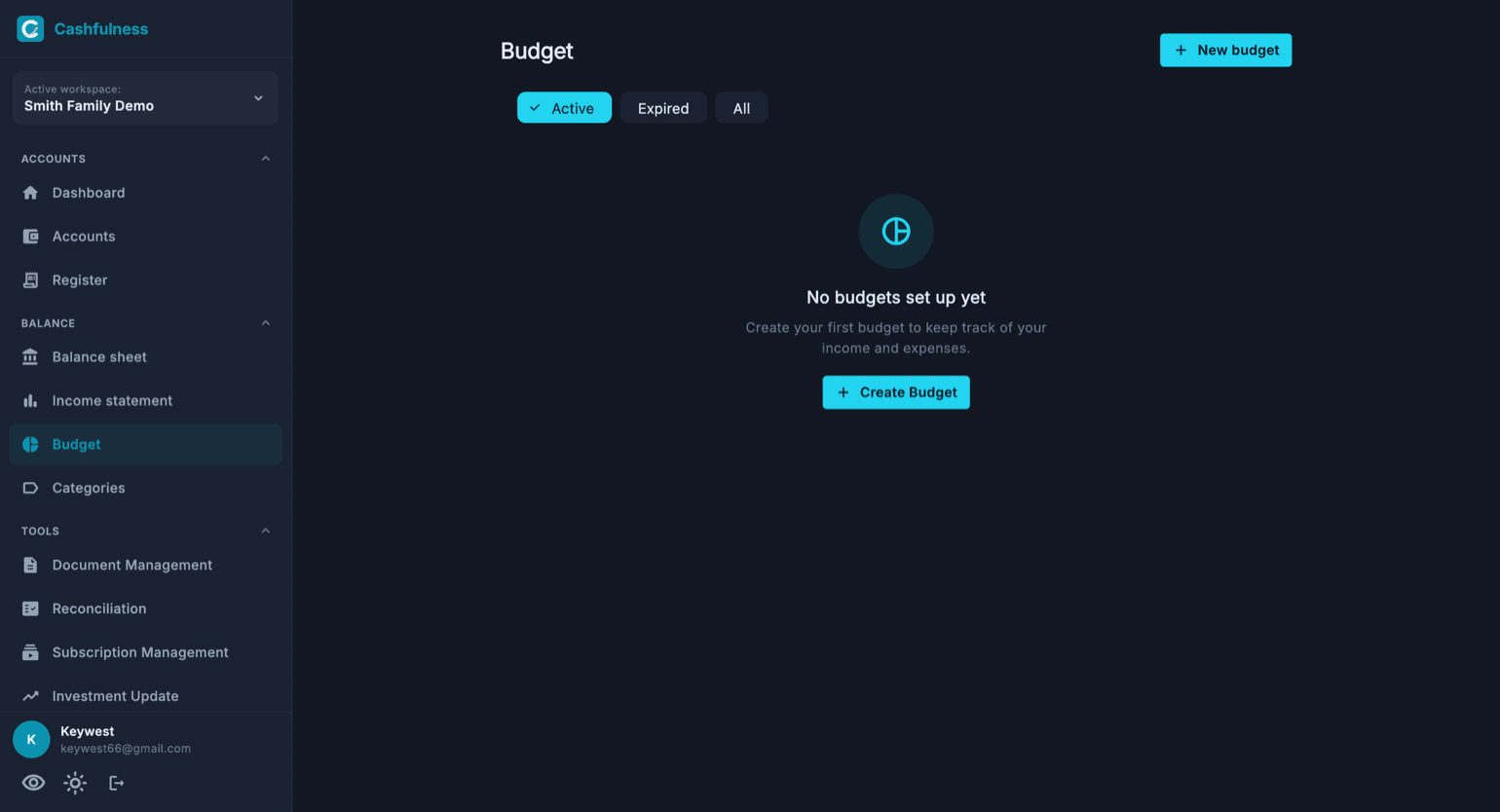
Encontra Orçamento na secção Balanço da barra lateral, ao lado de Balanço patrimonial e Demonstração de resultados. A página lista os orçamentos do espaço contabilístico ativo; na primeira visita uma mensagem convida-o a criar o primeiro com o botão Criar Orçamento.
No topo, três filtros ajudam-no a orientar-se: Ativos mostra os orçamentos com período em curso, Expirados aqueles cujo período terminou, Todos a lista completa. O botão Novo orçamento inicia o assistente de criação. Por baixo dos filtros escolhe a ordem: Por prioridade põe no topo os orçamentos que estão a ultrapassar o limite ou atrasados, Alfabética ordena-os pelo nome. A escolha mantém-se nas visitas seguintes.
Passo 1: tipo e destino
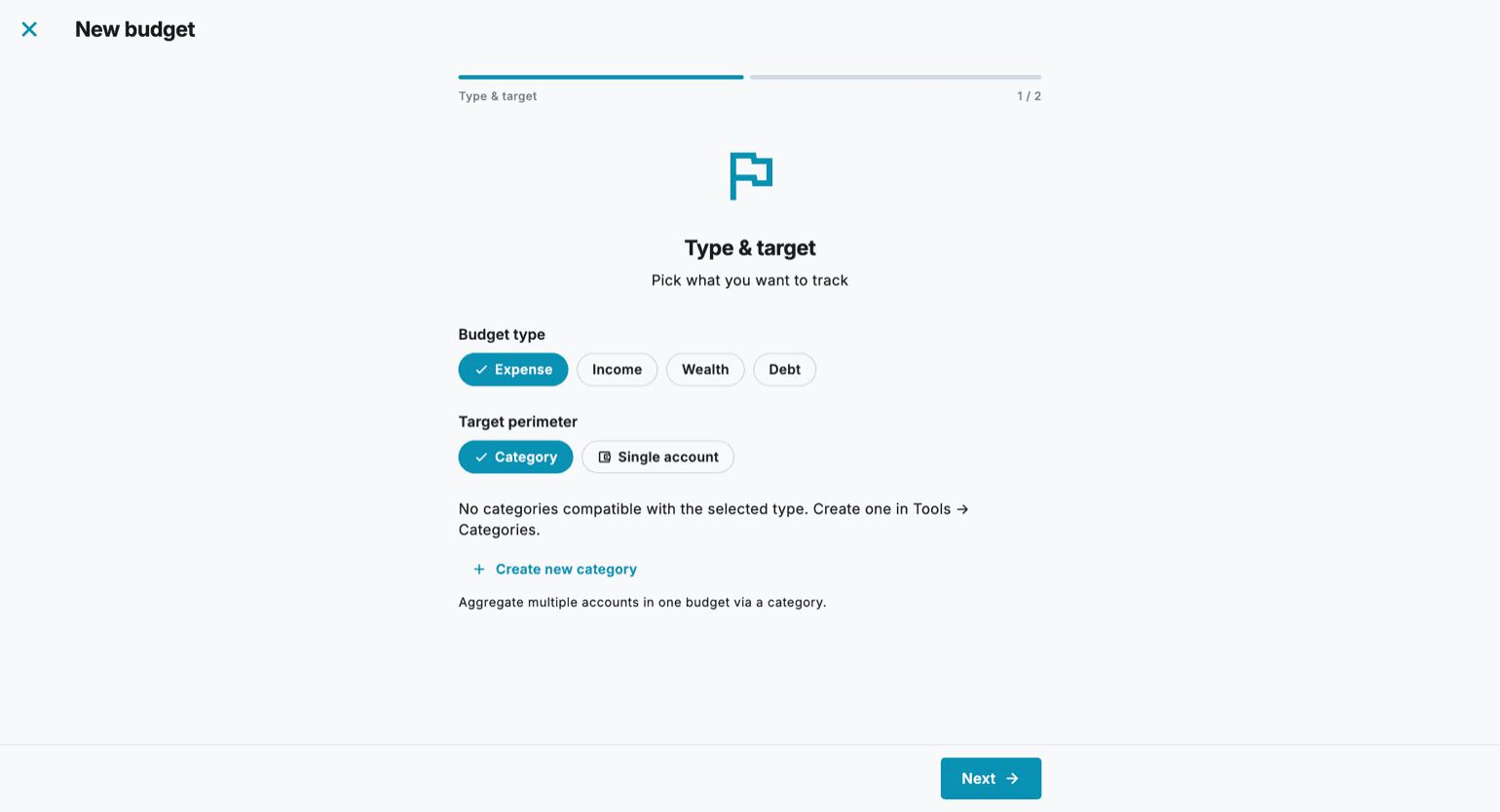
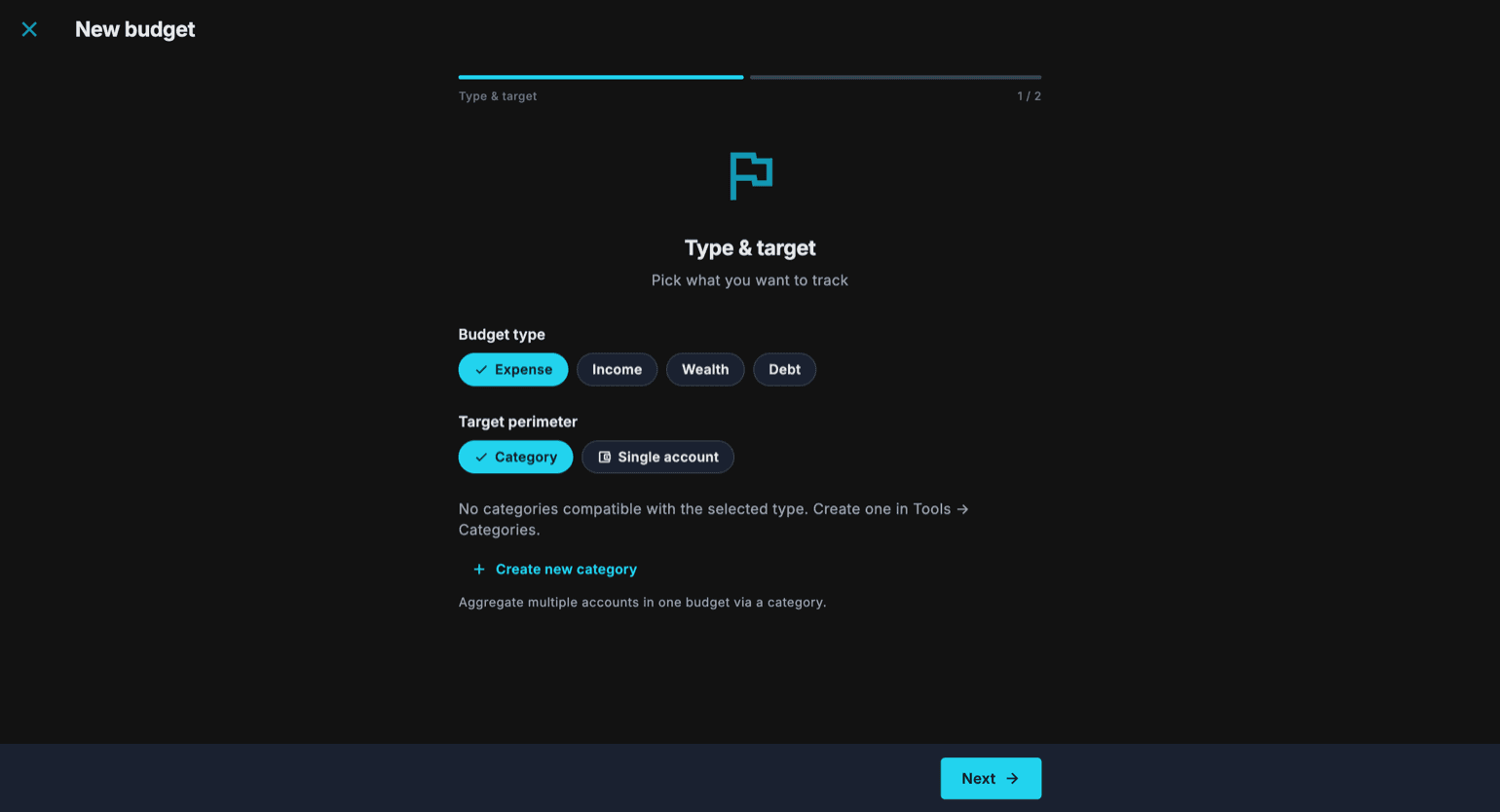
A criação é um assistente de dois passos. No primeiro, Tipo e destino, escolhe o que quer acompanhar: o tipo de orçamento pode ser Despesa, Receita, Património ou Dívida, enquanto o perímetro do destino pode ser uma Categoria, que agrega várias contas num único orçamento, ou uma Conta individual.
- Na página Orçamento prima Novo orçamento.
- Escolha o tipo de orçamento: Despesa, Receita, Património ou Dívida.
- Escolha o perímetro do destino: Categoria ou Conta individual.
- Selecione a categoria ou a conta a monitorizar. Se ainda não existir uma categoria adequada, pode criá-la na hora com Criar nova categoria, indicando o nome e as contas a incluir.
- Prima Seguinte para passar ao segundo passo.
Passo 2: montante e período
No segundo passo decide quanto e por quanto tempo: introduza o montante do orçamento e escolha a frequência. Com Mensal, Trimestral ou Anual as datas do período definem-se sozinhas; com Personalizado define você o intervalo e, em qualquer caso, pode ajustar as datas à mão.
- Introduza o montante de referência do orçamento.
- Escolha a frequência: Mensal, Trimestral, Anual ou Personalizado.
- Verifique as datas de início e de fim do período, definidas automaticamente com base na frequência.
- Confirme com Criar orçamento: o novo orçamento aparece de imediato na lista.
Avanço, limiares e renovação
Cada orçamento mostra o avanço do período: quanto usou em relação ao montante previsto e quanto tempo decorreu. Os limiares de aviso alimentam um semáforo que assinala num relance se está em linha, acima ou abaixo do plano, para identificar logo os orçamentos que merecem atenção.
Ao abrir um orçamento vê o seu detalhe. A percentagem gasta continua a subir para além dos 100%, e se ultrapassou o montante os Números indicam-no com Ultrapassado em. Em baixo encontra As despesas do período: todas, uma a uma, com a conta que afetaram; toque numa para a abrir.
No fim do período o orçamento expira e passa para o filtro Expirados. Quando o fim se aproxima a aplicação avisa-o, e a partir daí pode renovar o orçamento para o período seguinte sem ter de o recriar do zero.
Categorias: Pilares e categorias pessoais
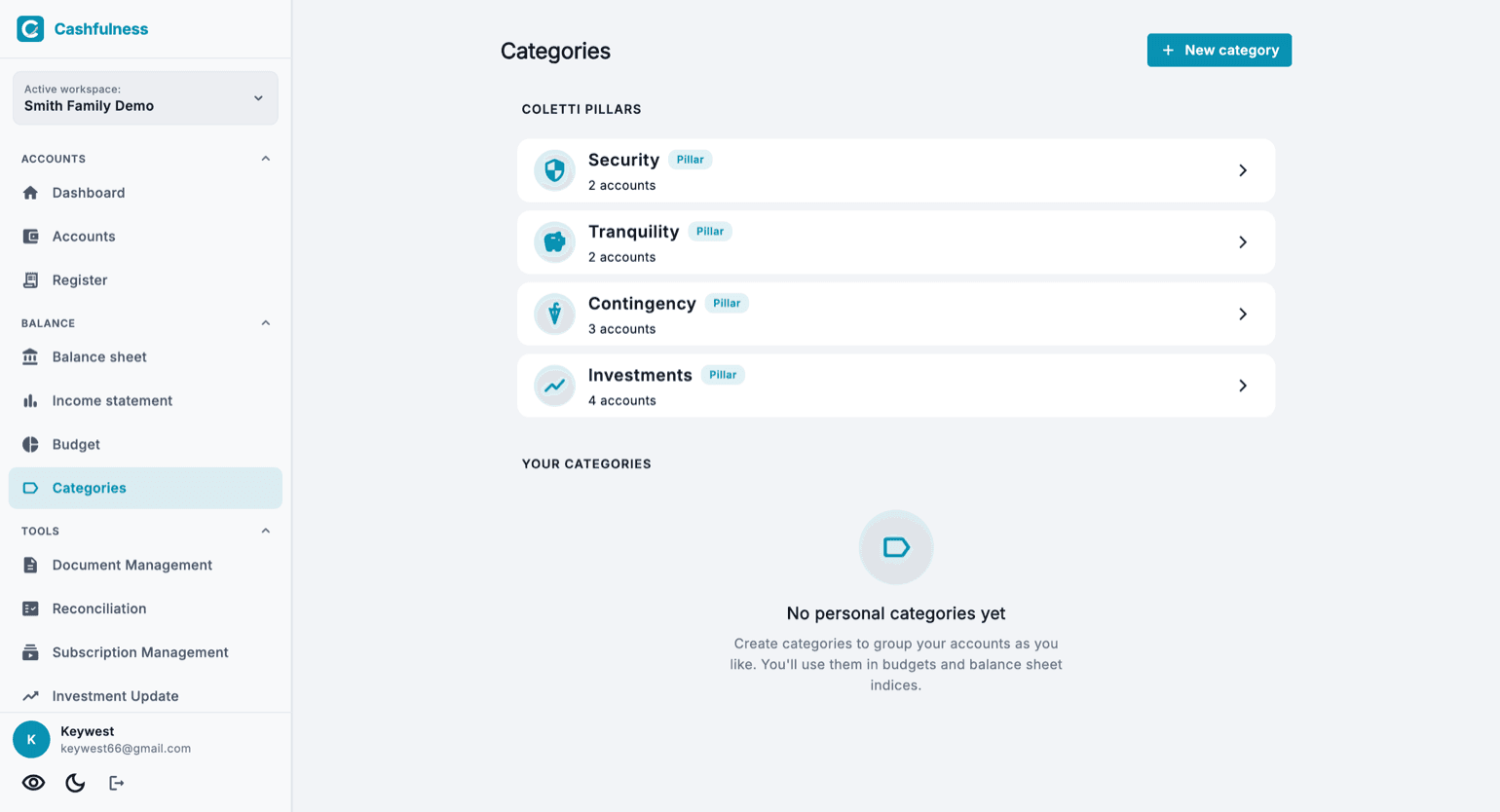
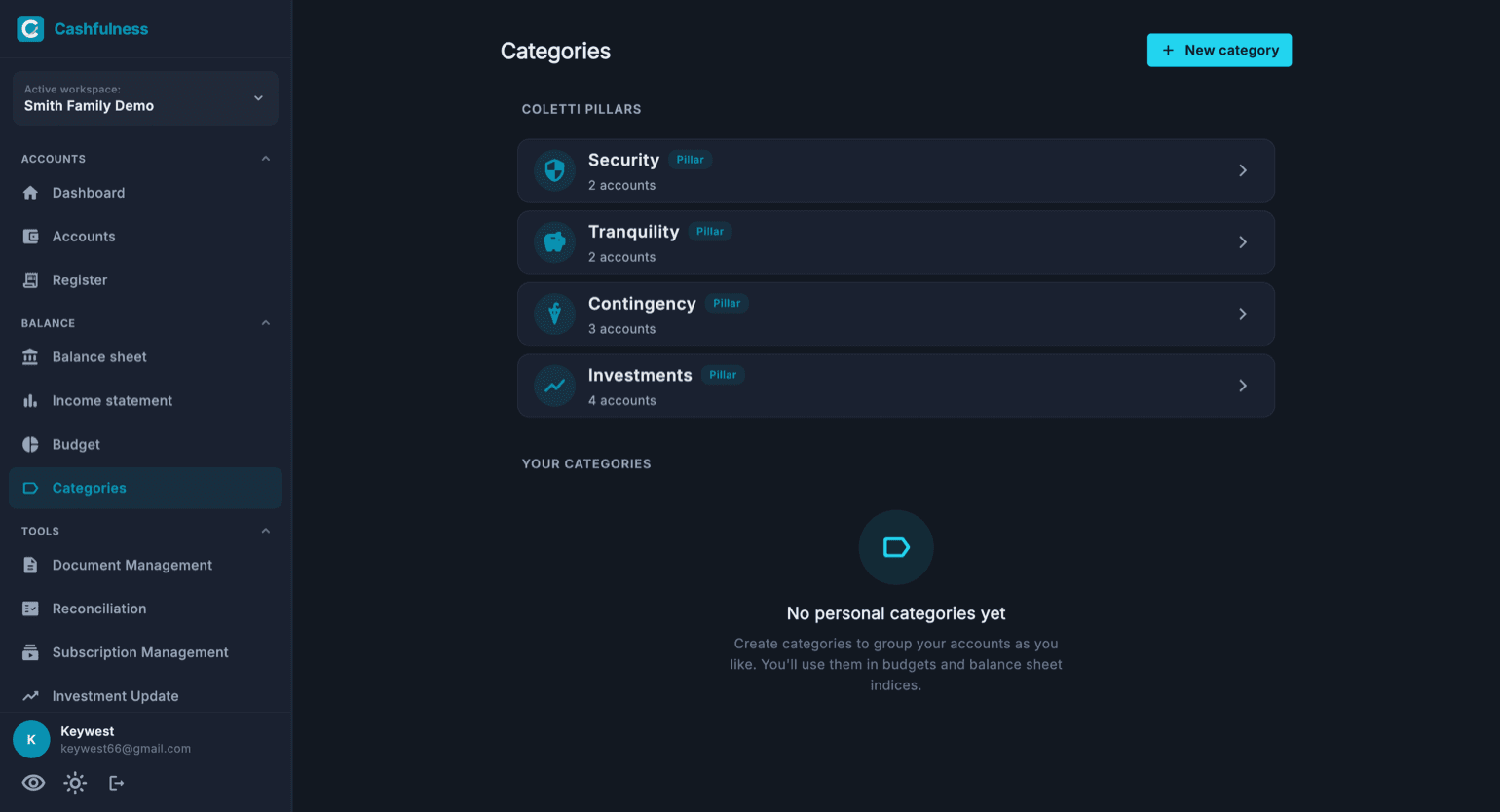
A página Categorias reúne duas famílias de categorias. No topo encontra os quatro Pilares, as categorias predefinidas que dividem o património por horizonte temporal: Segurança, Tranquilidade, Imprevistos e Investimentos. Cada Pilar mostra quantas contas contém e abre-se para ver o detalhe.
Por baixo estão as suas categorias pessoais: grupos livres de contas que cria com Nova categoria e organiza como preferir, por exemplo para reunir todas as despesas domésticas ou as contas de um projeto. Todas as categorias, Pilares incluídos, usam-se nos orçamentos e nos índices do balanço.