
Планы и подписка
Cashfulness предлагает три плана: Free, Premium и Ultra. Подписка привязана к вашей учётной записи, а не к отдельному учётному пространству: она действует во всех пространствах, владельцем которых вы являетесь. В этой главе вы узнаете, как выбрать план, где проверить статус подписки и что происходит, если план понижается на уровень.
Три плана
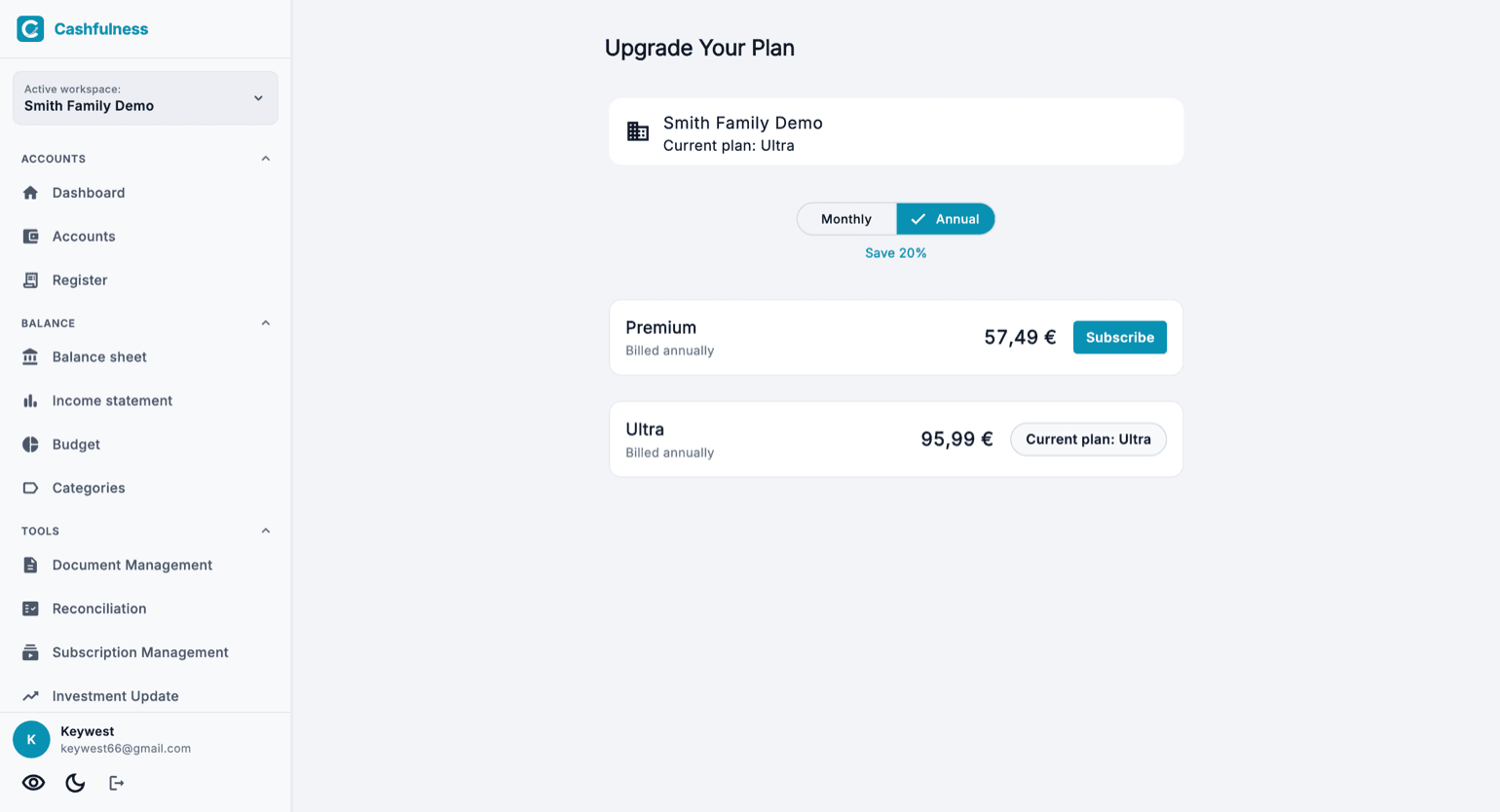
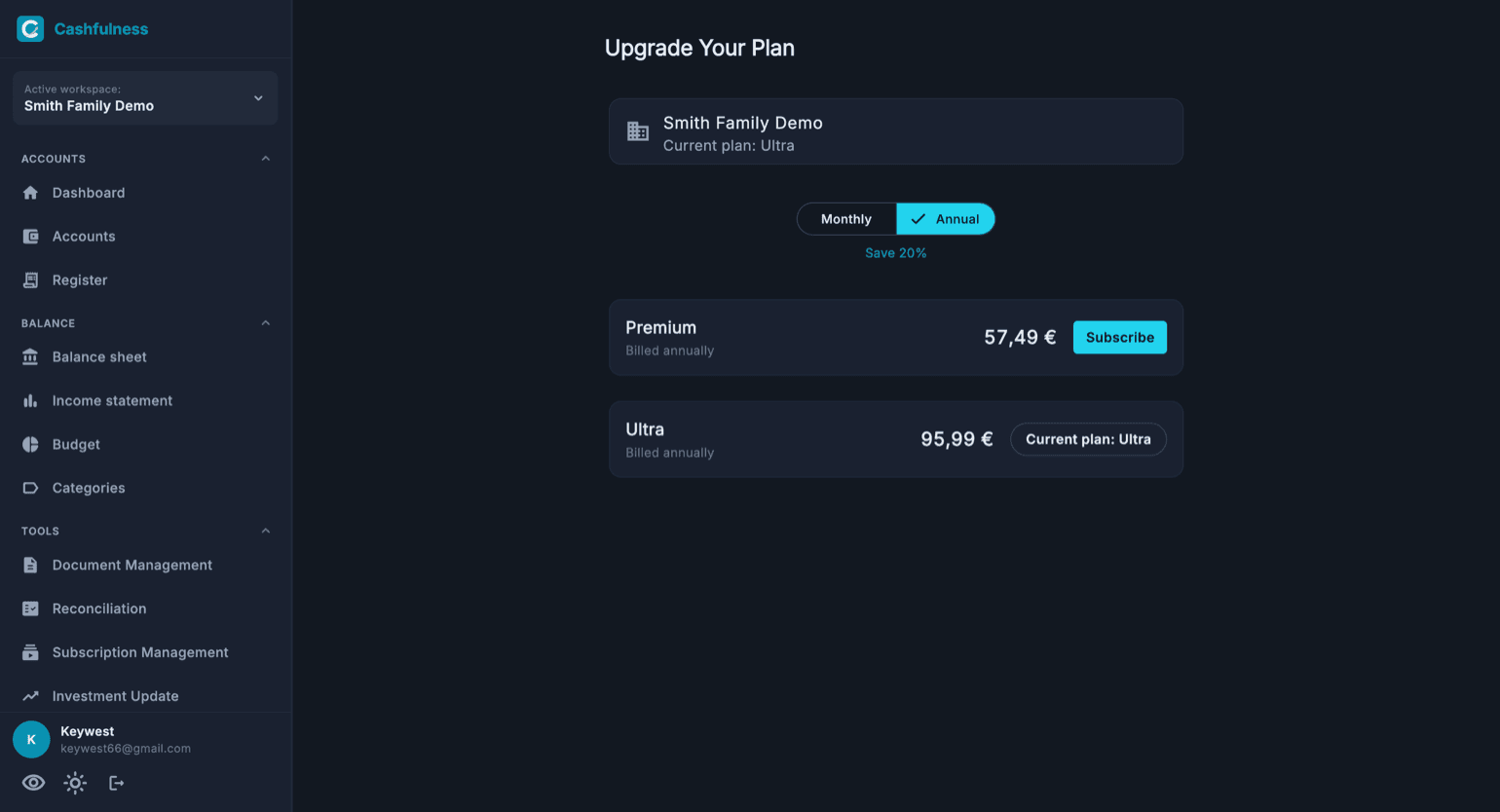
План Free создан для начала работы: у вас есть все основы двойной записи, с некоторыми ограничениями по истории и объёмам. Premium открывает продвинутые функции, в том числе полную панель, и увеличивает хранилище документов с 50 MB до 1 GB: учётное пространство при этом остаётся одно, как и в Free. Именно Ultra открывает до пяти пространств, до пяти человек в них, 10 GB хранилища и автоматическое резервное копирование.
Актуальные детали каждого плана, включая цены и ограничения, всегда можно найти на странице «Цены» на сайте. Это цены на сайте, в евро и включая налоги; в App Store и Google Play вы платите цену, которую магазин показывает вам в валюте вашей страны, и она может отличаться. Экран сравнения в приложении показывает ваш текущий план и позволяет выбрать помесячную или годовую оплату перед оформлением подписки.
Одна подписка на все ваши пространства
Подписка следует за вами, а не за отдельным учётным пространством. Когда вы подписываетесь, преимущества плана распространяются на все пространства, владельцем которых вы являетесь, включая те, что вы создадите позже.
В пространствах, где вы участник, но не владелец, действуют ограничения плана владельца этого пространства.
Как оформить подписку
Путь покупки зависит от платформы: на компьютере и в вебе вы завершаете оплату через веб-оформление заказа, а на мобильном устройстве покупка проходит через встроенные покупки магазина вашего устройства.
- Откройте экран планов, например со страницы «Подписка» в Настройках.
- Выберите помесячную или годовую оплату переключателем сверху.
- Нажмите «Подписаться» на выбранном плане, Premium или Ultra.
- Завершите оплату: веб-оформление заказа на компьютере, встроенная покупка через магазин на мобильном устройстве.
Страница «Подписка» в Настройках
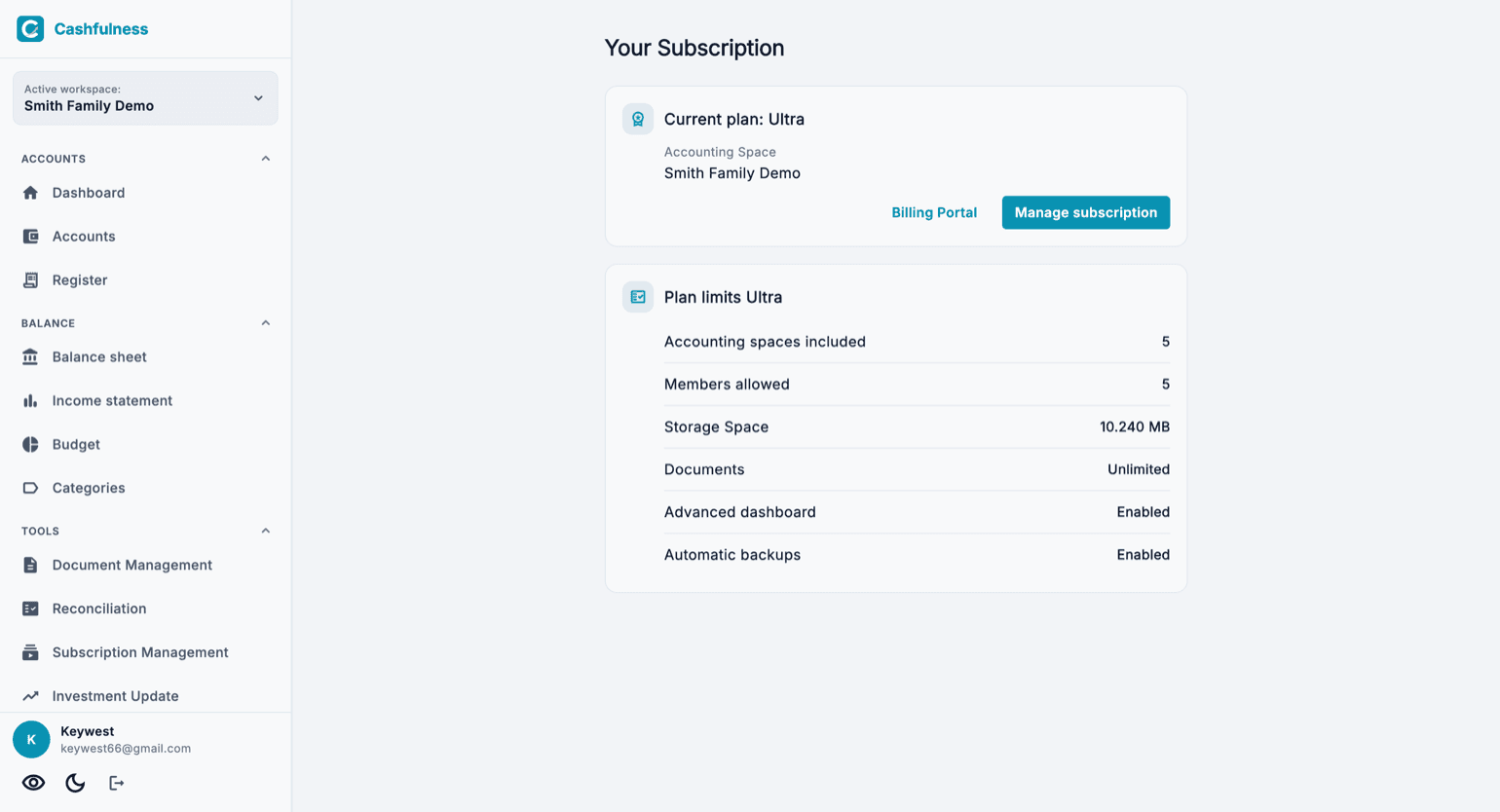
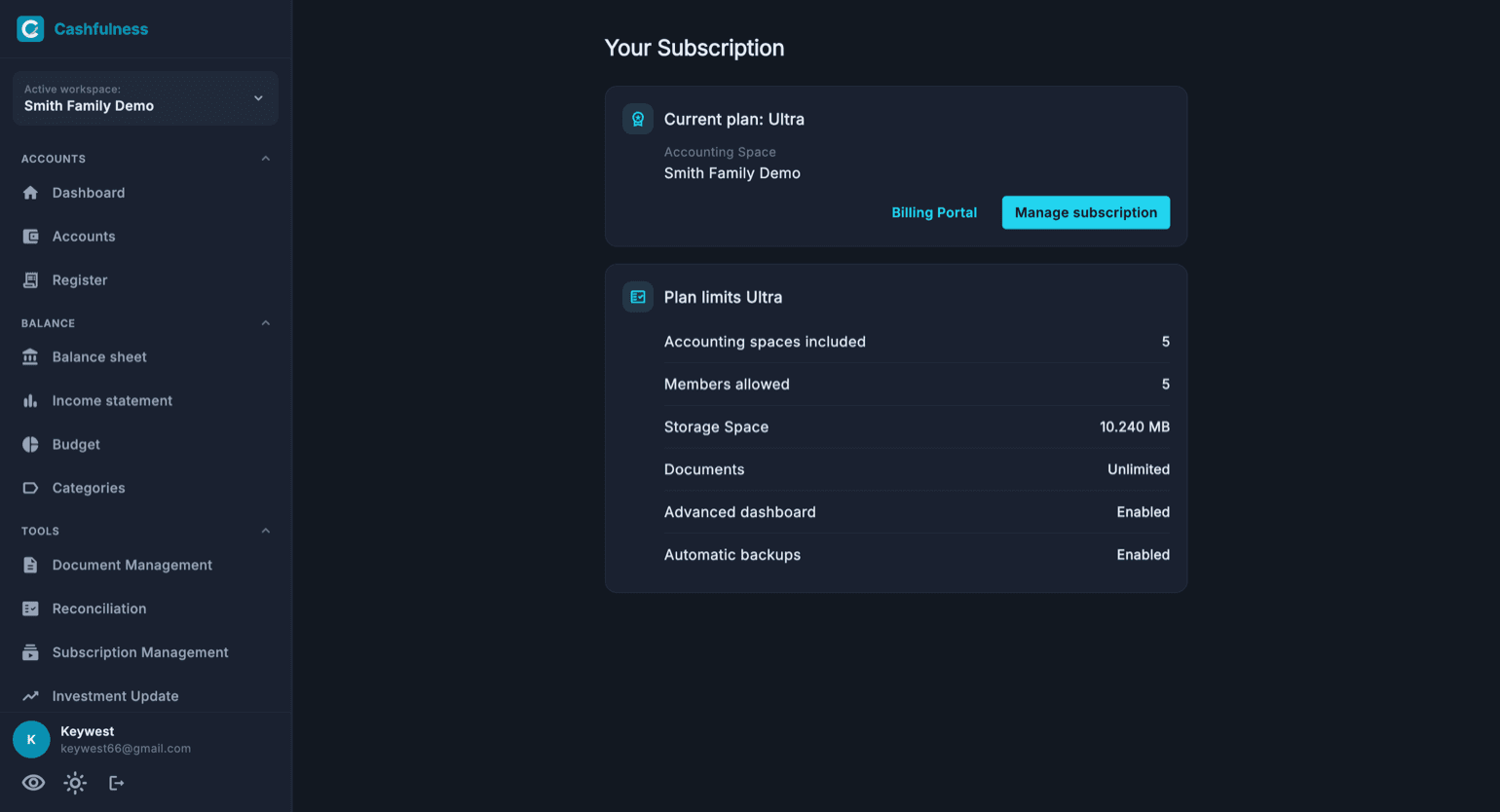
В Настройках есть страница «Ваша подписка», разделённая на два блока. «Ваш тариф» личный: действующий тариф, срок его окончания и продление. «Ограничения этого пространства» относятся к учётному пространству, которым вы пользуетесь, и показывают, из какого тарифа они берутся: из вашего, если пространство ваше, или из тарифа владельца, если вы участник; в этом случае ваш личный тариф их не меняет.
Кнопка «Портал оплаты» ведёт туда, где выставляется счёт за подписку: на страницу подписок App Store или Google Play, если вы оформили её с телефона, или на платёжный портал, если вы оформили её на сайте, где также есть квитанции и способ оплаты. Именно там подписку и отменяют. «Управление подпиской», напротив, открывает планы, чтобы перейти на другой. С подарочным планом «Портал оплаты» не показывается: платить и отменять нечего.
Понижение плана: ничего не удаляется
Если вы переходите на план ниже, ваши данные остаются на месте: ничего не удаляется. Учётные пространства, превышающие ограничения нового плана, просто замораживаются в режиме только для чтения, так что вы можете продолжать их просматривать.
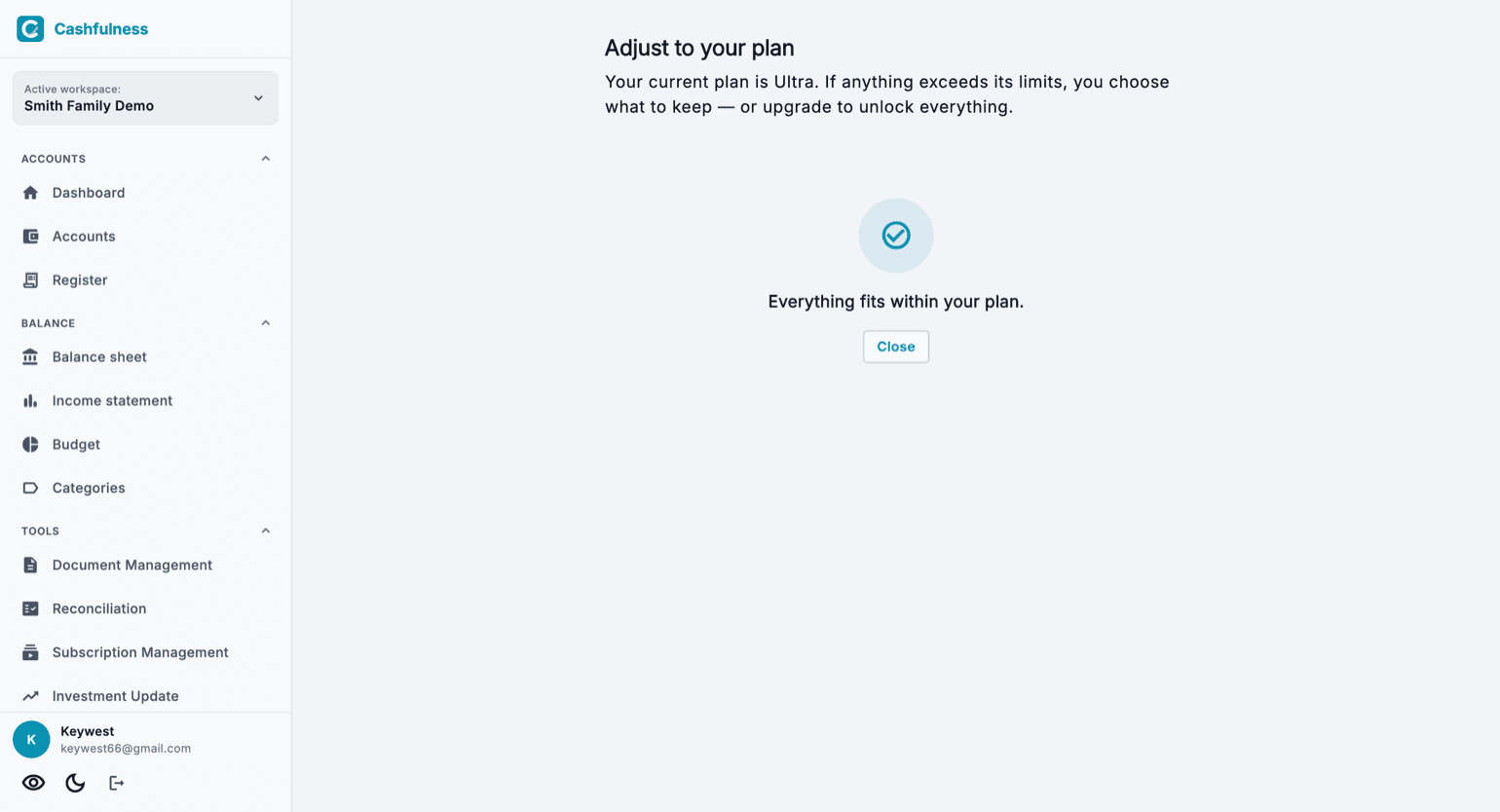
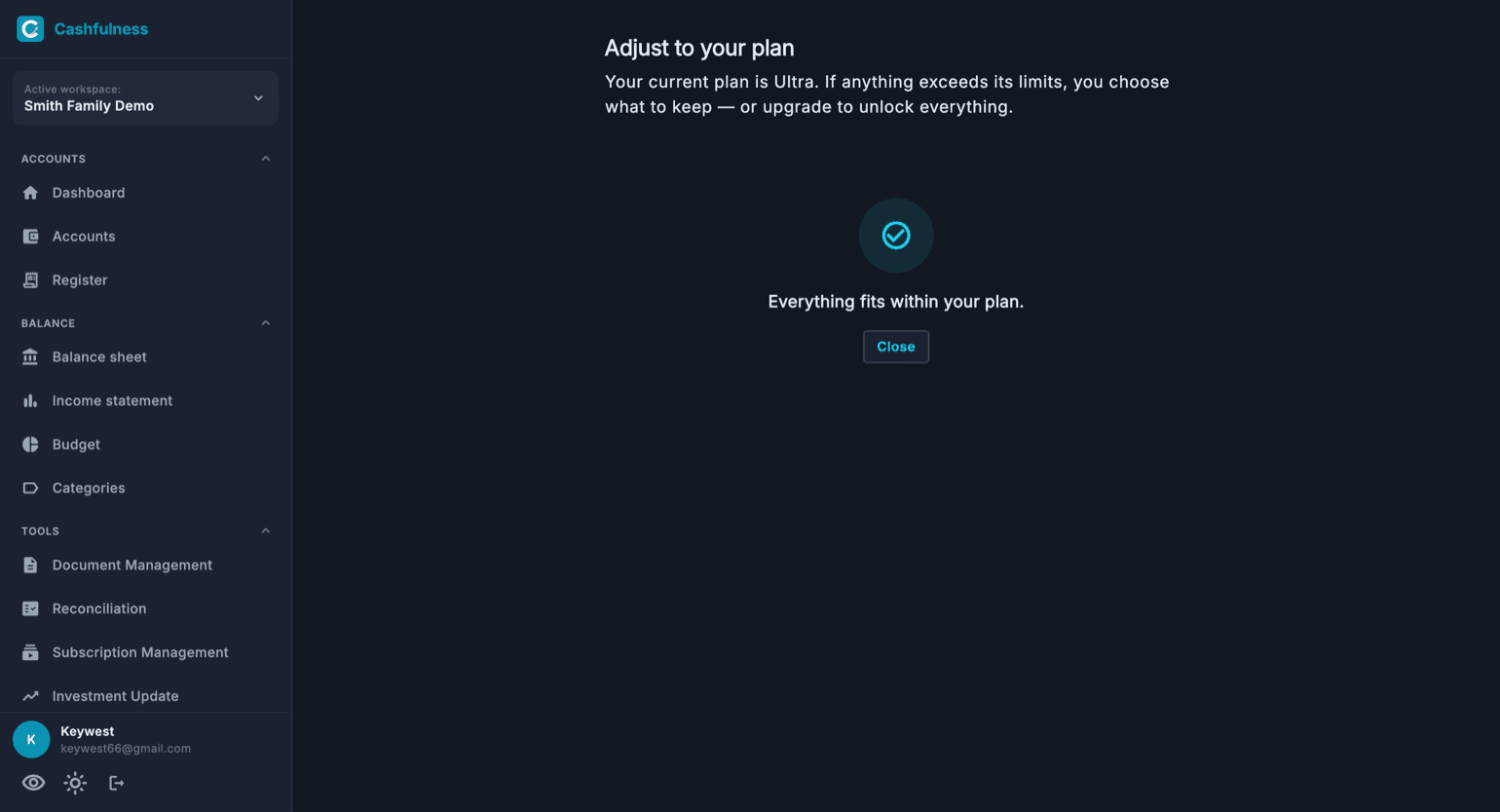
Экран «Настройте под тариф» помогает сделать выбор: вы сами решаете, какие пространства оставить активными, а какие освободить, либо можете повысить план, чтобы снова разблокировать всё. Если же всё уже укладывается в ограничения вашего плана, экран подтверждает это, и больше ничего делать не нужно.
Если же платная подписка истекает и не продлевается, все ваши данные остаются на месте, но пока вы её не продлите, вы не можете добавлять ничего нового в свои пространства: при попытке приложение переведёт вас на экран планов и объяснит причину. В пространствах, где вы участник, действует план владельца: если истекла именно его подписка, приложение сообщит вам об этом, а ваша собственная подписка это пространство не разблокирует.
Во время бета-теста
Бета-версия Cashfulness доступна только по приглашению, и тестировщики получают план в подарок на весь срок программы: вы можете опробовать функции платных планов без оформления подписки.
Подарочный план отображается как обычно на странице «Подписка» в Настройках, вместе с датой его окончания.