
Bilanca stanja in Izkaz poslovnega izida
Cashfulness vam ponuja dve klasični poročili dvostavnega knjigovodstva. Bilanca stanja je posnetek vašega stanja na določen datum: kaj imate, kaj dolgujete in posledično čisto premoženje. Izkaz poslovnega izida pa pripoveduje zgodbo obdobja: koliko prihodkov ste ustvarili, koliko odhodkov ste imeli in kakšen dobiček je iz tega izšel. V tem poglavju se boste naučili, kako ju brati, poglobljeno raziskati in izvoziti v PDF.
Bilanca stanja: posnetek vašega premoženja
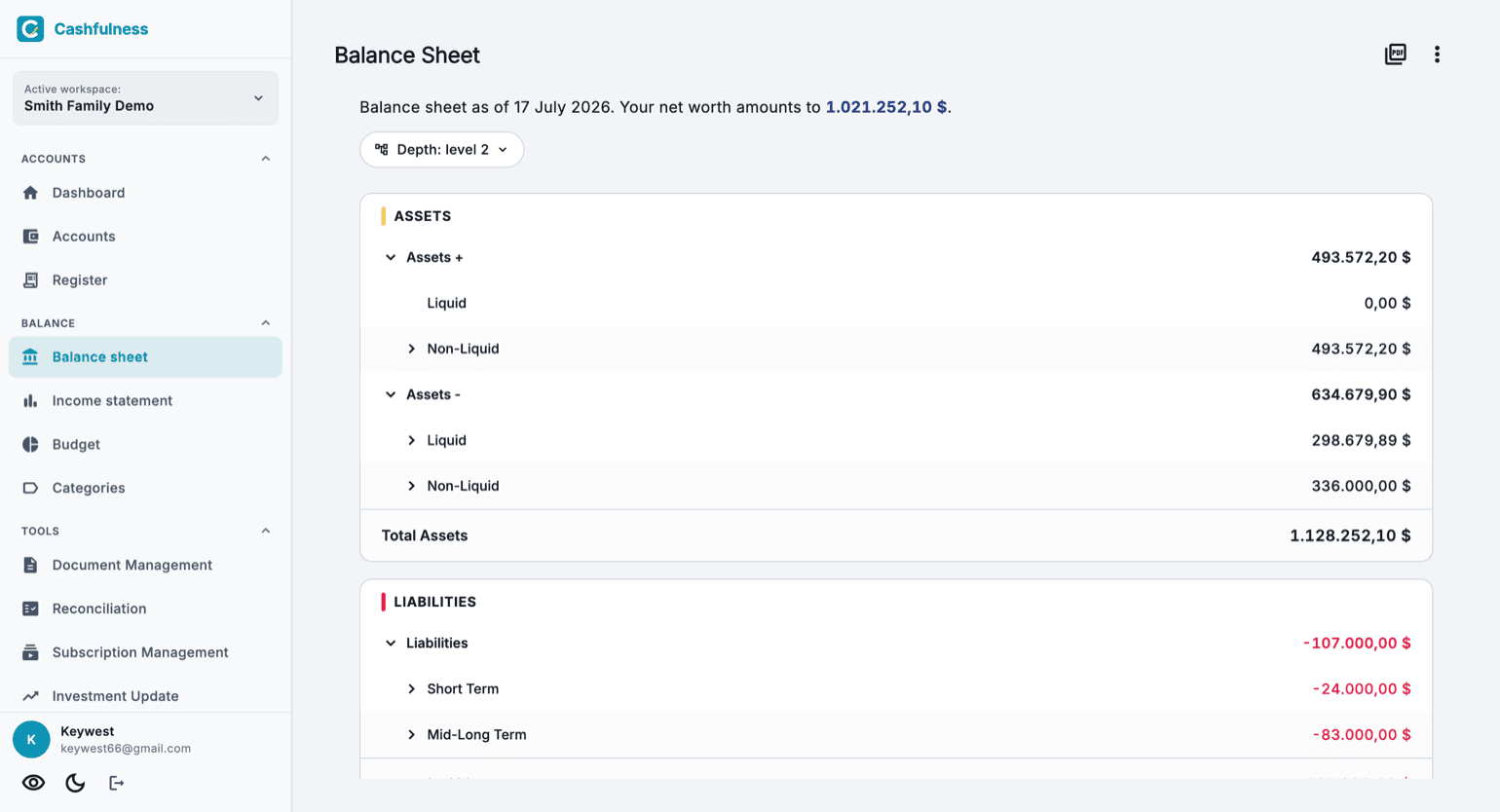
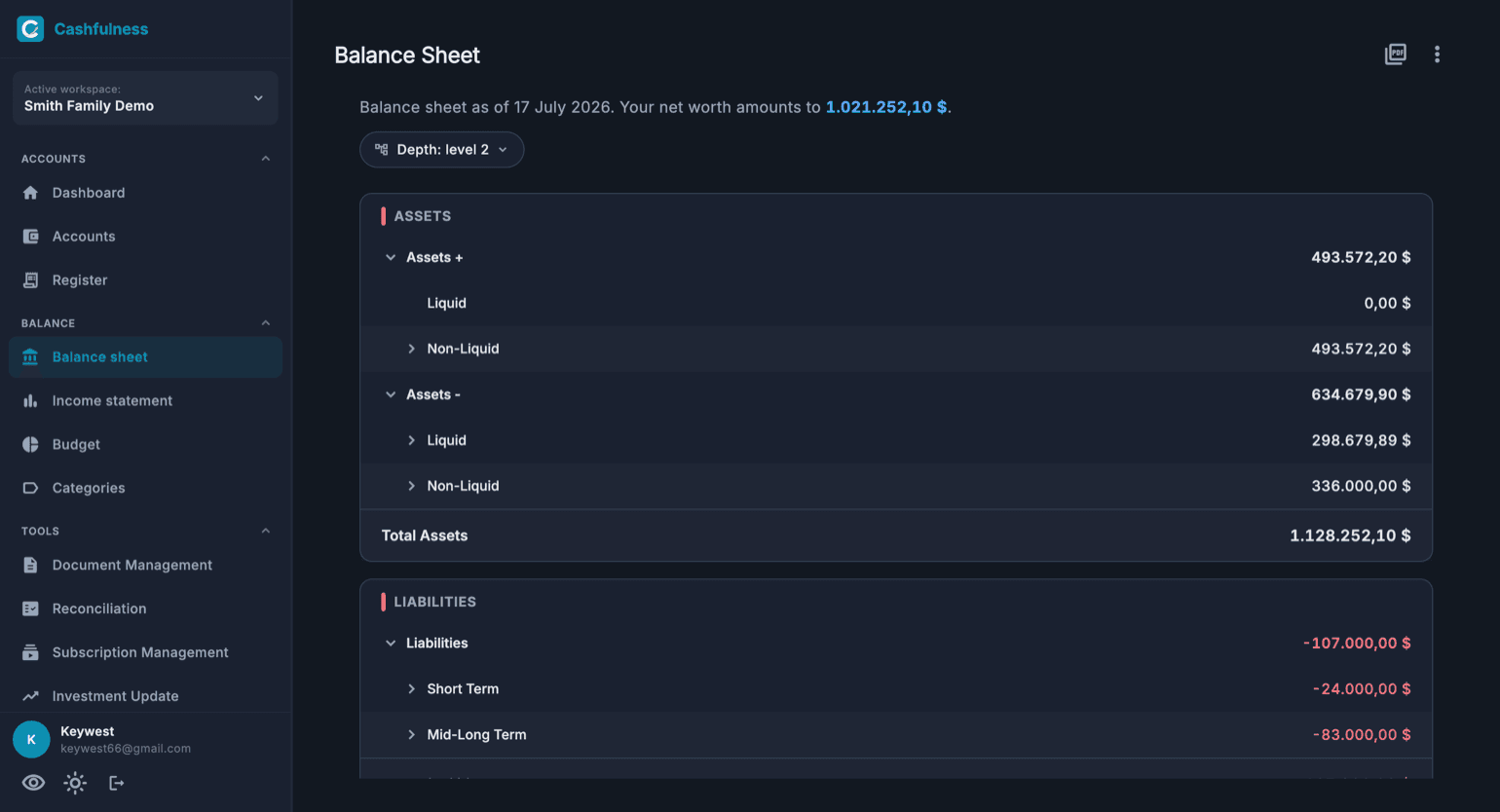
Bilanca stanja prikazuje, na današnji dan, kaj imate (Sredstva), kaj dolgujete (Obveznosti), in razliko med njima: vaše čisto premoženje. Na vrhu strani en stavek takoj povzame najpomembnejše število, vaše čisto premoženje, poudarjeno v modri barvi.
Datuma ne izbirate: Bilanca stanja je vedno posnetek današnjega dne. Če želite videti, kako ste bili na tem v preteklosti, odprite Poročila → Neto premoženje skozi čas, ki spremlja vaše čisto premoženje mesec za mesecem.
Sredstva so razvrščena glede na strukturo vaših računov, z vmesnim seštevkom za vsako skupino in vrstico Skupaj sredstva, ki zaključi razdelek. Obveznosti sledijo enaki razporeditvi in se zaključijo s Skupaj obveznosti. Zneski obveznosti se prikažejo z negativnim predznakom: to je konvencija dvostavnega knjigovodstva, kjer stanja v dobro zmanjšujejo vaše premoženje.
Raziskovanje podatkov: globina in podroben vpogled
Vsako vrstico s puščico ob strani lahko razširite, da se prikažejo skupine in računi za njo. Izbirnik Globina na vrhu določa, koliko ravni hierarhije je privzeto vidnih: nizka raven ponuja širšo sliko, višja raven pa prikazuje podrobnosti po posameznih računih.
Podroben vpogled deluje enako v obeh poročilih, zato lahko preklapljate med Bilanco stanja in Izkazom poslovnega izida, ne da bi spremenili svoje bralne navade.
Izkaz poslovnega izida: zgodba obdobja
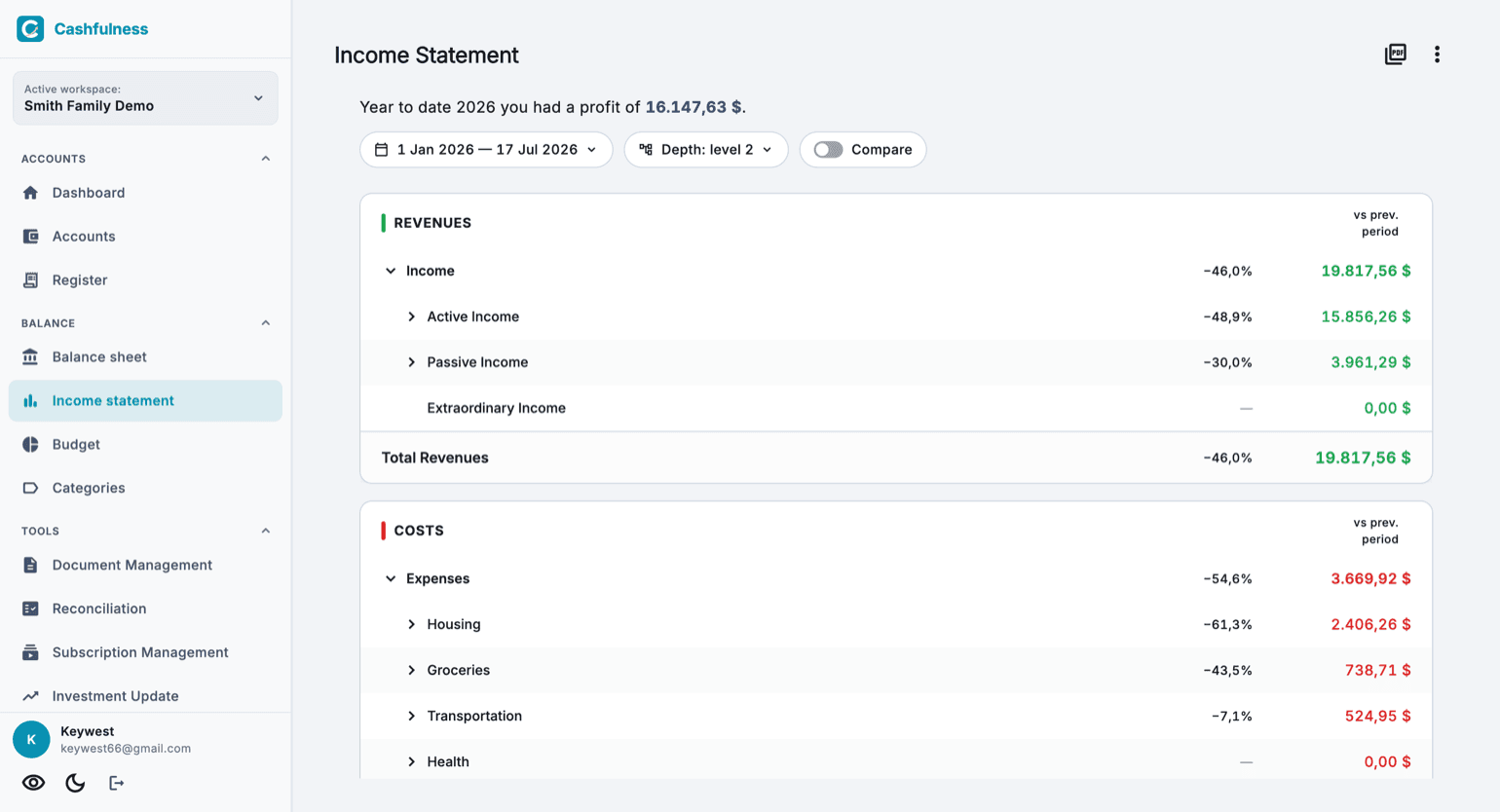
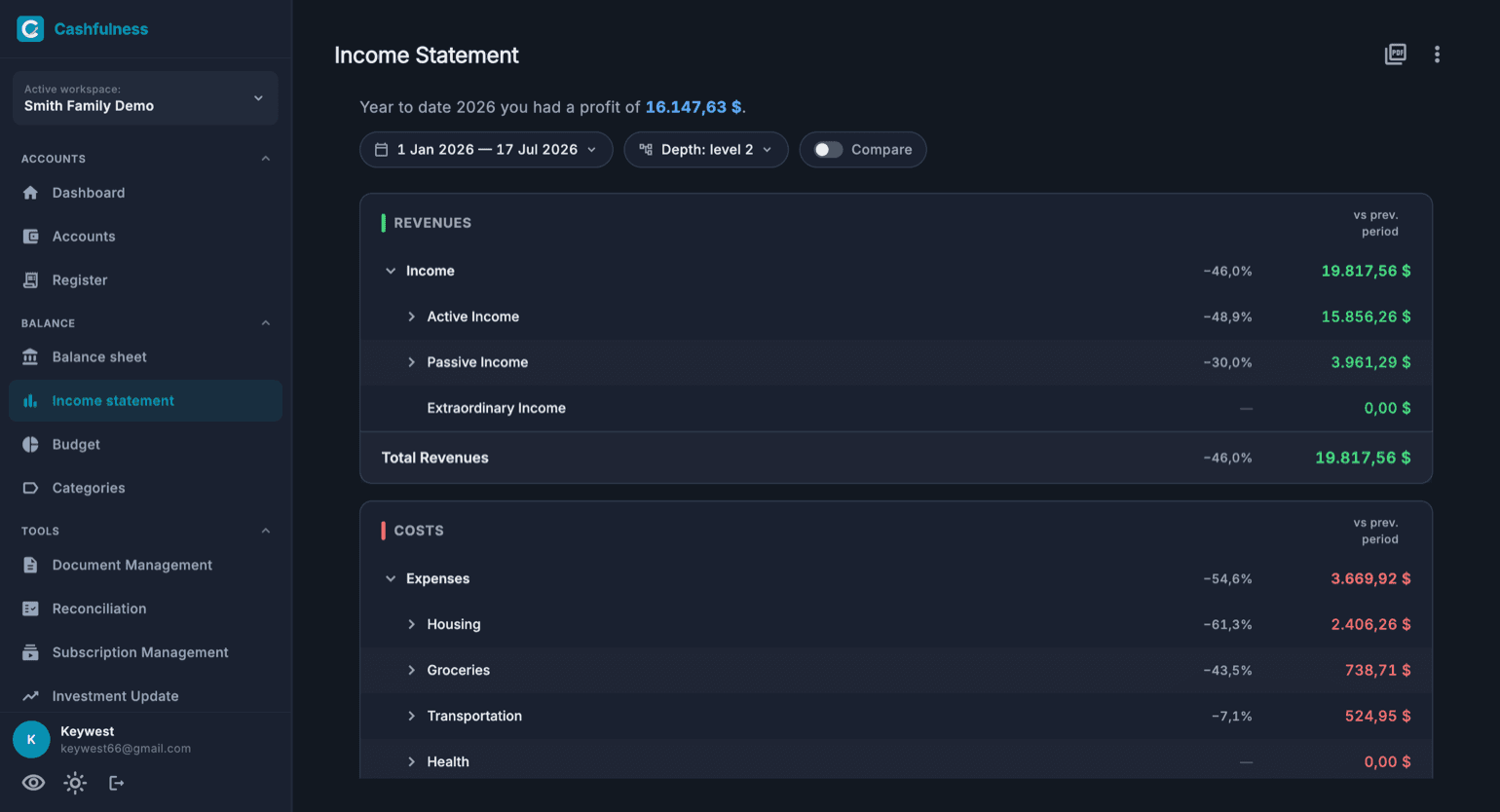
Izkaz poslovnega izida odgovarja na drugačno vprašanje: kako je potekalo določeno obdobje? Sešteje prihodke, odšteje odhodke in prikaže rezultat, vaš dobiček, poudarjen v modri barvi v stavku na vrhu strani.
Izbirnik obdobja na vrhu vam omogoča izbiro razpona za analizo, na primer tekoče leto. Ob zneskih boste našli stolpec primerjave s predhodnim obdobjem, izražen v odstotkih: na prvi pogled vidite, katere postavke so se povečale in katere zmanjšale. Na voljo je tudi preklop Primerjaj za pogled primerjave obdobij.
Prihodki so prikazani v zeleni barvi, odhodki pa v rdeči, tako da narava vsake vrstice ostane jasna tudi pri hitrem pregledu poročila.
Branje obeh poročil skupaj
Poročili sta povezani: dobiček iz Izkaza poslovnega izida napaja čisto premoženje v Bilanci stanja. Če prihodki v obdobju presegajo odhodke, razlika poveča vaše čisto premoženje; če se zgodi nasprotno, ga zmanjša.
Dobra bralna navada: najprej odprite Izkaz poslovnega izida, da razumete, kako je obdobje potekalo, nato Bilanco stanja, da vidite kumulativni učinek na vaše premoženje.
Ostala poročila
Poleg dveh klasičnih poročil menijska postavka Poročila, v razdelku Bilanca, odpre stran, na kateri so zbrana vsa. Na vrhu najdete Finančni doseg: če bi se prihodki povsem ustavili, koliko časa bi zdržali z likvidnimi sredstvi, ki jih imate zdaj, brez spreminjanja življenjskega standarda.
Pod njim so kartice poročil. Stroški prikazujejo, kam gre denar, po posameznih računih in skozi čas, z letnim seštevkom naročnin. Neto premoženje skozi čas sledi poti vašega čistega premoženja, mesec za mesecem. Prilivi in odlivi povedo, koliko vsak mesec priteče in koliko odteče, s povprečji. Predvideno stanje pokaže, kakšno bo stanje vaših likvidnih sredstev v prihodnjih tednih, ob upoštevanju ponavljajočih se plačil, ki so že na koledarju.
Neto premoženje skozi čas se zapolni samo. Ko ga prvič odprete, aplikacija iz že vnesenih vnosov obnovi manjkajoče mesečne posnetke, od najnovejšega meseca nazaj do prvega vnosa, in med delom prikazuje napredek. Pri glavni knjigi, ki zajema veliko let, to traja nekaj minut: stran lahko zapustite, obnavljanje ustavite in nadaljujete, in vedno se nadaljuje tam, kjer se je ustavilo. Niz se začne s prvim mesecem, v katerem je neto premoženje različno od nič, že narejenih posnetkov se nikoli ne dotika, za račune v drugih valutah pa se uporabljajo tečaji na datum vsake točke: kjer zgodovina tečajev ne seže, poročilo to navede.
Prevrednotenja in amortizacije prikazujejo, koliko se je spremenila vrednost tistega, kar imate, ne da bi denar pritekel ali odtekel: amortizacije in prevrednotenja dolgoročnega premoženja ter vrednotenja naložb, opravljena v razdelku Orodja → Posodobitev naložb, vse razvrščeno po računih.
Izvoz in tiskanje
Obe poročili je mogoče izvoziti v PDF, kar je priročno za arhiviranje ob koncu leta ali za deljenje s tistim, ki vam pomaga pri finančnih odločitvah.
Meni s tremi pikami zgoraj desno ponuja tudi »Izvozi v CSV«, datoteko, ki se odpre v vsaki preglednici, in »Natisni…«. Veljata za Bilanco stanja in Izkaz poslovnega izida (ki izvozi samo izbrano obdobje); kartica Stroški v razdelku Poročila izvozi v CSV in v Excel. PDF, CSV in tiskanje so del načrta Ultra. Postavke z oznako »Kmalu« še niso aktivne.
- Odprite Bilanco stanja ali Izkaz poslovnega izida.
- Nastavite globino in za Izkaz poslovnega izida obdobje, ki ga želite izvoziti.
- Dotaknite se ikone PDF zgoraj desno, nato shranite ali delite ustvarjeni dokument.