งบประมาณและหมวดหมู่
งบประมาณใน Cashfulness จะจับตาดูหมวดหมู่หรือบัญชีเดียว คุณกำหนดจำนวนเงินและช่วงเวลา แล้วแอปจะเปรียบเทียบผลลัพธ์จริงกับแผนของคุณ หมวดหมู่คือวิธีจัดกลุ่มบัญชีตามที่คุณต้องการ และใช้ทั้งในงบประมาณและดัชนีงบดุล ในบทนี้คุณจะเห็นวิธีสร้างงบประมาณสองขั้นตอน และวิธีใช้เสาหลักและหมวดหมู่ส่วนตัวให้เกิดประโยชน์สูงสุด
หน้างบประมาณ
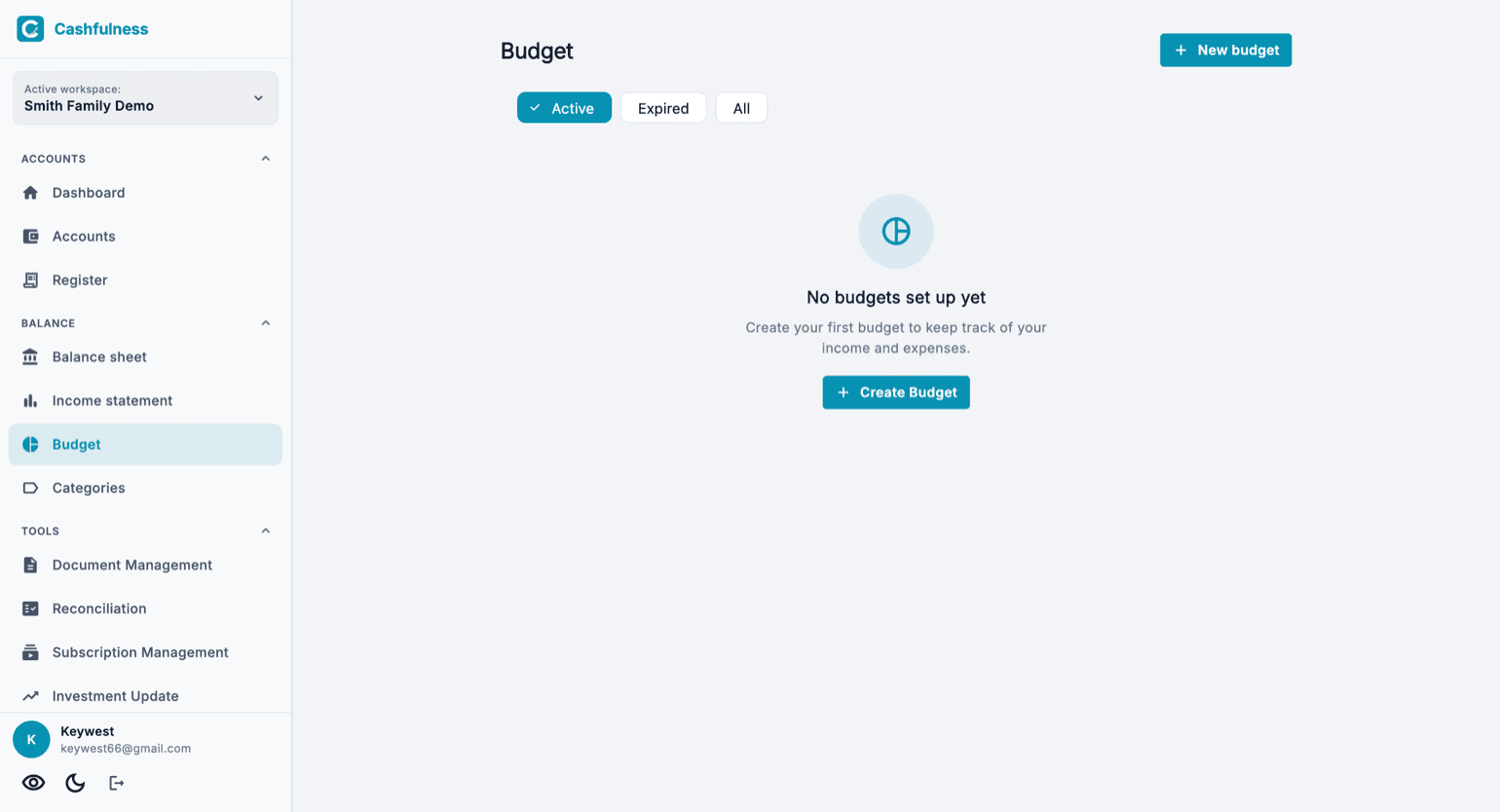
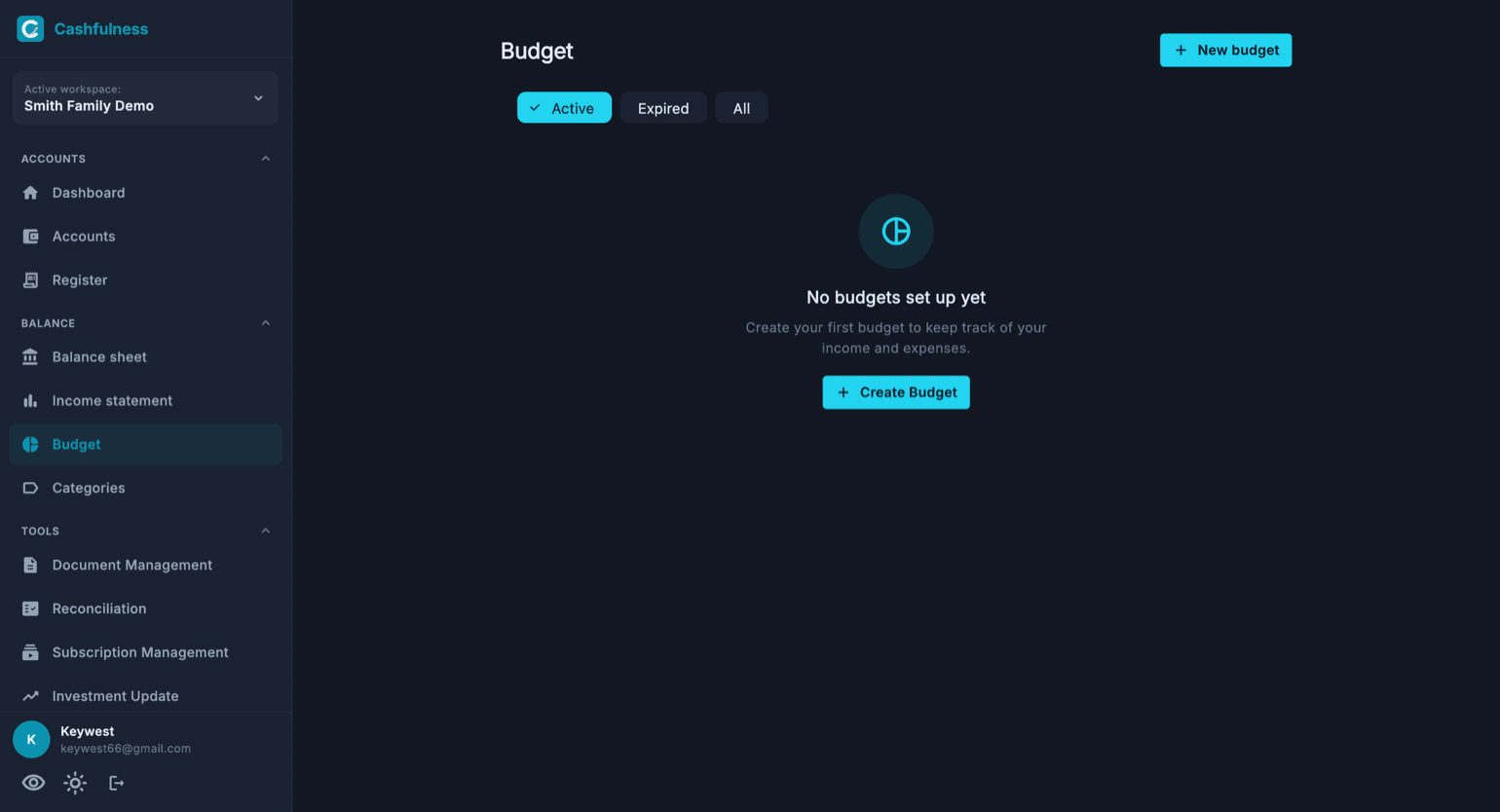
คุณจะพบงบประมาณในแถบด้านข้าง ถัดจากงบดุลและงบกำไรขาดทุน หน้านี้แสดงรายการงบประมาณของพื้นที่บัญชีที่ใช้งานอยู่ ในการเข้าใช้ครั้งแรก ข้อความจะเชิญชวนให้คุณสร้างงบประมาณแรกด้วยปุ่มสร้างงบประมาณ
ตัวกรองสามแบบด้านบนช่วยให้คุณหาทางได้: กำลังดำเนินการแสดงงบประมาณที่ช่วงเวลายังไม่สิ้นสุด หมดอายุแสดงงบประมาณที่ช่วงเวลาสิ้นสุดแล้ว และทั้งหมดแสดงรายการทั้งหมด ปุ่มงบประมาณใหม่เริ่มตัวช่วยสร้าง ใต้ตัวกรอง คุณเลือกลำดับได้: ตามความสำคัญจะวางงบประมาณที่ใช้เกินหรือล่าช้าไว้ด้านบน ตามตัวอักษรจะเรียงตามชื่อ การเลือกของคุณจะคงไว้ในครั้งถัดไป
ขั้นตอนที่ 1: ประเภทและเป้าหมาย
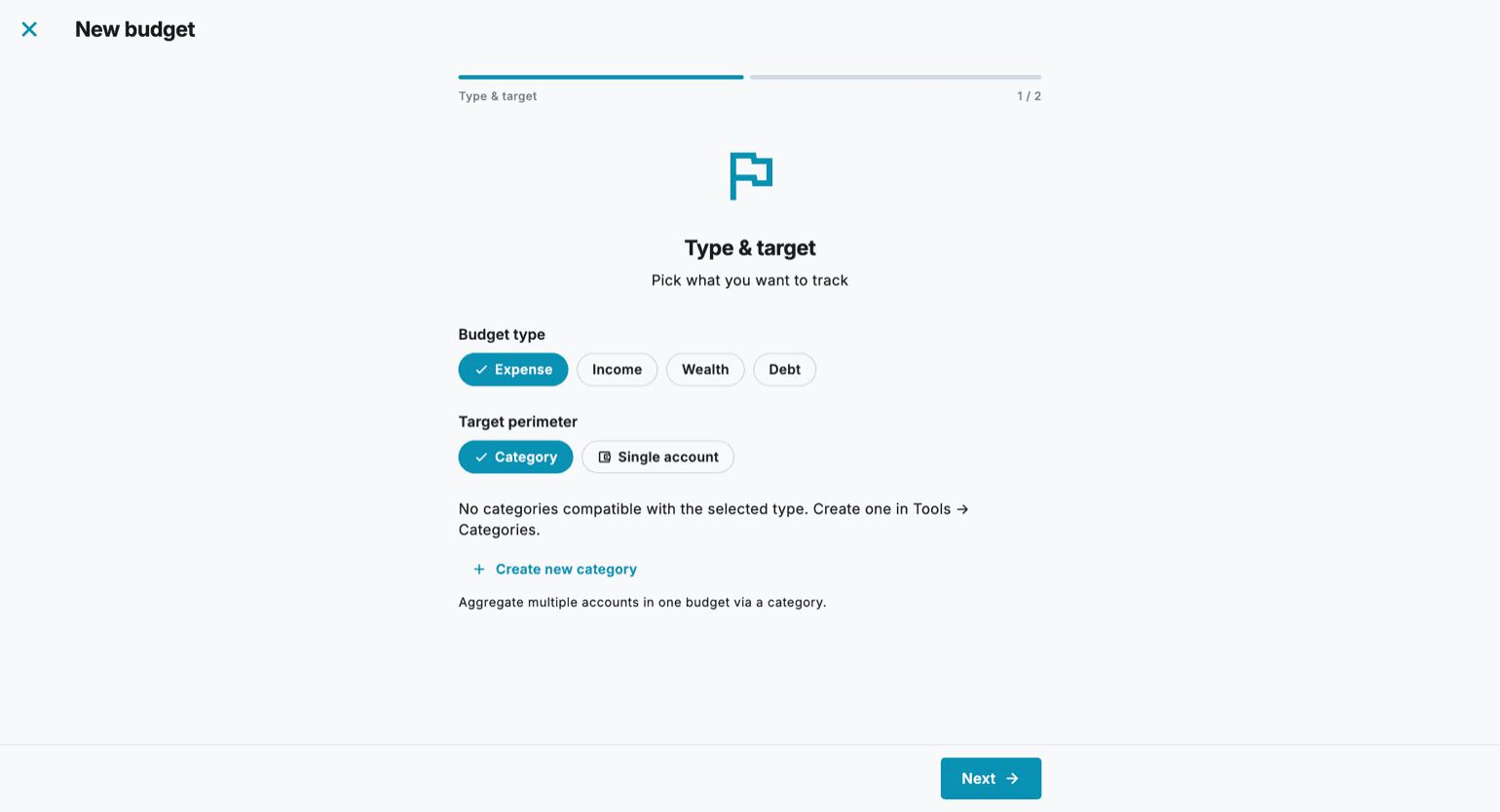
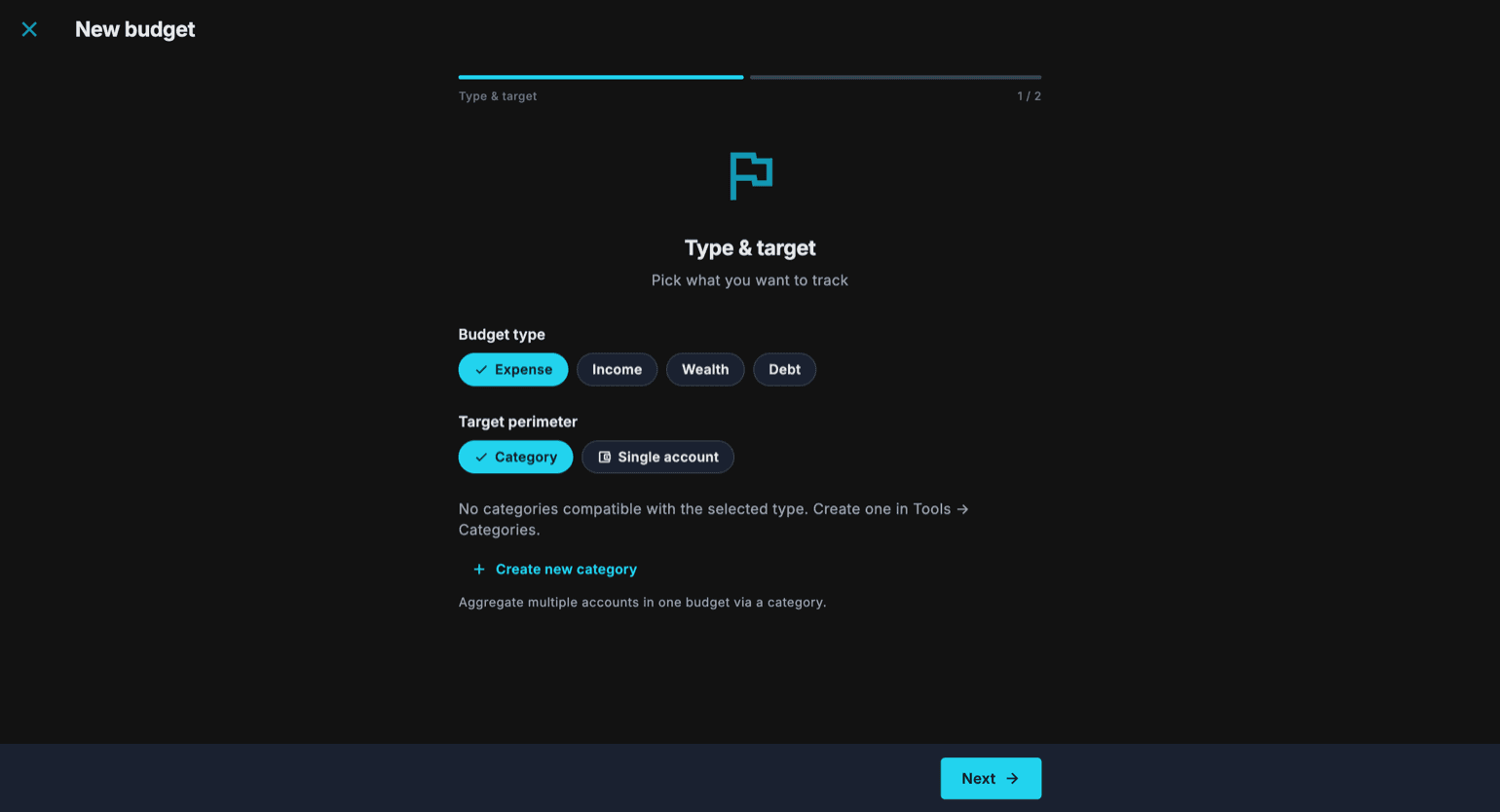
การสร้างเป็นตัวช่วยสองขั้นตอน ในขั้นตอนแรก ประเภทและเป้าหมาย คุณเลือกสิ่งที่ต้องการจับตาดู: ประเภทงบประมาณอาจเป็นรายจ่าย รายรับ ความมั่งคั่ง หรือหนี้สิน ในขณะที่ขอบเขตเป้าหมายอาจเป็นหมวดหมู่ ซึ่งรวมหลายบัญชีเข้าเป็นงบประมาณเดียว หรือบัญชีเดี่ยว
- จากหน้างบประมาณ กดงบประมาณใหม่
- เลือกประเภทงบประมาณ: รายจ่าย รายรับ ความมั่งคั่ง หรือหนี้สิน
- เลือกขอบเขตเป้าหมาย: หมวดหมู่หรือบัญชีเดี่ยว
- เลือกหมวดหมู่หรือบัญชีที่จะติดตาม หากยังไม่มีหมวดหมู่ที่เหมาะสม คุณสามารถสร้างได้ทันทีด้วยสร้างหมวดหมู่ใหม่ โดยตั้งชื่อและเลือกบัญชีที่จะรวมไว้
- กดถัดไปเพื่อไปยังขั้นตอนที่สอง
ขั้นตอนที่ 2: จำนวนเงินและช่วงเวลา
ในขั้นตอนที่สองคุณตัดสินใจว่าเท่าไรและนานแค่ไหน: ป้อนจำนวนเงินงบประมาณและเลือกความถี่ เมื่อเลือกรายเดือน รายไตรมาส หรือรายปี วันที่ของช่วงเวลาจะถูกตั้งค่าโดยอัตโนมัติ เมื่อเลือกกำหนดเอง คุณกำหนดช่วงด้วยตนเอง และไม่ว่ากรณีใดก็สามารถปรับวันที่ด้วยตนเองได้
- ป้อนจำนวนเงินอ้างอิงของงบประมาณ
- เลือกความถี่: รายเดือน รายไตรมาส รายปี หรือกำหนดเอง
- ตรวจสอบวันที่เริ่มต้นและสิ้นสุดของช่วงเวลา ซึ่งตั้งค่าโดยอัตโนมัติตามความถี่
- ยืนยันด้วยสร้างงบประมาณ: งบประมาณใหม่จะปรากฏในรายการทันที
ความคืบหน้า เกณฑ์ และการต่ออายุ
งบประมาณทุกรายการแสดงความคืบหน้าของช่วงเวลานั้น: คุณใช้ไปเท่าไรเมื่อเทียบกับจำนวนที่วางแผนไว้ และเวลาผ่านไปเท่าไร เกณฑ์การเตือนจะขับเคลื่อนสัญญาณไฟจราจรที่แสดงให้เห็นทันทีว่าคุณอยู่ตามแผน สูงกว่า หรือต่ำกว่าแผน ทำให้คุณพบงบประมาณที่ต้องให้ความสนใจได้ทันที
เมื่อเปิดงบประมาณ คุณจะเห็นรายละเอียด เปอร์เซ็นต์ที่ใช้ไปจะยังเพิ่มขึ้นแม้เกิน 100% และถ้าใช้เกินจำนวน ตัวเลขจะแสดงเป็นเกินงบ ด้านล่างสุดคือค่าใช้จ่ายในช่วงนี้ ทั้งหมดทีละรายการพร้อมบัญชีที่เกี่ยวข้อง แตะรายการเพื่อเปิด
เมื่อสิ้นสุดช่วงเวลา งบประมาณจะหมดอายุและย้ายไปอยู่ใต้ตัวกรองหมดอายุ เมื่อใกล้ถึงกำหนดเวลา แอปจะแจ้งให้คุณทราบ และจากตรงนั้นคุณสามารถต่ออายุงบประมาณสำหรับช่วงเวลาถัดไปได้โดยไม่ต้องสร้างใหม่ตั้งแต่ต้น
หมวดหมู่: เสาหลักและหมวดหมู่ส่วนตัว
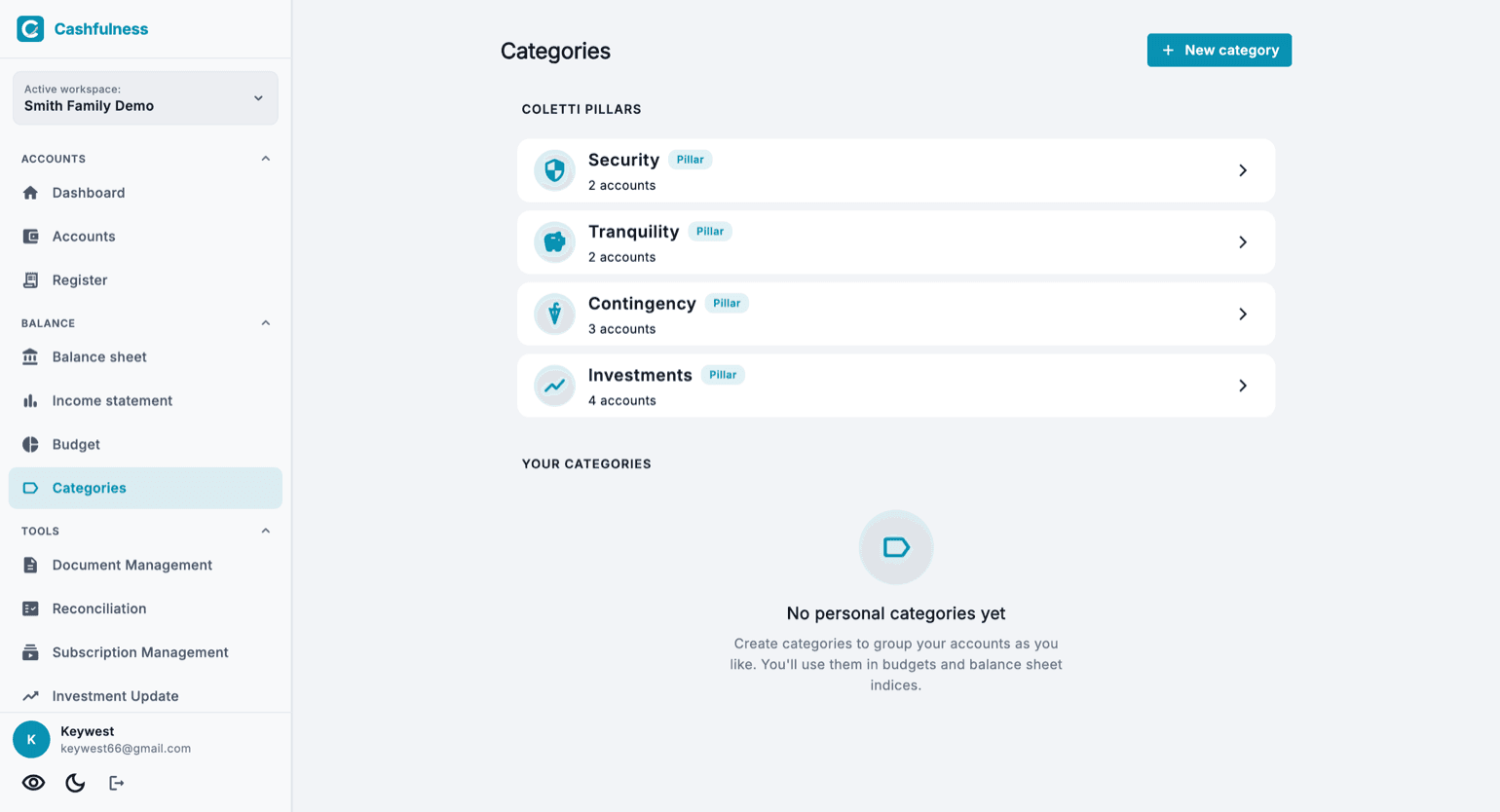
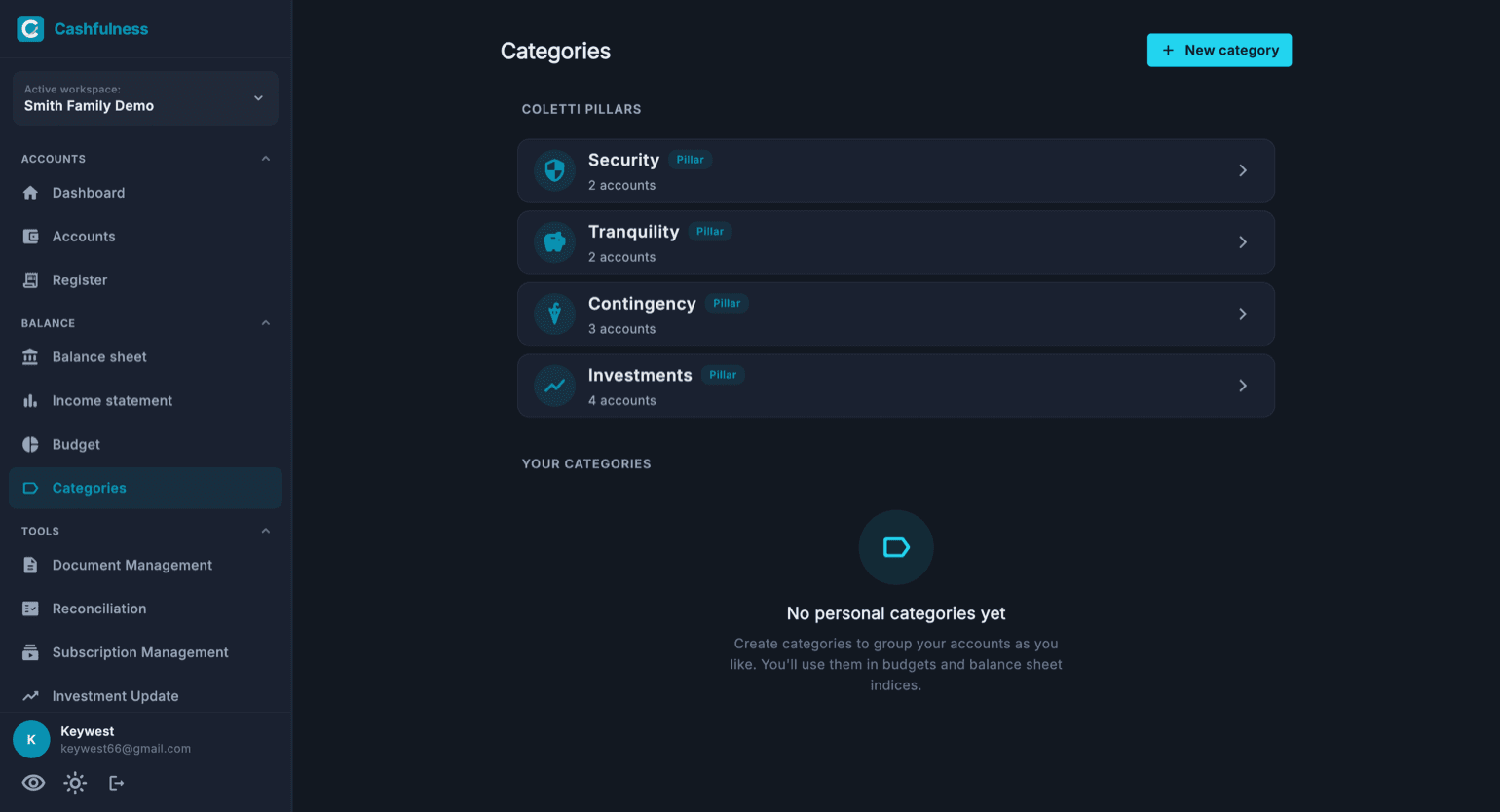
หน้าหมวดหมู่รวบรวมหมวดหมู่สองกลุ่ม ด้านบนคุณจะพบเสาหลักทั้งสี่ ซึ่งเป็นหมวดหมู่ที่กำหนดไว้ล่วงหน้าและแบ่งความมั่งคั่งของคุณตามกรอบเวลา: ความมั่นคง ความสงบ เหตุการณ์ไม่คาดฝัน และการลงทุน แต่ละเสาหลักแสดงจำนวนบัญชีที่มีอยู่ และเปิดเพื่อดูรายละเอียด
ด้านล่างคือหมวดหมู่ส่วนตัวของคุณ: กลุ่มบัญชีอิสระที่คุณสร้างด้วยหมวดหมู่ใหม่และจัดระเบียบได้ตามต้องการ เช่น เพื่อรวบรวมค่าสาธารณูปโภคในบ้านทั้งหมด หรือบัญชีของโครงการหนึ่ง หมวดหมู่ทั้งหมด รวมถึงเสาหลัก ถูกใช้ในงบประมาณและดัชนีงบดุล