
Deník
Deník shromažďuje všechny transakce aktivního Účetního prostoru v jednom chronologickém seznamu. Odtud hledáte minulé pohyby, zaznamenáváte nové a zasahujete do existujících. Každá transakce je v zákulisí podvojná: jsou to nejméně dva pohyby, které se navzájem vyrovnávají, ale aplikace je za vás postaví z jednoduchého formuláře.
Deník na jeden pohled
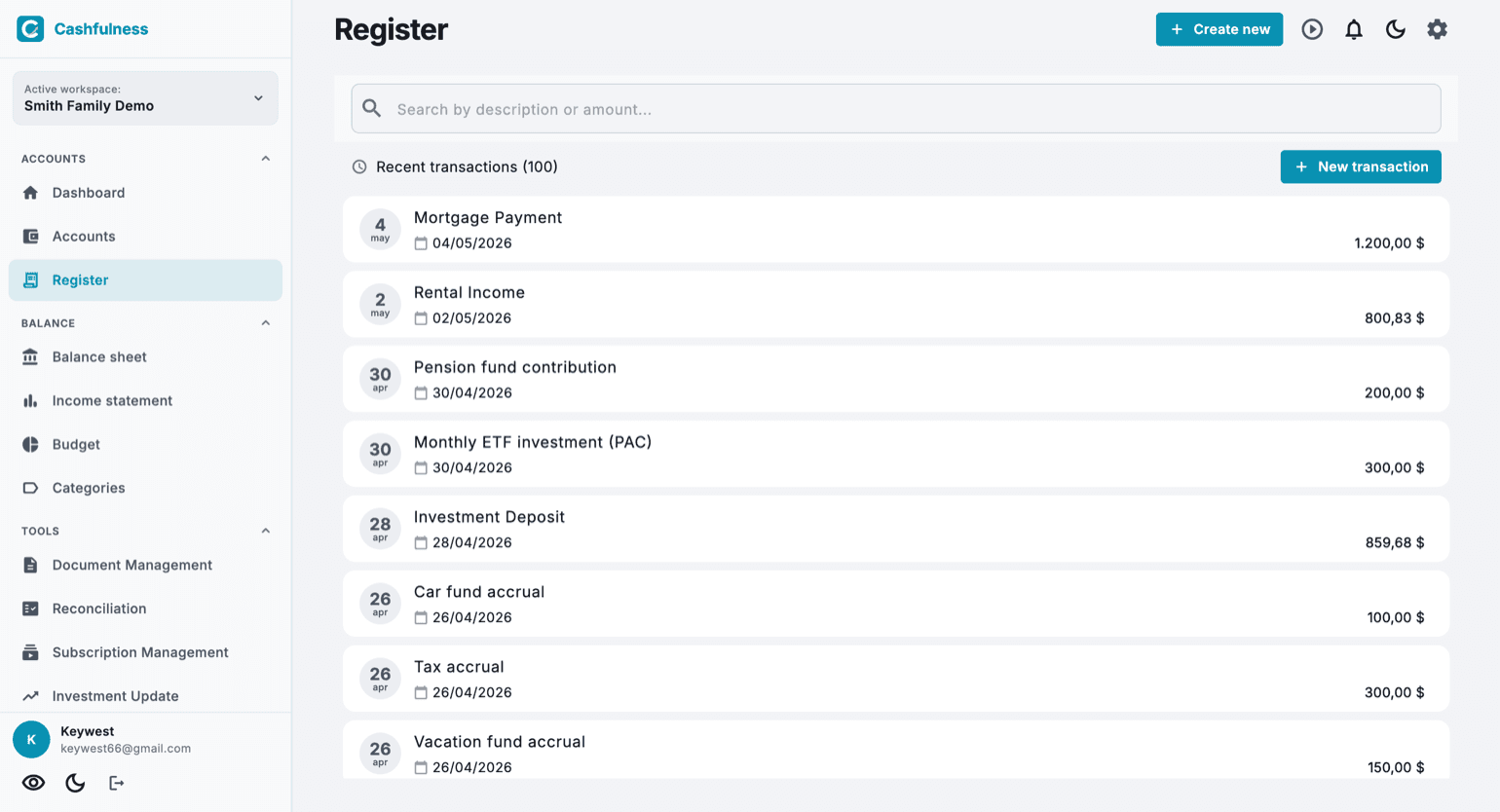
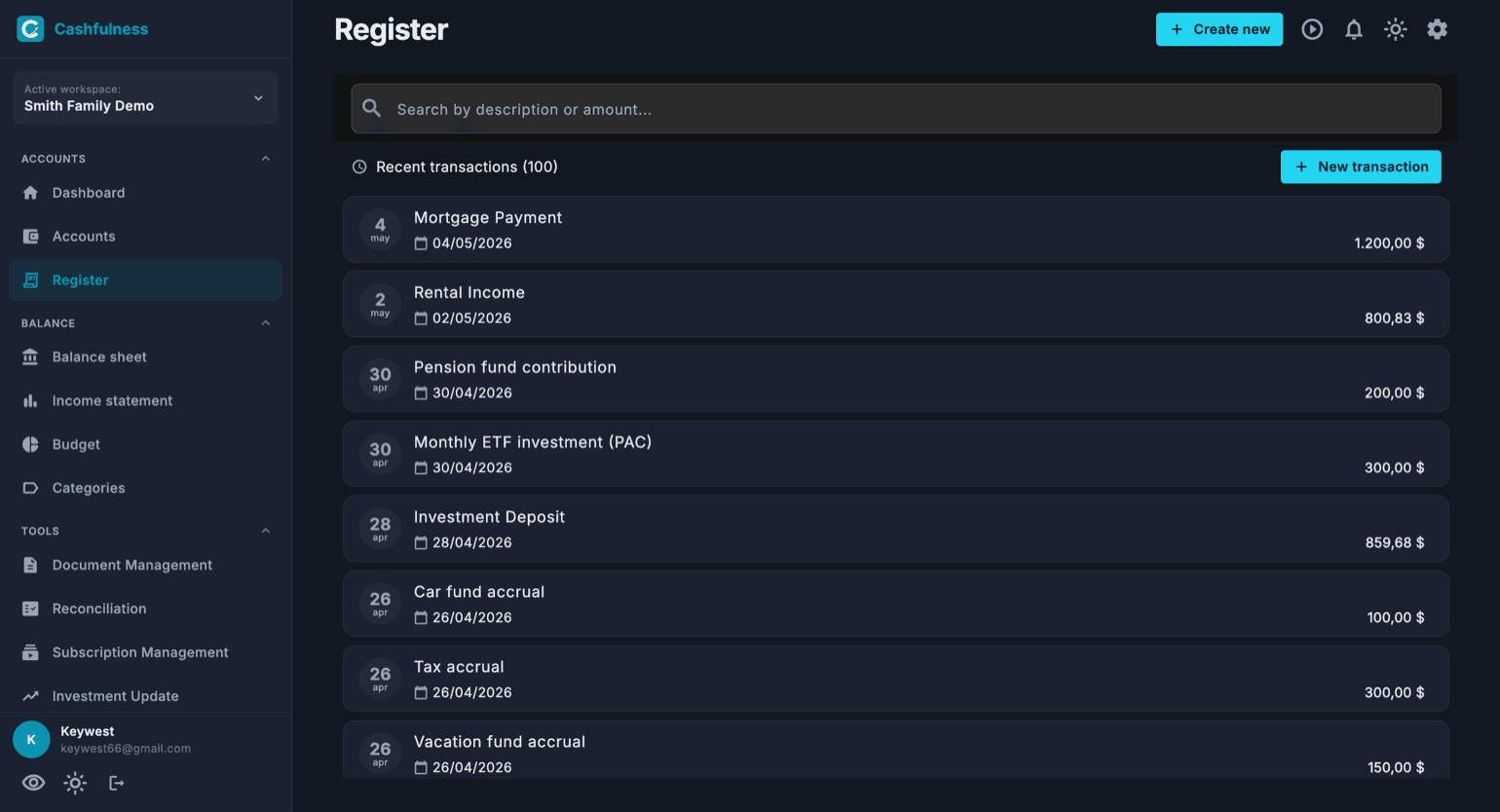
Když otevřete Deník z bočního panelu, uvidíte poslední transakce Účetního prostoru, řazené od nejnovější. Každý řádek ukazuje datum, popis a částku pohybu.
Lišta nahoře umožňuje hledat podle popisu nebo částky: začněte psát a seznam se zúží na výsledek. Vpravo nahoře je tlačítko Nová transakce, které otevře formulář pro zadání.
U některých řádků se vedle popisu objeví malý štítek: znamená, že ten záznam vytvořila aplikace, ne ty. Uvidíš ho u ocenění investic, u odpisů, u počátečních zůstatků, u opakovaných záznamů a u řádků, které přišly z importu. Řádky bez štítku jsi napsal ručně.
Vytvoření nové transakce
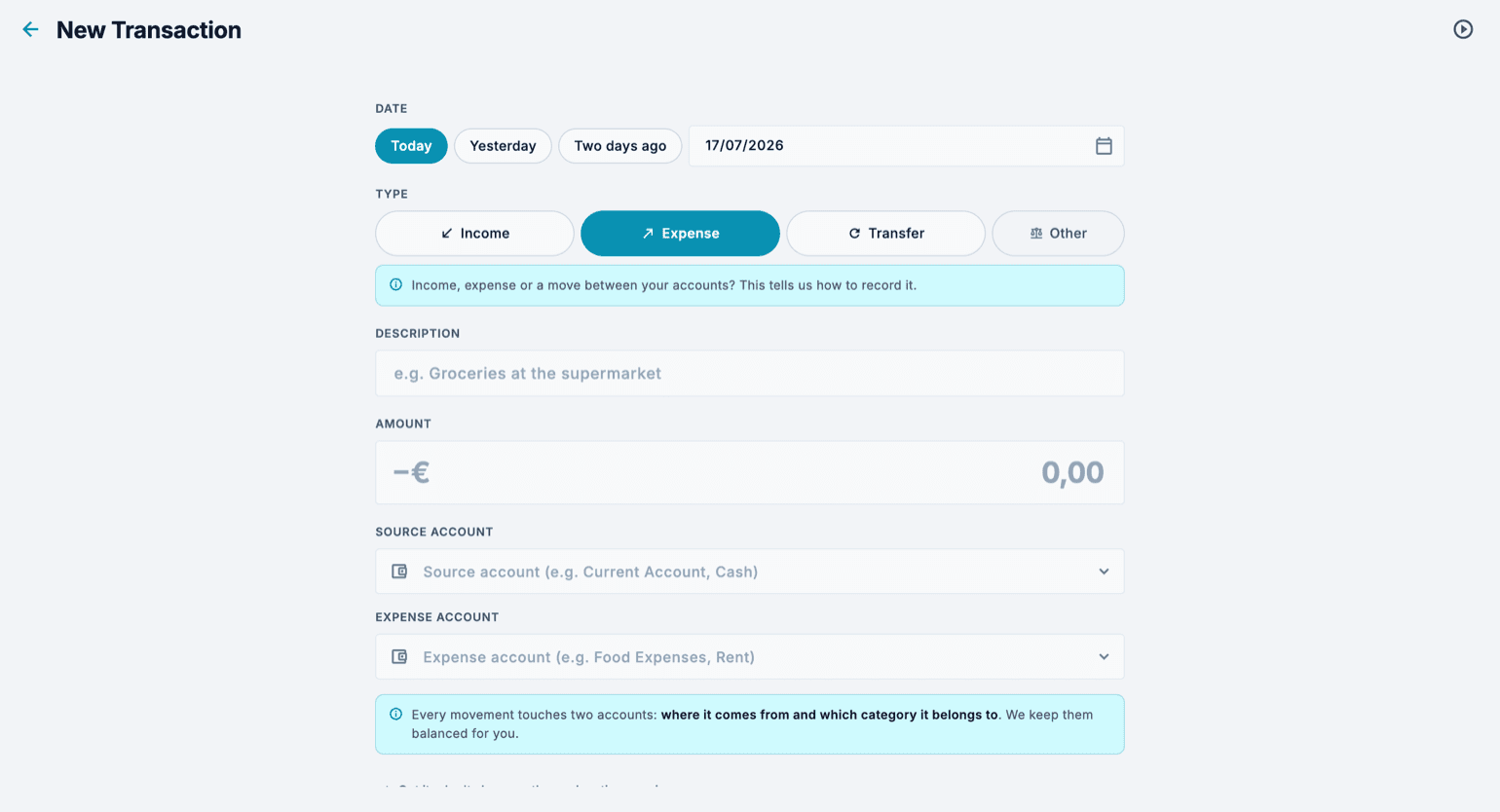
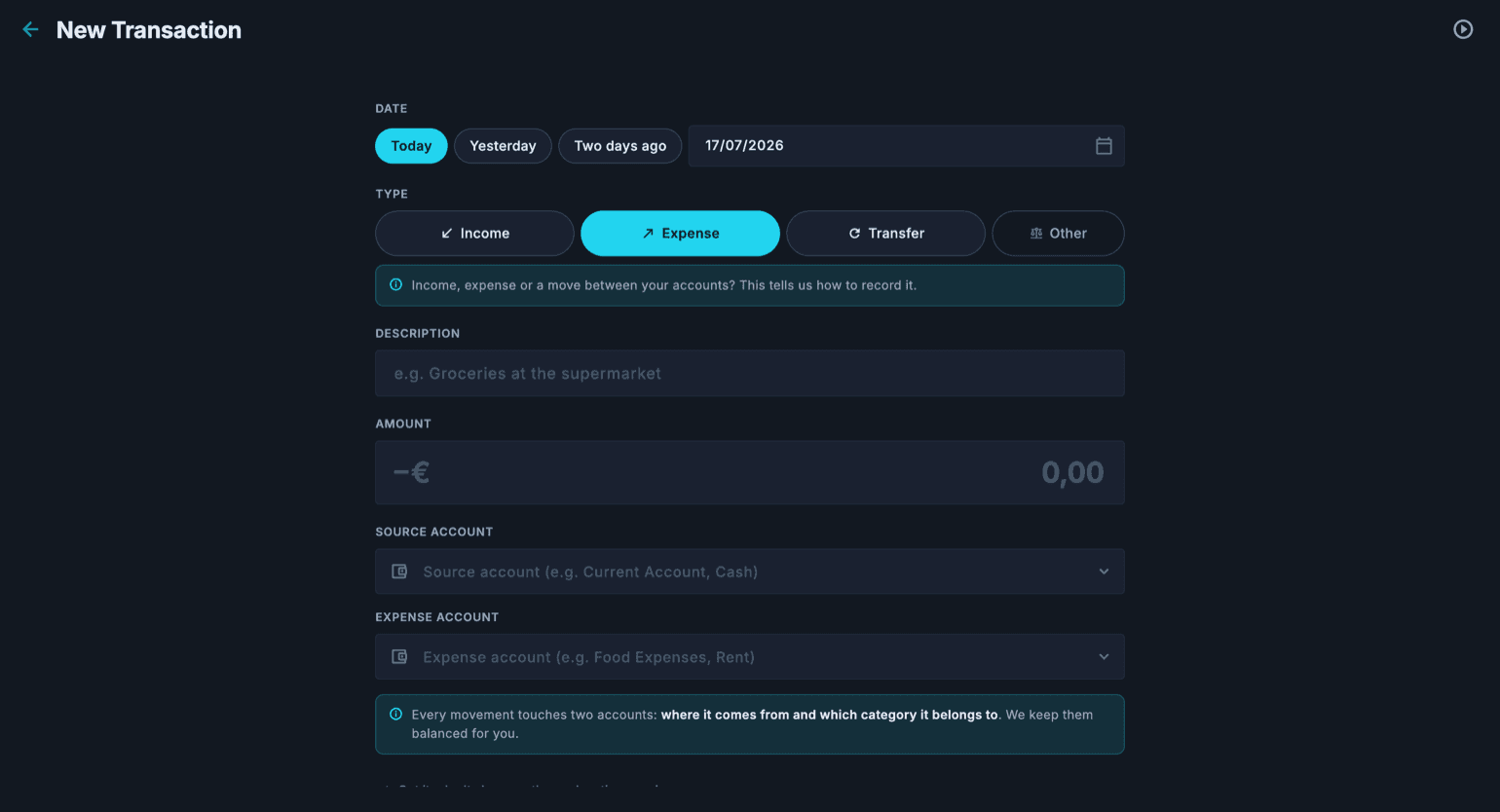
Formulář vás vede polem za polem. Nejprve zvolte typ pohybu: Příjem, Výdaj, Převod mezi vašimi účty nebo Jiné pro zvláštní případy. Podle zvoleného typu aplikace nabídne správné účty ke spojení.
Pro datum máte rychlé zkratky (Dnes, Včera, Předevčírem) kromě výběru z kalendáře, takže zaznamenat výdaje posledních dnů vyžaduje jediné klepnutí.
- V Deníku stiskněte Nová transakce (nebo tlačítko plus vpravo dole).
- Zvolte datum pomocí zkratek nebo z kalendáře.
- Vyberte typ: Příjem, Výdaj, Převod nebo Jiné.
- Napište popis, například Nákup v supermarketu.
- Zadejte částku pohybu.
- Uveďte účet, odkud a kam: u Výdaje například účet, ze kterého peníze odcházejí, a nákladový účet, kam patří (jako Potraviny nebo Nájem).
- Potvrďte: transakce se hned objeví v Deníku a zůstatky zúčastněných účtů se aktualizují.
Začít od účtu
Účet můžete otevřít také na záložce Účty a pohyb vytvořit odtud: účet je už předvybraný a to, kam se zařadí, závisí na tom, o jaký účet jde. Účet, kde jsou peníze, jako platební karta nebo hotovost, je ten, který platí nebo přijímá, a zůstane na místě, i když změníte typ pohybu. Nákladový nebo výnosový účet, jako Internet a telefon, jde naopak do kategorie a zbývá vybrat jen účet, kterým platíte nebo na který přijímáte. Když zapnete „Zůstat tady pro další“, po uložení zůstane typ, datum a účet, který platil, a pokud jste začali od nákladového nebo výnosového účtu, i kategorie.
Na stránce účtu je nad seznamem pohybů také lišta, do které píšete řádek po řádku, jako v registru účtu v GnuCash. Když píšete popis, aplikace vám nabízí pohyby, které už na tom účtu proběhly: když jeden vyberete, doplní se popis, protiúčet a poslední částka, už označená, abyste ji mohli přepsat. Protiúčet se také doplňuje při psaní, a pokud účet neexistuje, aplikace vám nabídne ho vytvořit.
Po uložení se lišta vyprázdní, ale datum si ponechá, a kurzor se vrátí na popis: když přepisujete účtenky z úterý, datum vybíráte jen jednou. Na dnešek se vrátí, když stránku účtu opustíte a znovu na ni přejdete. U zápisu s více řádky vezme tlačítko úplného formuláře s sebou to, co už jste napsali.
Podvojné účetnictví, bez starostí
Když transakci uložíte, Cashfulness vytvoří nejméně dva účetní zápisy, které se vyrovnávají: součet Má dáti a Dal je vždy nula. Právě to udržuje vaše zůstatky, Rozvahu a Výkaz zisku a ztráty v souladu.
V praxi výdaj snižuje Aktivum (například běžný účet) a zvyšuje nákladový účet; převod přesouvá hodnotu mezi dvěma vašimi účty, aniž by se dotkl Čistého jmění. Vy vyplníte jednoduchý formulář, účetní přesnost zajistí aplikace.
Transakce v jiných valutách
Pokud se pohyb týká účtů v různých měnách, každý účet dostane částku ve své měně: aplikace navrhne kurz Evropské centrální banky ke dni pohybu a před uložením vám ukáže protihodnotu.
Pokud bankovní výpis uvádí jinou částku, například proto, že banka použila svůj vlastní kurz, zvolte Jiné a do řádku účtu napište částku, která skutečně dorazila: kurz se přepočítá sám. Každý účet tak ukazuje přesně své peníze a součty ve výkazech jsou převedené do hlavní měny prostoru.
Úprava, kopie a obnovení z koše
Každý řádek Deníku, stejně jako každý řádek seznamu pohybů na stránce účtu, končí tlačítkem ⋮: otevře nabídku s položkami Upravit, Klonovat a Smazat, aniž byste museli řádek rozbalit. Na telefonu se stejná nabídka otevře také dlouhým podržením řádku. Tlačítko a nabídka se zobrazí, pokud můžete upravovat pohyby. Klonovat se hodí u pohybů, které se opakují, jako splátka nebo pravidelný výdaj: vytvoří kopii s dnešním datem a vy změníte jen to, co je potřeba. Stejné akce najdete i v rozbaleném řádku.
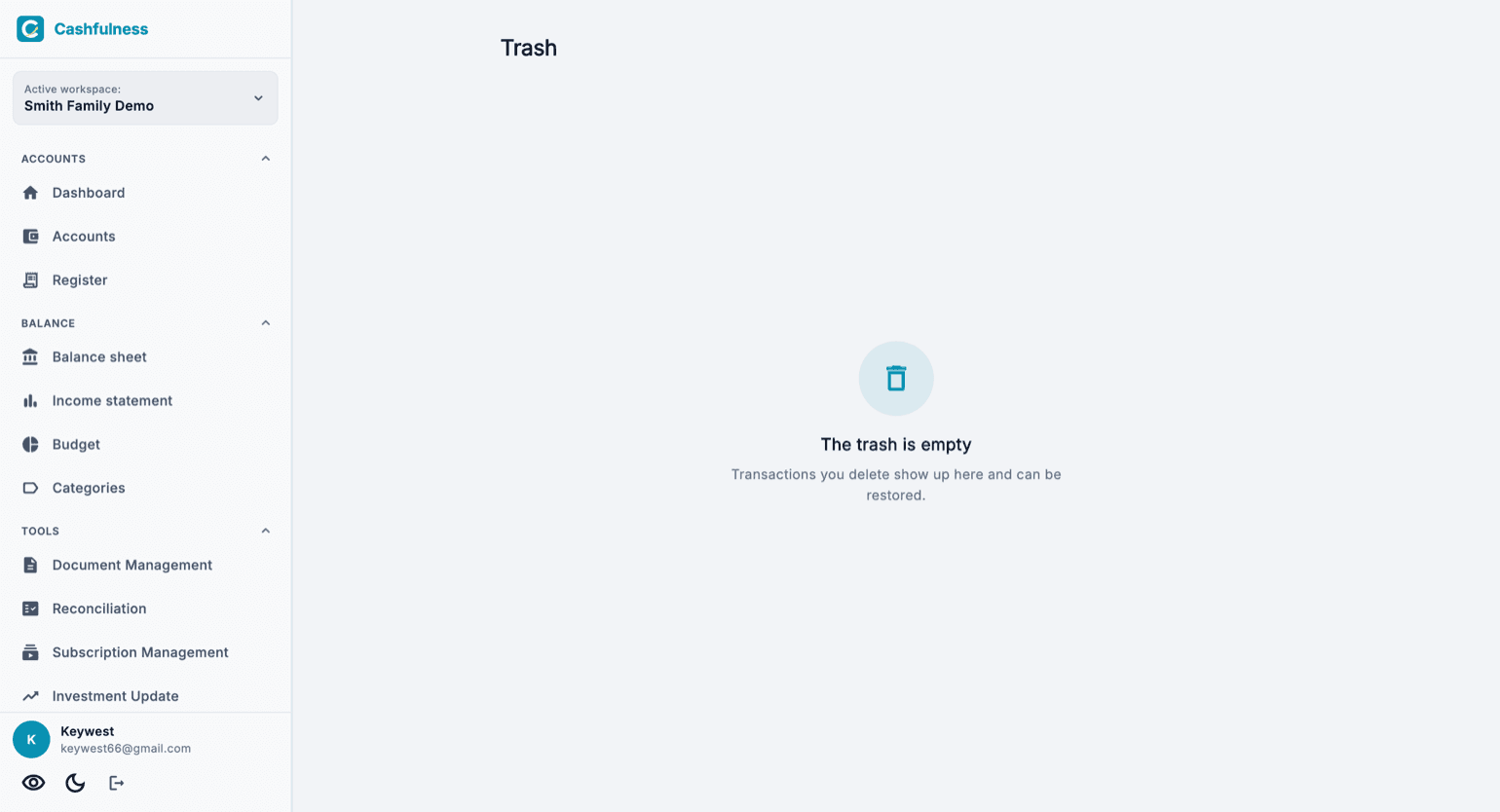
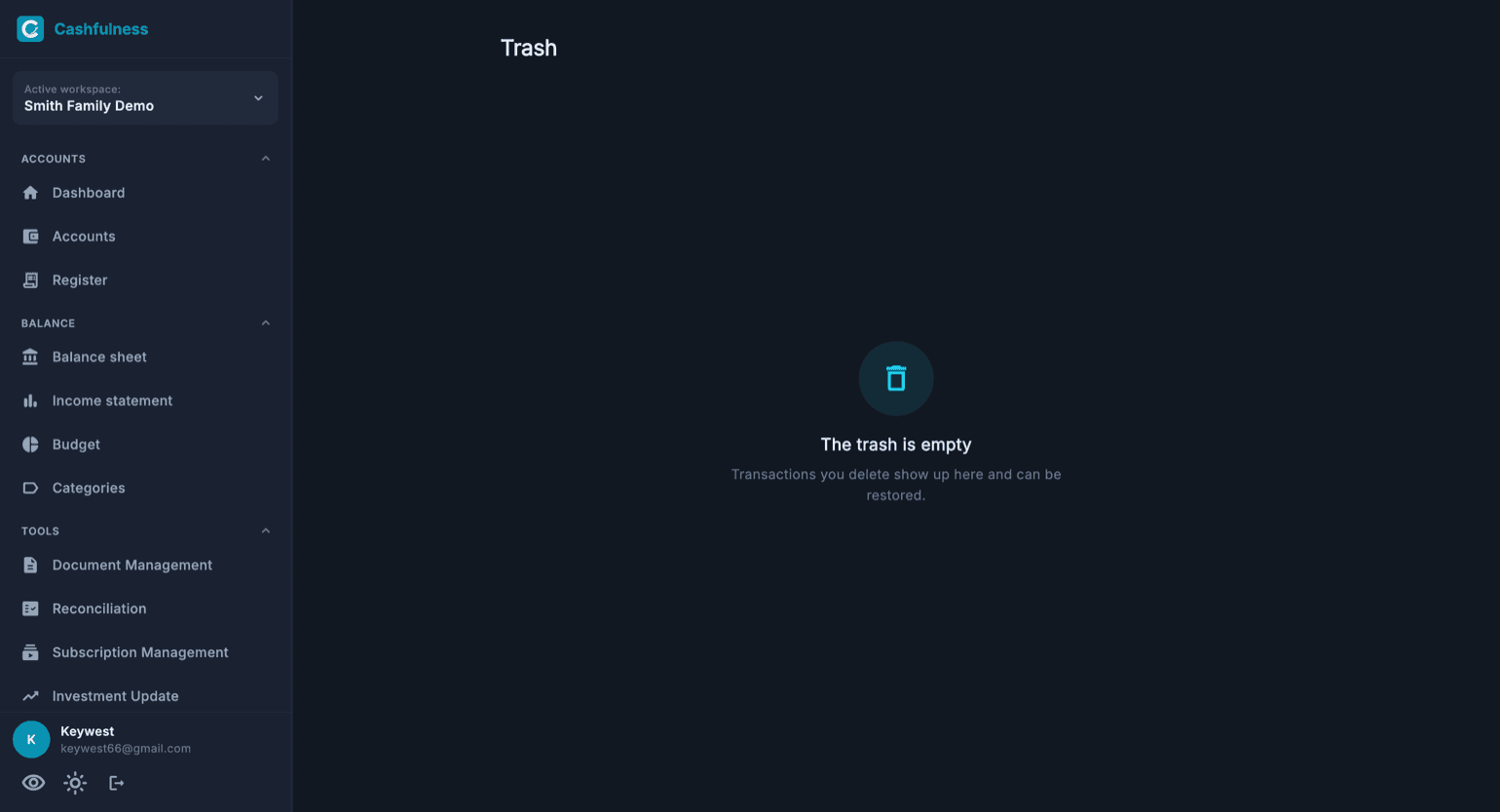
Smazané transakce nezmizí hned: skončí v koši, kde je lze obnovit. Odtud je můžete vrátit do Deníku, nebo smazat nadobro, až budete mít jistotu, že je už nepotřebujete.
Zápisy krok za krokem
Níže najdete zápisy, které potkají každého, jeden v každé sekci: mzdu, výdaj kreditní kartou, úhradu výpisu z kreditní karty, převod mezi vlastními účty, výběr z bankomatu, splátku hypotéky a vrácení peněz. U každého najdete jednoduchými slovy, co se děje, zápis, který Cashfulness uloží, řádek po řádku, s ukázkovými částkami, a kroky v aplikaci. Kdo přichází z GnuCash, najde tu stejné zápisy: mění se jen formulář, kterým je zadáváte.
Ke čtení zápisů stačí jedno pravidlo: aktiva (běžný účet, hotovost, spořicí účet) a náklady rostou na straně Má dáti; závazky (kreditní karta, hypotéka) a výnosy rostou na straně Dal. V každém zápisu se součet na straně Má dáti rovná součtu na straně Dal, tedy součet řádků je nula.
Vždy se začíná od Nová transakce v Deníku (na telefonu je to tlačítko plus vpravo dole). V jednoduchém režimu stranu nevybíráte vy: ze dvou účtů formuláře jde první na stranu Dal a druhý na stranu Má dáti. Pro zápis s více než dvěma řádky, jako je splátka hypotéky, nebo když chcete stranu zvolit sami, jako u vrácení peněz, se použije Jiné, které otevře pokročilý režim: tam má každý řádek svůj účet, svou stranu a svou částku a souhrn dole s Celkem Má dáti a Celkem Dal vám řekne, kdy je zápis vyrovnaný.
Krok za krokem: mzda na běžný účet
Mzda přijde na běžný účet: zůstatek účtu vzroste a ve stejném okamžiku zaznamenáte výnos. Je to Příjem. Zaznamenává se tu čistá částka, která na účet přijde; pokud chcete sledovat i srážky, je potřeba víceřádkový zápis přes Jiné.
Zápis při mzdě 2 150,00 €: Běžný účet 2 150,00 € na straně Má dáti (aktivum roste); Mzda 2 150,00 € na straně Dal (výnos se zaznamená). Celkem Má dáti 2 150,00 €, Celkem Dal 2 150,00 €: zápis je vyrovnaný.
- V Deníku stiskněte Nová transakce a zvolte datum, kdy mzda přišla.
- Jako typ zvolte Příjem.
- Napište popis, například Mzda za září, a částku: 2 150,00.
- V poli „Příjmový účet“ zvolte Mzdu; v poli „Přijímající účet“ zvolte Běžný účet.
- Stiskněte „Uložit“.
Krok za krokem: výdaj kreditní kartou
Zaplatíte večeři kreditní kartou. Běžný účet se zatím nehýbe: roste váš dluh vůči bance, která vám kartu vydala, což je v Cashfulness účet typu závazek, a zaznamenáte náklad. Je to Výdaj, s kartou jako účtem, ze kterého peníze odcházejí.
Zápis při večeři za 64,50 €: Restaurace 64,50 € na straně Má dáti (náklad se zaznamená); Kreditní karta 64,50 € na straně Dal (dluh roste). Celkem Má dáti 64,50 €, Celkem Dal 64,50 €: zápis je vyrovnaný.
- V Deníku stiskněte Nová transakce a zvolte datum výdaje.
- Jako typ zvolte Výdaj.
- Napište popis, například Večeře v pizzerii, a částku: 64,50.
- V poli „Zdrojový účet“ zvolte Kreditní kartu; v poli „Výdajový účet“ zvolte Restaurace.
- Stiskněte „Uložit“.
Krok za krokem: úhrada výpisu z kreditní karty
Na konci měsíce banka strhne z běžného účtu celkovou částku z výpisu karty. Není to nový výdaj: výdaje jste už zaznamenali jeden po druhém. Běžný účet klesne a dluh karty se sníží o stejnou částku, takže jde o Převod mezi dvěma vašimi účty.
Zápis při výpisu na 412,30 €: Kreditní karta 412,30 € na straně Má dáti (dluh klesá); Běžný účet 412,30 € na straně Dal (aktivum klesá). Celkem Má dáti 412,30 €, Celkem Dal 412,30 €. Žádný náklad: čisté jmění se nemění.
- V Deníku stiskněte Nová transakce a zvolte datum stržení.
- Jako typ zvolte Převod.
- Napište popis, například Výpis z karty za září, a částku: 412,30.
- V poli „Z účtu“ zvolte Běžný účet; v poli „Na účet“ zvolte Kreditní kartu.
- Stiskněte „Uložit“.
Krok za krokem: převod mezi dvěma vašimi účty
Přesouváte peníze z běžného účtu na spořicí účet. Zůstávají vaše: jeden účet klesne, druhý vzroste a čisté jmění se nemění. Je to Převod.
Zápis při převodu 5 000,00 €: Spořicí účet 5 000,00 € na straně Má dáti (aktivum roste); Běžný účet 5 000,00 € na straně Dal (aktivum klesá). Celkem Má dáti 5 000,00 €, Celkem Dal 5 000,00 €: zápis je vyrovnaný.
- V Deníku stiskněte Nová transakce a zvolte datum převodu.
- Jako typ zvolte Převod.
- Napište popis, například Převod na spořicí účet, a částku: 5 000,00.
- V poli „Z účtu“ zvolte Běžný účet; v poli „Na účet“ zvolte Spořicí účet.
- Stiskněte „Uložit“.
Krok za krokem: výběr z bankomatu
Vyberete hotovost z bankomatu: peníze přejdou z běžného účtu do peněženky. Nic jste neutratili, jen jste peníze přesunuli; výdaje zaznamenáte, až hotovost použijete. Je to Převod na účet Hotovost.
Zápis při výběru 200,00 €: Hotovost 200,00 € na straně Má dáti (aktivum roste); Běžný účet 200,00 € na straně Dal (aktivum klesá). Celkem Má dáti 200,00 €, Celkem Dal 200,00 €: zápis je vyrovnaný.
- V Deníku stiskněte Nová transakce a zvolte datum výběru.
- Jako typ zvolte Převod.
- Napište popis, například Výběr z bankomatu, a částku: 200,00.
- V poli „Z účtu“ zvolte Běžný účet; v poli „Na účet“ zvolte Hotovost.
- Stiskněte „Uložit“.
Krok za krokem: splátka hypotéky
Banka strhne splátku hypotéky z běžného účtu. Splátka se skládá ze dvou částí: jistiny, která vrací část půjčky a snižuje dluh, a úroku, který je cenou půjčky, tedy nákladem. Obě části najdete ve splátkovém kalendáři od banky. Tři účty, tedy tři řádky: použije se Jiné. Zaznamenat celou splátku jako převod na hypotéku by snížilo dluh rychleji, než odpovídá skutečnosti, a skrylo by úroky, které jsou nákladem.
Zápis při splátce 780,00 €, z toho 520,00 € jistina a 260,00 € úroky: Hypotéka 520,00 € na straně Má dáti (dluh klesá); Placené úroky 260,00 € na straně Má dáti (náklad se zaznamená); Běžný účet 780,00 € na straně Dal (aktivum klesá). Celkem Má dáti 780,00 €, Celkem Dal 780,00 €: zápis je vyrovnaný.
- V Deníku stiskněte Nová transakce, zvolte datum stržení a jako typ zvolte Jiné: formulář přejde do pokročilého režimu s účetními řádky.
- Napište popis, například Splátka hypotéky za září.
- První řádek: zvolte Běžný účet, vyberte Dal a napište 780,00.
- Druhý řádek: zvolte Hypotéku, ponechte Má dáti a navrženou částku opravte na 520,00; v řádku aplikace napíše „závazek: dluh klesá“.
- Třetí řádek: pokud ho aplikace už nepřidala s chybějící částkou, stiskněte „Přidat řádek“. Zvolte Placené úroky, na straně Má dáti, 260,00.
- Když jsou dole Celkem Má dáti i Celkem Dal 780,00 € a objeví se „Má dáti = Dal · vyrovnáno“, stiskněte „Uložit zápis“.
Krok za krokem: vrácení peněz za nákup
Vrátíte pár bot a obchod vám připíše 39,90 € zpět na běžný účet. Není to výdělek: je to dřívější výdaj, který se ruší. Proto se vrácení nezaznamenává jako Příjem, který by ho započítal mezi výnosy, ale jako storno nákladu, přes Jiné a se dvěma řádky.
Zápis při vrácení 39,90 €: Běžný účet 39,90 € na straně Má dáti (aktivum roste); Oblečení 39,90 € na straně Dal (náklad se stornuje). Celkem Má dáti 39,90 €, Celkem Dal 39,90 €. Ve Výkazu zisku a ztráty klesne náklad na oblečení o 39,90 €.
- V Deníku stiskněte Nová transakce, zvolte datum připsání a jako typ zvolte Jiné.
- Napište popis, například Vrácení peněz za boty.
- První řádek: zvolte Běžný účet, vyberte Má dáti a napište 39,90.
- Druhý řádek: zvolte Oblečení; aplikace už navrhne 39,90 na straně Dal a v řádku se objeví „náklad: storno“.
- Když se dole objeví „Má dáti = Dal · vyrovnáno“, stiskněte „Uložit zápis“.