
Register
Register zhromažďuje všetky transakcie aktívneho účtovného priestoru do jedného chronologického zoznamu. Odtiaľto vyhľadávate minulé pohyby, zaznamenávate nové a zasahujete do existujúcich. V zákulisí je každá transakcia vedená ako podvojné účtovníctvo: aspoň dva pohyby, ktoré sa navzájom vyrovnávajú, no aplikácia ich za vás zostaví z jednoduchého formulára.
Register na prvý pohľad
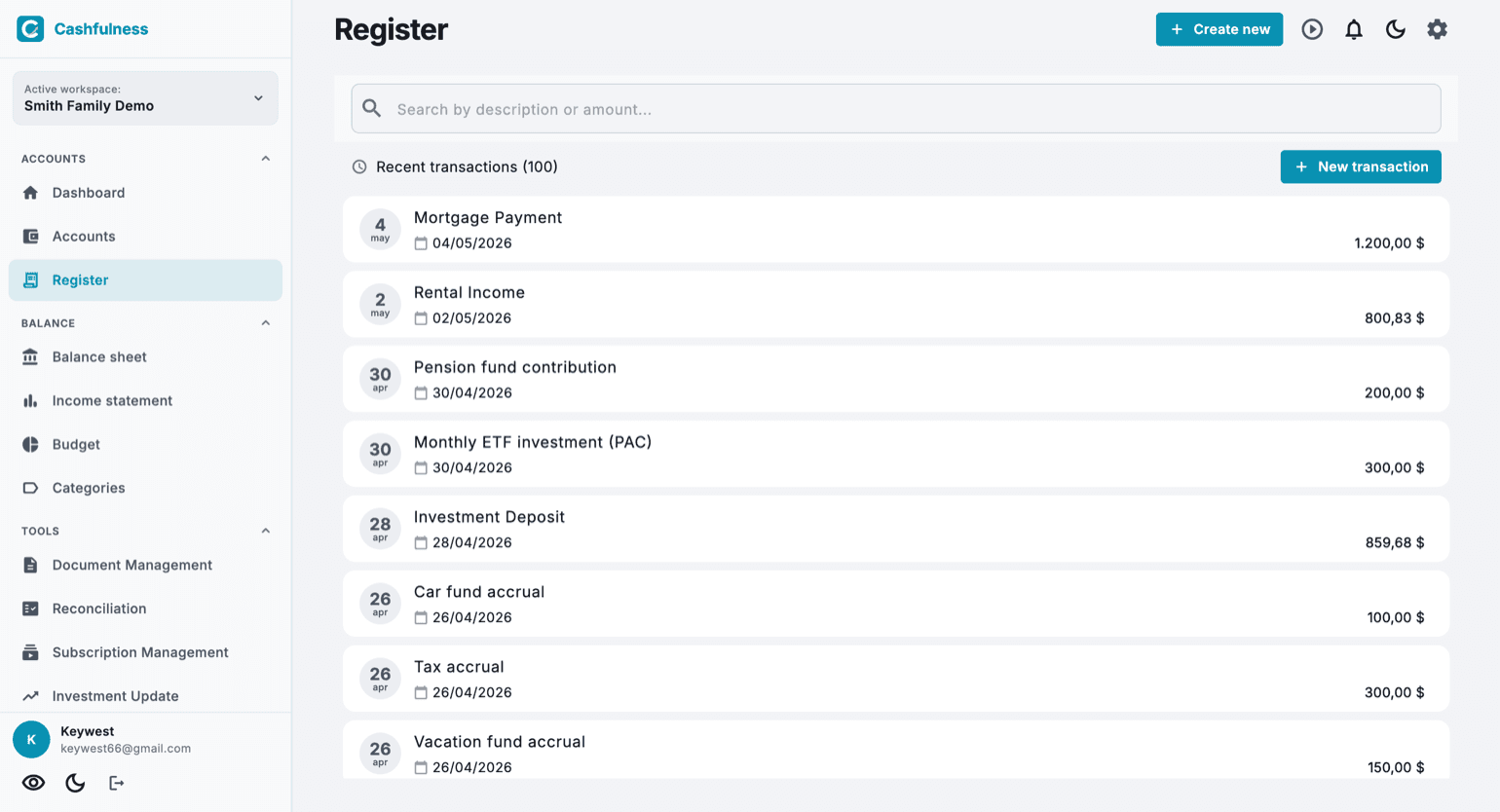
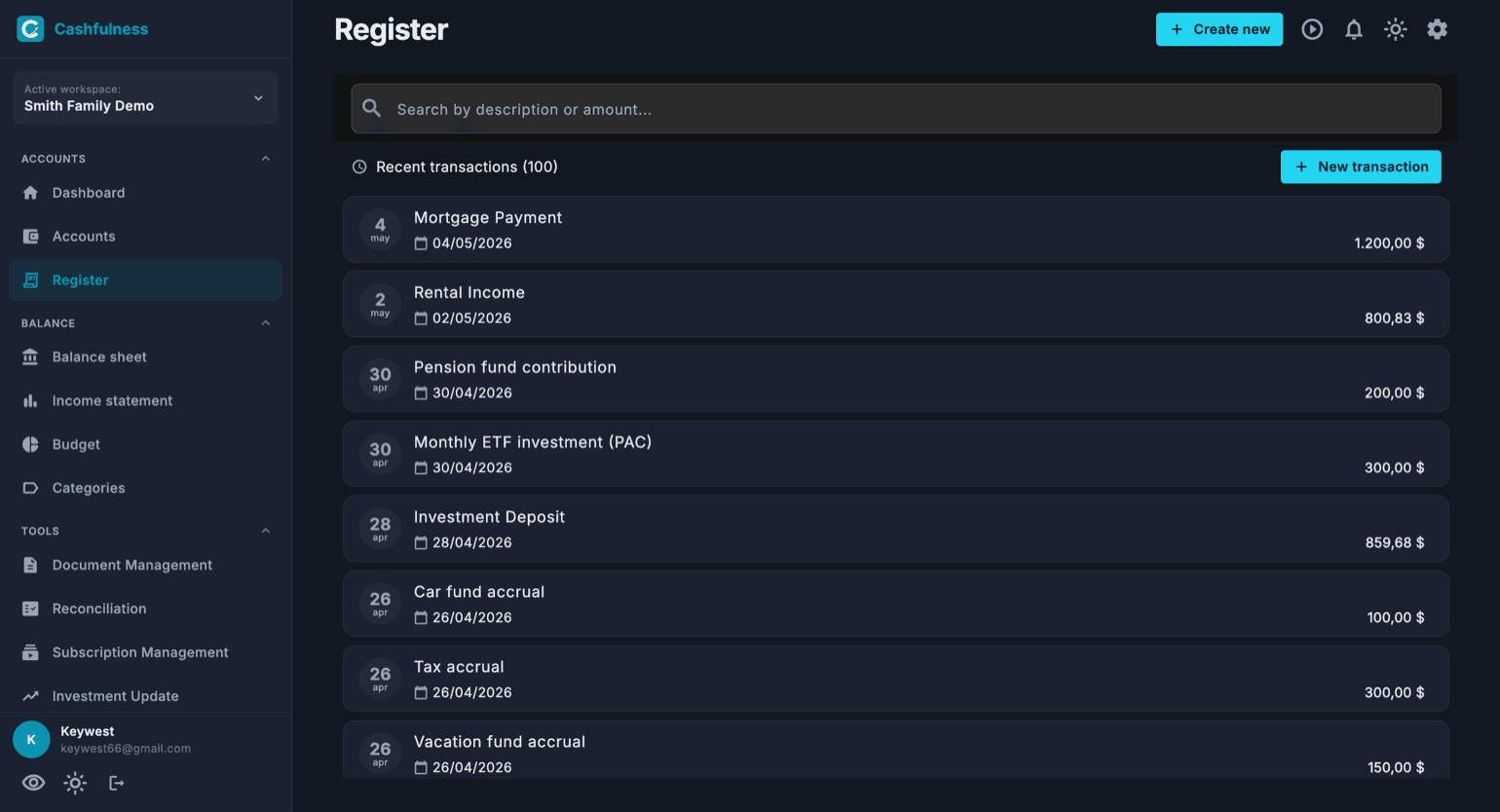
Po otvorení Registra z bočného panela vidíte posledné transakcie účtovného priestoru zoradené od najnovšej. Každý riadok zobrazuje dátum, popis a sumu pohybu.
Lišta hore umožňuje vyhľadávať podľa popisu alebo sumy: začnite písať a zoznam sa filtruje podľa výsledku. Vpravo hore nájdete tlačidlo Nová transakcia, ktoré otvorí vstupný formulár.
Pri niektorých riadkoch sa vedľa popisu objaví malý štítok: znamená, že ten záznam vytvorila aplikácia, nie ty. Uvidíš ho pri oceneniach investícií, pri odpisoch, pri počiatočných zostatkoch, pri opakovaných záznamoch a pri riadkoch, ktoré prišli z importu. Riadky bez štítku si napísal ručne.
Vytvorenie novej transakcie
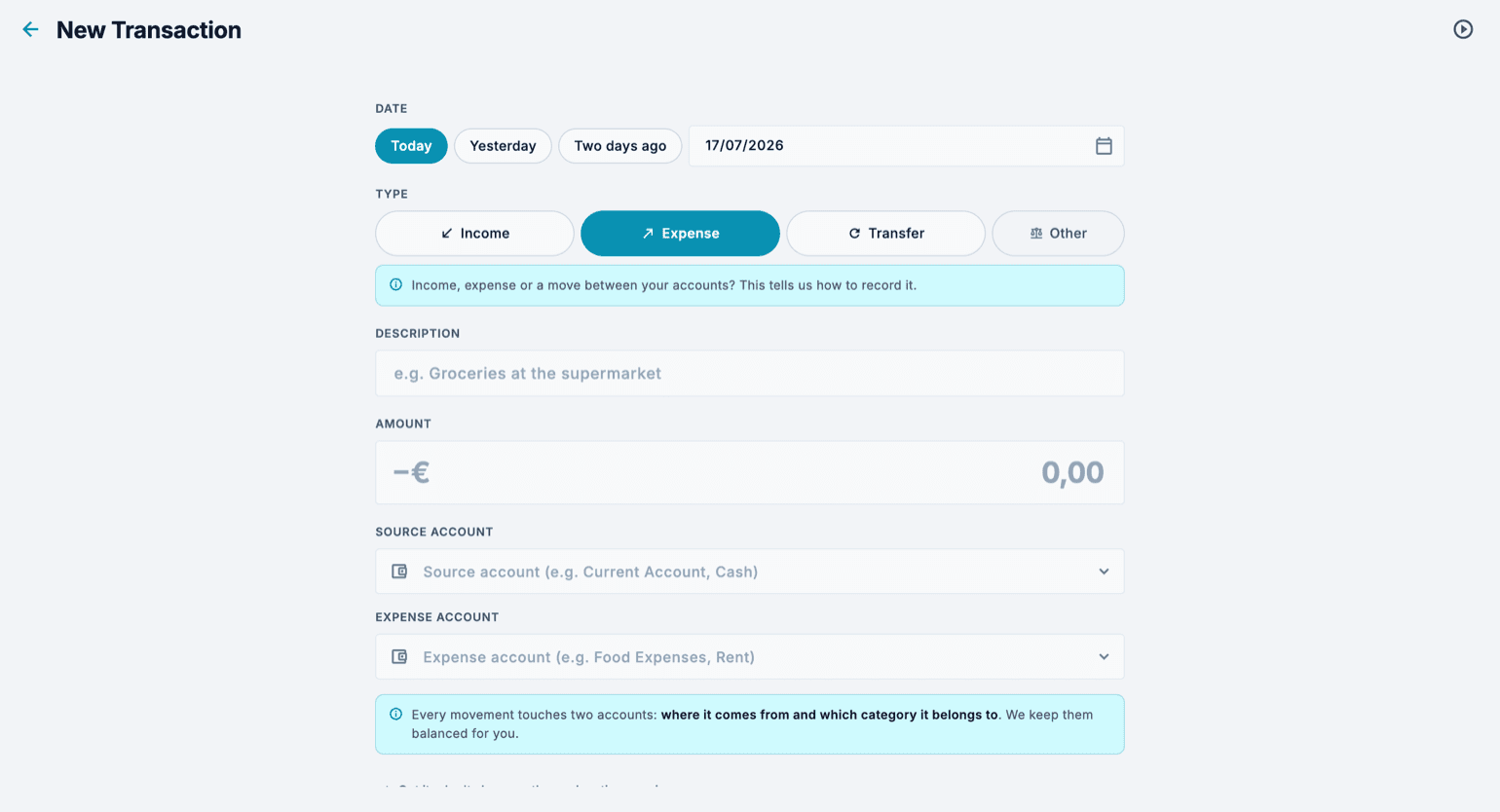
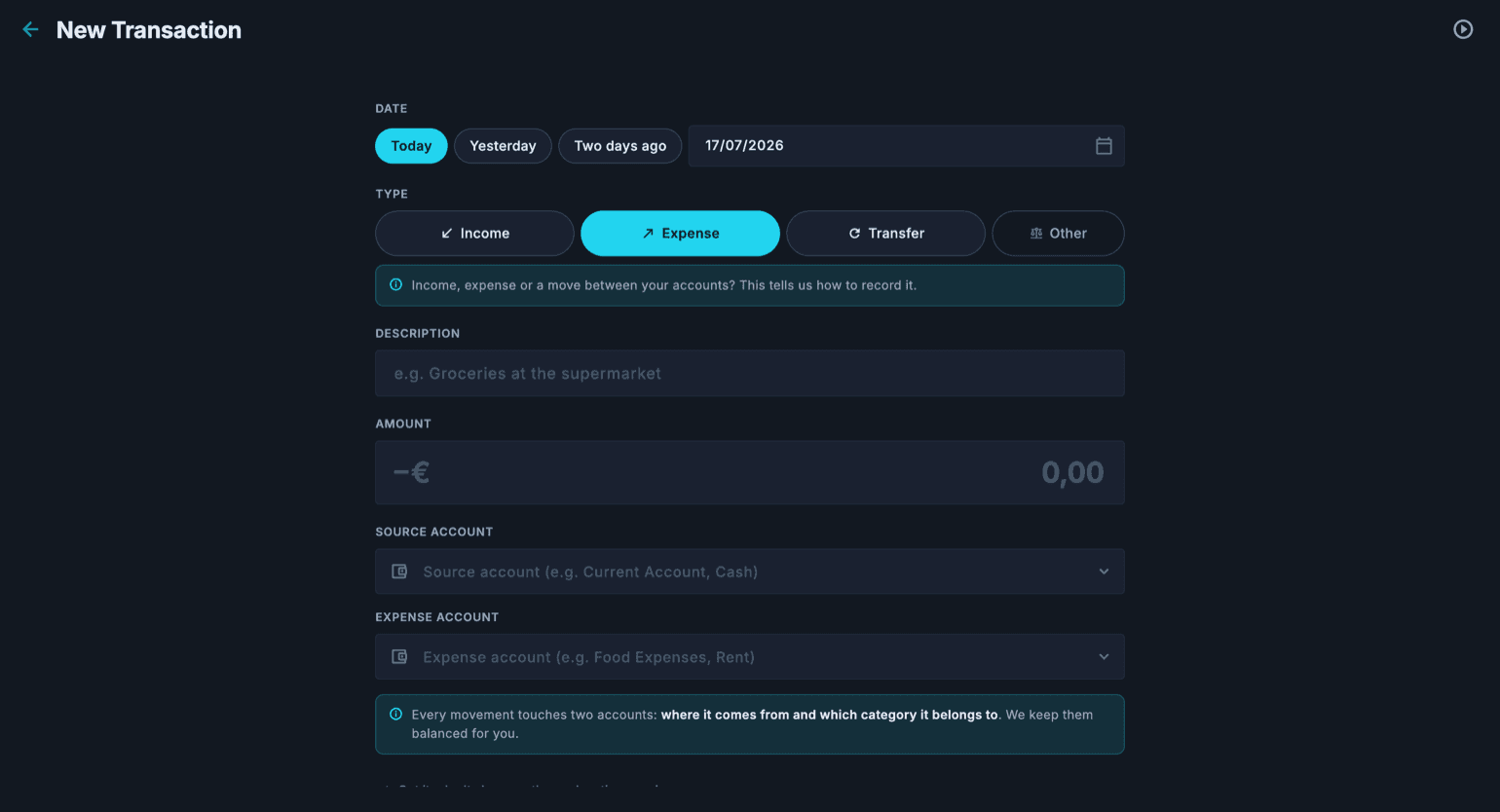
Vstupný formulár vás vedie pole po poli. Najprv zvoľte typ pohybu: Príjem, Výdavok, Prevod medzi vašimi účtami alebo Iné pre osobitné prípady. Podľa zvoleného typu vám aplikácia navrhne správne účty na prepojenie.
Pre dátum máte okrem výberu z kalendára aj rýchle skratky (Dnes, Včera, Predvčerom), takže zaznamenanie výdavkov z posledných dní vyžaduje jediný dotyk.
- V Registri stlačte Nová transakcia (alebo tlačidlo plus vpravo dole).
- Vyberte dátum pomocou rýchlych skratiek alebo z kalendára.
- Zvoľte typ: Príjem, Výdavok, Prevod alebo Iné.
- Napíšte popis, napríklad Nákup v supermarkete.
- Zadajte sumu pohybu.
- Uveďte zdrojový a cieľový účet: pri Výdavku napríklad účet, z ktorého peniaze odchádzajú, a nákladový účet, do ktorého patrí (napríklad Potraviny alebo Nájom).
- Potvrďte: transakcia sa okamžite objaví v Registri a zostatky dotknutých účtov sa aktualizujú.
Začať od účtu
Účet môžete otvoriť aj na záložke Účty a pohyb vytvoriť odtiaľ: účet je už predvybraný a to, kam sa zaradí, závisí od toho, o aký účet ide. Účet, na ktorom sú peniaze, ako platobná karta alebo hotovosť, je ten, ktorý platí alebo prijíma, a zostane na mieste, aj keď zmeníte typ pohybu. Nákladový alebo príjmový účet, ako Internet a telefón, ide naopak do kategórie a zostáva vybrať už len účet, ktorým platíte alebo na ktorý prijímate. Keď zapnete „Zostať tu pre ďalšiu“, po uložení zostane typ, dátum a účet, ktorý platil, a ak ste začali od nákladového alebo príjmového účtu, aj kategória.
Na stránke účtu je nad zoznamom pohybov aj lišta, do ktorej píšete riadok po riadku, ako v registri účtu v GnuCash. Kým píšete popis, aplikácia vám ponúka pohyby, ktoré už na tom účte prebehli: keď jeden vyberiete, doplní sa popis, protiúčet a posledná suma, už označená, aby ste ju mohli prepísať. Aj protiúčet sa dopĺňa pri písaní, a ak účet neexistuje, aplikácia vám ponúkne ho vytvoriť.
Po uložení sa lišta vyprázdni, ale dátum si ponechá, a kurzor sa vráti na popis: ak prepisujete bločky z utorka, dátum vyberáte len raz. Na dnešok sa vráti, keď stránku účtu opustíte a znova na ňu prejdete. Pri zápise s viacerými riadkami vezme tlačidlo úplného formulára so sebou to, čo ste už napísali.
Podvojné účtovníctvo bez starostí
Keď transakciu uložíte, Cashfulness vytvorí aspoň dva účtovné zápisy, ktoré sa navzájom vyrovnávajú: súčet Má dať a Dal je vždy nula. Práve to udržuje vaše zostatky, Súvahu a Výkaz ziskov a strát v súlade.
V praxi výdavok znižuje aktívum (napríklad bežný účet) a zvyšuje nákladový účet; prevod presúva hodnotu medzi dvomi vašimi účtami bez toho, aby sa dotkol čistého majetku. Vy vyplníte jednoduchý formulár, o účtovnú presnosť sa postará aplikácia.
Transakcie v iných menách
Ak sa pohyb týka účtov v rôznych menách, každý účet dostane sumu vo svojej mene: aplikácia navrhne kurz Európskej centrálnej banky ku dňu pohybu a pred uložením vám ukáže protihodnotu.
Ak bankový výpis uvádza inú sumu, napríklad preto, že banka použila vlastný kurz, zvoľte Iné a do riadku účtu napíšte sumu, ktorá skutočne prišla: kurz sa prepočíta sám. Každý účet tak ukazuje presne svoje peniaze a súčty vo výkazoch sú prepočítané na hlavnú menu priestoru.
Úprava, duplikovanie a obnova z koša
Každý riadok Registra, rovnako ako každý riadok zoznamu pohybov na stránke účtu, končí tlačidlom ⋮: otvorí menu s položkami Upraviť, Klonovať a Odstrániť bez toho, aby ste museli riadok rozbaliť. Na telefóne sa to isté menu otvorí aj dlhým podržaním riadka. Tlačidlo a menu sa zobrazia, ak môžete upravovať pohyby. Klonovať sa hodí pri pohyboch, ktoré sa opakujú, ako je splátka alebo pravidelný výdavok: vytvorí kópiu s dnešným dátumom a vy zmeníte iba to, čo treba. Rovnaké akcie nájdete aj v rozbalenom riadku.
Vymazané transakcie hneď nezmiznú: skončia v koši, kde zostávajú obnoviteľné. Odtiaľ ich môžete vrátiť do Registra alebo natrvalo vymazať, keď si budete istí, že ich už nepotrebujete.
Zápisy krok za krokom
Nižšie nájdete zápisy, ktoré sa stávajú každému, jeden v každej sekcii: mzdu, výdavok kreditnou kartou, úhradu výpisu z kreditnej karty, prevod medzi vlastnými účtami, výber z bankomatu, splátku hypotéky a vrátenie peňazí. Pri každom nájdete jednoduchými slovami, čo sa deje, zápis, ktorý Cashfulness uloží, riadok po riadku, s ukážkovými sumami, a kroky v aplikácii. Kto prichádza z GnuCash, nájde tu tie isté zápisy: mení sa len formulár, ktorým ich zadávate.
Na čítanie zápisov stačí jedno pravidlo: aktíva (bežný účet, hotovosť, sporiaci účet) a náklady rastú na strane Má dať; záväzky (kreditná karta, hypotéka) a výnosy rastú na strane Dal. V každom zápise sa súčet na strane Má dať rovná súčtu na strane Dal, teda súčet riadkov je nula.
Vždy sa začína od Nová transakcia v Registri (na telefóne je to tlačidlo plus vpravo dole). V jednoduchom režime stranu nevyberáte vy: z dvoch účtov formulára ide prvý na stranu Dal a druhý na stranu Má dať. Pri zápise s viac ako dvomi riadkami, ako je splátka hypotéky, alebo keď chcete stranu zvoliť sami, ako pri vrátení peňazí, sa použije Iné, ktoré otvorí pokročilý režim: tam má každý riadok svoj účet, svoju stranu a svoju sumu a prehľad dole s Celkom Má dať a Celkom Dal vám povie, kedy je zápis vyrovnaný.
Krok za krokom: mzda na bežný účet
Mzda príde na bežný účet: zostatok účtu stúpne a v tom istom okamihu zaznamenáte výnos. Je to Príjem. Zaznamenáva sa tu čistá suma, ktorá na účet príde; ak chcete sledovať aj zrážky, je potrebný viacriadkový zápis cez Iné.
Zápis pri mzde 2 150,00 €: Bežný účet 2 150,00 € na strane Má dať (aktívum stúpa); Mzda 2 150,00 € na strane Dal (výnos sa zaznamená). Celkom Má dať 2 150,00 €, Celkom Dal 2 150,00 €: zápis je vyrovnaný.
- V Registri stlačte Nová transakcia a zvoľte dátum, keď mzda prišla.
- Ako typ zvoľte Príjem.
- Napíšte popis, napríklad Mzda za september, a sumu: 2 150,00.
- V poli „Príjmový účet“ zvoľte Mzdu; v poli „Prijímajúci účet“ zvoľte Bežný účet.
- Stlačte „Uložiť“.
Krok za krokom: výdavok kreditnou kartou
Zaplatíte večeru kreditnou kartou. Bežný účet sa zatiaľ nehýbe: rastie váš dlh voči banke, ktorá vám kartu vydala, čo je v Cashfulness účet typu záväzok, a zaznamenáte náklad. Je to Výdavok, s kartou ako účtom, z ktorého peniaze odchádzajú.
Zápis pri večeri za 64,50 €: Reštaurácie 64,50 € na strane Má dať (náklad sa zaznamená); Kreditná karta 64,50 € na strane Dal (dlh stúpa). Celkom Má dať 64,50 €, Celkom Dal 64,50 €: zápis je vyrovnaný.
- V Registri stlačte Nová transakcia a zvoľte dátum výdavku.
- Ako typ zvoľte Výdavok.
- Napíšte popis, napríklad Večera v pizzerii, a sumu: 64,50.
- V poli „Zdrojový účet“ zvoľte Kreditnú kartu; v poli „Výdavkový účet“ zvoľte Reštaurácie.
- Stlačte „Uložiť“.
Krok za krokom: úhrada výpisu z kreditnej karty
Na konci mesiaca banka strhne z bežného účtu celkovú sumu z výpisu karty. Nie je to nový výdavok: výdavky ste už zaznamenali jeden po druhom. Bežný účet klesne a dlh karty sa zníži o rovnakú sumu, takže ide o Prevod medzi dvomi vašimi účtami.
Zápis pri výpise na 412,30 €: Kreditná karta 412,30 € na strane Má dať (dlh klesá); Bežný účet 412,30 € na strane Dal (aktívum klesá). Celkom Má dať 412,30 €, Celkom Dal 412,30 €. Žiadny náklad: čistý majetok sa nemení.
- V Registri stlačte Nová transakcia a zvoľte dátum strhnutia.
- Ako typ zvoľte Prevod.
- Napíšte popis, napríklad Výpis z karty za september, a sumu: 412,30.
- V poli „Z účtu“ zvoľte Bežný účet; v poli „Na účet“ zvoľte Kreditnú kartu.
- Stlačte „Uložiť“.
Krok za krokom: prevod medzi dvomi vašimi účtami
Presúvate peniaze z bežného účtu na sporiaci účet. Zostávajú vaše: jeden účet klesne, druhý stúpne a čistý majetok sa nemení. Je to Prevod.
Zápis pri prevode 5 000,00 €: Sporiaci účet 5 000,00 € na strane Má dať (aktívum stúpa); Bežný účet 5 000,00 € na strane Dal (aktívum klesá). Celkom Má dať 5 000,00 €, Celkom Dal 5 000,00 €: zápis je vyrovnaný.
- V Registri stlačte Nová transakcia a zvoľte dátum prevodu.
- Ako typ zvoľte Prevod.
- Napíšte popis, napríklad Prevod na sporiaci účet, a sumu: 5 000,00.
- V poli „Z účtu“ zvoľte Bežný účet; v poli „Na účet“ zvoľte Sporiaci účet.
- Stlačte „Uložiť“.
Krok za krokom: výber z bankomatu
Vyberiete hotovosť z bankomatu: peniaze prejdú z bežného účtu do peňaženky. Nič ste neminuli, len ste peniaze presunuli; výdavky zaznamenáte, keď hotovosť použijete. Je to Prevod na účet Hotovosť.
Zápis pri výbere 200,00 €: Hotovosť 200,00 € na strane Má dať (aktívum stúpa); Bežný účet 200,00 € na strane Dal (aktívum klesá). Celkom Má dať 200,00 €, Celkom Dal 200,00 €: zápis je vyrovnaný.
- V Registri stlačte Nová transakcia a zvoľte dátum výberu.
- Ako typ zvoľte Prevod.
- Napíšte popis, napríklad Výber z bankomatu, a sumu: 200,00.
- V poli „Z účtu“ zvoľte Bežný účet; v poli „Na účet“ zvoľte Hotovosť.
- Stlačte „Uložiť“.
Krok za krokom: splátka hypotéky
Banka strhne splátku hypotéky z bežného účtu. Splátka sa skladá z dvoch častí: istiny, ktorá vracia časť pôžičky a znižuje dlh, a úroku, ktorý je cenou pôžičky, teda nákladom. Obe časti nájdete v splátkovom kalendári od banky. Tri účty, teda tri riadky: použije sa Iné. Zaznamenať celú splátku ako prevod na hypotéku by znížilo dlh rýchlejšie, než zodpovedá skutočnosti, a skrylo by úroky, ktoré sú nákladom.
Zápis pri splátke 780,00 €, z toho 520,00 € istina a 260,00 € úroky: Hypotéka 520,00 € na strane Má dať (dlh klesá); Platené úroky 260,00 € na strane Má dať (náklad sa zaznamená); Bežný účet 780,00 € na strane Dal (aktívum klesá). Celkom Má dať 780,00 €, Celkom Dal 780,00 €: zápis je vyrovnaný.
- V Registri stlačte Nová transakcia, zvoľte dátum strhnutia a ako typ zvoľte Iné: formulár prejde do pokročilého režimu s účtovnými riadkami.
- Napíšte popis, napríklad Splátka hypotéky za september.
- Prvý riadok: zvoľte Bežný účet, vyberte Dal a napíšte 780,00.
- Druhý riadok: zvoľte Hypotéku, ponechajte Má dať a navrhnutú sumu opravte na 520,00; v riadku aplikácia napíše „záväzok: dlh klesá“.
- Tretí riadok: ak ho aplikácia ešte nepridala s chýbajúcou sumou, stlačte „Pridať riadok“. Zvoľte Platené úroky, na strane Má dať, 260,00.
- Keď sú dole Celkom Má dať aj Celkom Dal 780,00 € a objaví sa „Má dať = Dal · vyrovnané“, stlačte „Uložiť zápis“.
Krok za krokom: vrátenie peňazí za nákup
Vrátite pár topánok a obchod vám pripíše 39,90 € späť na bežný účet. Nie je to zárobok: je to predchádzajúci výdavok, ktorý sa ruší. Preto sa vrátenie nezaznamenáva ako Príjem, ktorý by ho započítal medzi výnosy, ale ako storno nákladu, cez Iné a s dvomi riadkami.
Zápis pri vrátení 39,90 €: Bežný účet 39,90 € na strane Má dať (aktívum stúpa); Oblečenie 39,90 € na strane Dal (náklad sa stornuje). Celkom Má dať 39,90 €, Celkom Dal 39,90 €. Vo Výkaze ziskov a strát klesne náklad na oblečenie o 39,90 €.
- V Registri stlačte Nová transakcia, zvoľte dátum pripísania a ako typ zvoľte Iné.
- Napíšte popis, napríklad Vrátenie peňazí za topánky.
- Prvý riadok: zvoľte Bežný účet, vyberte Má dať a napíšte 39,90.
- Druhý riadok: zvoľte Oblečenie; aplikácia už navrhne 39,90 na strane Dal a v riadku sa objaví „náklad: storno“.
- Keď sa dole objaví „Má dať = Dal · vyrovnané“, stlačte „Uložiť zápis“.
Prípady zo skutočného života, v troch riadkoch
Zápisy vyššie sú tie z každého mesiaca. Potom sú tu malé každodenné prípady, ktoré vyvolávajú pochybnosť „a toto kam dám?“. Nižšie nájdete najbežnejšie, zozbierané z otázok tých, ktorí aplikáciu používajú, každý v troch riadkoch: situácia, účty, ktoré sa hýbu, a prečo. Pravidlo, ktoré ich drží pokope, je len jedno: vaše peniaze nikdy nezmiznú, iba menia miesto, a náklad je len to, čo odišlo navždy.
Peniaze vyložené za kamarátku. Zaplatili ste objednávku za kamarátku, ona vám peniaze vráti v hotovosti a vy ich vložíte do banky. Účty: keď platíte, Má dať účet Pohľadávky voči kamarátom (aktívum typu Pohľadávka, ktoré vytvoríte raz), Dal Bežný účet alebo karta. Keď vám ich vráti, Má dať Hotovosť, Dal Pohľadávky voči kamarátom. Keď ich vložíte, Má dať Bežný účet, Dal Hotovosť. Prečo: nič ste nevydali, požičali ste. Pohľadávka je súčasťou vášho majetku ako hotovosť a kým vám ich nevráti, vidíte ju tam, nevyrovnanú.
Našetrené na Satispay alebo v elektronickej peňaženke. Odložíte pár eur na Satispay, PayPal alebo podobnú aplikáciu a neviete, či ich počítať. Účty: vytvorte si účet Satispay medzi aktívami, ako bežný účet (typ Predplatená karta alebo Hotovosť). Dobitie je prevod: Má dať Satispay, Dal Bežný účet. Platba cez Satispay je bežný výdavok: Má dať náklad, Dal Satispay. Prečo: tie peniaze sú stále vaše a môžete si ich vybrať: nie sú výdavkom, sú len v inom vrecku. V čistom majetku ich vidíte a vidíte aj to, koľko z nich zostáva.
Úroky vo výške pár centov. Termínovaný účet alebo Satispay vám pripisuje drobné úroky. Účty: v deň, keď ich vidíte pripísané, Má dať účet, ktorý ich prijíma, Dal výnos typu Úrokové príjmy (medzi pasívnymi príjmami). Prečo: úrok je skutočný príjem, aj keď má hodnotu 0,01. Nič sa „neaktualizuje“: zaznamenáte to, čo prišlo, vtedy, keď to prišlo. Ak ide naozaj o drobné, môžete pripísanie zaznamenať raz do roka, v celkovej sume.
Liečba zaplatená na splátky bez úrokov cez PayPal či podobnú službu. Zubár je zaplatený celý v deň ošetrenia, ale vy platíte PayPalu v troch splátkach. Účty: v deň ošetrenia Má dať Zdravotné výdavky na celú sumu, Dal účet Dlh voči PayPal (krátkodobý záväzok, ktorý vytvoríte raz). Pri každej splátke Má dať Dlh voči PayPal, Dal Bežný účet. Prečo: potvrdenka hovorí „zaplatené“, lebo za vás zaplatil PayPal, a odvtedy mu peniaze dlhujete vy. Počas týchto troch mesiacov sú peniaze stále na vašom účte, ale existuje rovnaký dlh: čistý majetok je správny už od prvého dňa.
Zľavové poukazy zo supermarketu. „5 eur z každých 30 eur nasledujúceho nákupu“: je to bohatstvo? Účty: žiadne, kým ich nepoužijete. Keď ich použijete, zaznamenáte výdavok za to, čo ste naozaj zaplatili, teda pokladničný blok po zľave. Prečo: viazaný poukaz sa nedá vybrať ani minúť inde: nie je to majetok, je to nižšia cena nabudúce. Zaznamenať ho vopred by znamenalo počítať peniaze, ktoré možno nikdy nepoužijete.
Poukaz za vrátený tovar. Vrátili ste omylom kúpený tovar a obchod vám namiesto peňazí dal poukaz. Účty: v deň vrátenia Má dať účet Pohľadávky voči obchodom (aktívum typu Pohľadávka), Dal rovnaký náklad ako pri nákupe, ktorý sa tak stornuje. Keď poukaz použijete, Má dať náklad za to, čo kupujete, Dal Pohľadávky voči obchodom. Prečo: nie je to príjem, lebo vám nikto nedal nové peniaze: je to výdavok, ktorý sa vracia a zostáva odložený v pohľadávke, kým ho znova nepoužijete.
Pokladničné bloky: treba ich zadávať každý večer? Nie. Účty: tie, ktoré patria k nákupu, keď ho zaznamenáte. Prečo: tempo si volíte vy a stačí raz za týždeň, ak každý pohyb vstúpi len raz. Kto platí kartou, môže zapisovať z výpisu, ktorý už má všetko v rade; kto platí hotovosťou, zapisuje z lišty Rýchly Vstup účtu Hotovosť. Pokladničný blok ako obrázok sa prikladá len vtedy, keď je naozaj potrebný, napríklad pri záruke alebo výdavku na odpočet (pozri sekciu o prílohách).